شما میتوانید یک آدرس IP یا محدودهای از آدرسها را در یک دامنه مشخص کنید و فقط به پیامهای ارسالی از آن آدرسها اجازه ارسال دهید. این ویژگی گاهی اوقات قفل IP نامیده میشود.
قفل IP به شما امکان میدهد:
- تمام ترافیک ورودی از یک دامنه خاص را در لیست سفید قرار دهید
- با تعریف دستی محدودههای IP مجاز، از جعل هویت جلوگیری کنید
قفل IP برای دامنههایی که سابقهی چارچوب سیاست فرستنده (SPF) ندارند یا از برنامههای شخص ثالث برای ارسال ایمیل از طرف دامنه استفاده میکنند، مفید است.
با استفاده از تنظیمات انطباق محتوا، یک قفل IP تنظیم کنید. تنظیم قفل IP شامل ۳ مرحله است:
- دامنه را اضافه کنید
- تعریف محدوده IP مجاز
- تنظیم وضعیت صحیح و پاسخ غیرقابل تحویل (NDR)
جزئیات مربوط به نحوه تنظیم قوانین برای انطباق محتوا را بخوانید.
مرحله ۱: اضافه کردن دامنه
در کنسول مدیریت گوگل، به منو بروید


 برنامهها فضای کاری گوگل جیمیل انطباق .
نیاز به داشتن امتیاز مدیر تنظیمات Gmail دارد.
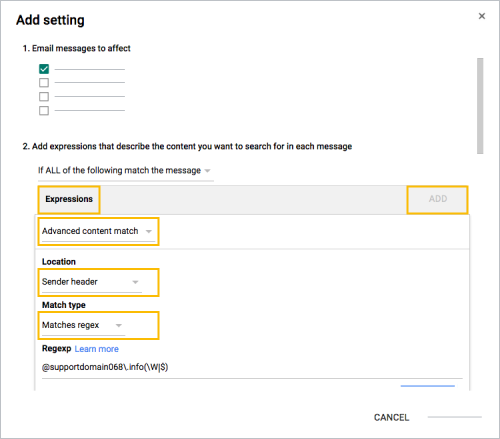
- به بخش «تطابق محتوا» بروید و روی «پیکربندی یا افزودن قانون دیگر» کلیک کنید.
- در زیر پیامهای ایمیلی که باید تحت تأثیر قرار گیرند ، ورودی (Inbound) را انتخاب کنید.
- از منو، گزینهی «اگر همه موارد زیر با پیام مطابقت دارند» را انتخاب کنید.
- در بخش عبارات ، روی افزودن کلیک کنید.
- از منو، روی تطابق محتوای پیشرفته کلیک کنید.
- از منوی موقعیت مکانی ، روی سربرگ فرستنده کلیک کنید.
- از منوی Match type ، روی Matches regex کلیک کنید.
- نام دامنهای که میخواهید قفل IP با آن کار کند را با استفاده از قالب @domain.com(\W|$) وارد کنید، برای مثال: @google.com(\W|$)
- روی ذخیره کلیک کنید.
- تنظیمات انطباق محتوا را باز بگذارید تا بتوانید عبارت دیگری را در زیر اضافه کنید.
مرحله ۲: محدوده IP مجاز را تعریف کنید
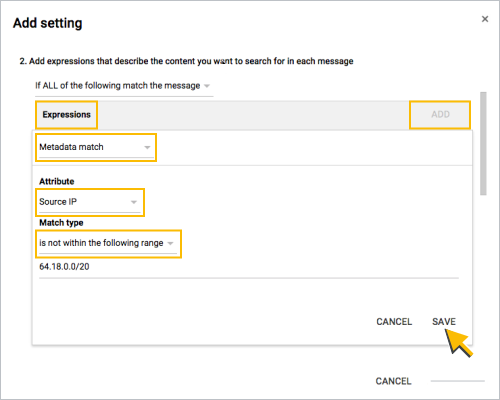
- در بخش عبارات ، روی افزودن کلیک کنید.
- از منو، روی تطابق متادیتا کلیک کنید.
- از منوی ویژگیها ، روی آدرس IP منبع کلیک کنید.
- از منوی Match type ، روی گزینهی Source IP is not within the following range کلیک کنید.
در فیلد زیر منو، آدرسهای IP مورد نظر را وارد کنید.
توجه: این فیلد فقط محدودههای قالب CIDR و آدرسهای IP مجزا را میپذیرد. همانطور که در مثال مرحله ۷ نشان داده شده است، میتوانید فقط یک محدوده برای هر عبارت وارد کنید. برای افزودن محدودههای بیشتر، روی افزودن کلیک کنید تا عبارت دیگری اضافه شود و این کار را تکرار کنید.
روی ذخیره کلیک کنید.
تنظیمات انطباق محتوا را باز بگذارید تا بتوانید مرحله ۳ زیر را ادامه دهید.
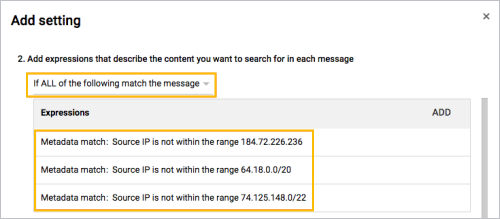
در مثال زیر، چندین آدرس IP با اضافه کردن عبارات بیشتر و تکرار مراحل بالا گنجانده شدهاند.
مرحله ۳: تنظیم وضعیت صحیح و NDR
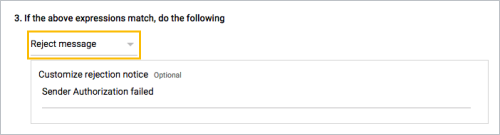
برای اینکه ترافیک منحصراً از IP های تعریف شده در مرحله 2 مجاز باشد، گزینه Reject message را انتخاب کنید. میتوانید به صورت اختیاری متنی را برای اعلان رد سفارشی وارد کنید.