 Google は AI 技術を使用して、コンテンツをご希望の言語に翻訳しています。AI 翻訳には誤りが含まれる場合があります。
Google Workspace で IP ロックを適用する
コレクションでコンテンツを整理
必要に応じて、コンテンツの保存と分類を行います。
ドメイン内の IP アドレスまたはアドレス範囲を指定して、それらのアドレスからのメッセージのみを許可できます。この機能は IP ロックと呼ばれることもあります。
IP ロックを使用すると、次のことができます。
- 特定ドメインからのすべての受信トラフィックを許可リストに登録する
- 許可する IP 範囲を手動で定義することにより、なりすましを防止する
IP ロックは、Sender Policy Framework(SPF)レコードがないドメインや、サードパーティのアプリケーションを使用してドメインに代わってメールを送信するドメインに役立ちます。
IP ロックを設定するには、[コンテンツ コンプライアンス] 設定を使用して、IP ロックの設定は、次の 3 つの手順で行います。
- ドメインを追加する
- 許可する IP 範囲を定義する
- 実行する処理と未配信レポート(NDR)を設定する
詳しくは、コンテンツ コンプライアンス ルールの設定をご覧ください。
手順 1: ドメインを追加する
-
Google 管理コンソールで、メニュー アイコン 

 [アプリ] [Google Workspace] [Gmail] [コンプライアンス] に移動します。
アクセスするには Gmail の「設定」管理者権限が必要です。
- [コンテンツ コンプライアンス] までスクロールし、[設定] または [別のルールを追加] をクリックします。
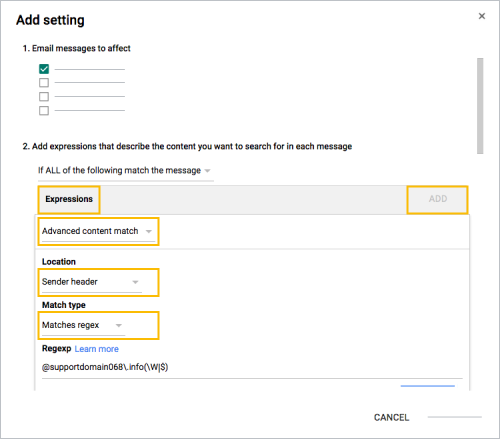
- [影響を受けるメール] で [受信] をオンにします。
- メニューから [次のすべてがメールに一致する場合] を選択します。
- [表現] で [追加] をクリックします。
- メニューで [高度なコンテンツ マッチ] をクリックします。
- [場所] メニューから [送信者のヘッダー] をクリックします。
- [一致タイプ] メニューから [正規表現に一致する] をクリックします。
- IP ロックを適用するドメイン名を @domain.com(\W|$) の形式で入力します(例: @google.com(\W|$))。
- [保存] をクリックします。
- コンテンツ コンプライアンスの設定は開いたままにしておいてください。次の式を追加します。
手順 2: 許可する IP 範囲を指定する
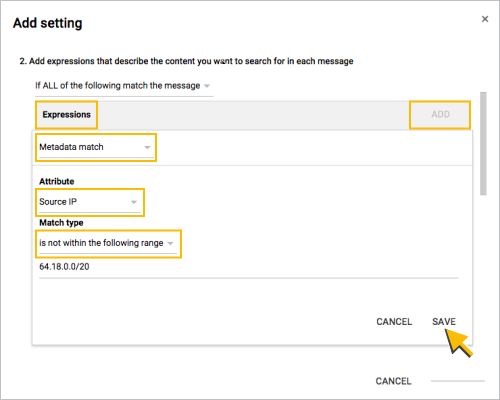
- [式] で [追加] をクリックします。
- メニューから [メタデータの一致] をクリックします。
- [属性] メニューから [ソース IP] をクリックします。
- [照合タイプ] メニューで、[送信元 IP が次の範囲内にない] をクリックします。
そのメニューの下の欄に、IP アドレスを指定します。
注: このフィールドでは、CIDR 形式の範囲と個々の IP アドレスのみが使用できます。ステップ 7 の例に示すように、式ごとに 1 つの範囲のみを入力できます。範囲を追加するには、[追加] をクリックして別の式を追加し、この手順を繰り返します。
[保存] をクリックします。
コンテンツ コンプライアンスの設定は開いたままにして、以下のステップ 3 に進みます。
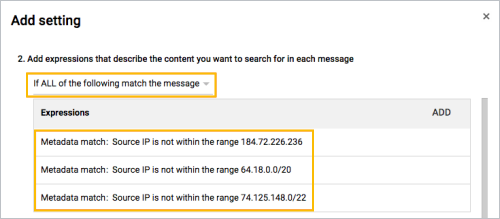
次の例では、複数の式を追加して上記の手順を繰り返すことで、複数の IP アドレスが追加されています。
手順 3: 実行する処理と NDR を設定する
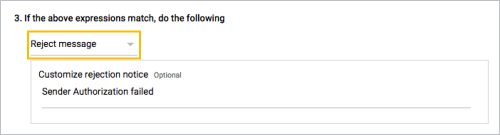
ステップ 2 で定義した IP からのトラフィックのみを許可するには、[メッセージを拒否] を選択します。必要に応じて、カスタムの拒否通知のテキストを入力できます。
IP ロックを使用する場合の、なりすましメールを拒否する際に出力される SMTP トランスクリプトの例
特に記載のない限り、このページのコンテンツはクリエイティブ・コモンズの表示 4.0 ライセンスにより使用許諾されます。コードサンプルは Apache 2.0 ライセンスにより使用許諾されます。詳しくは、Google Developers サイトのポリシーをご覧ください。Java は Oracle および関連会社の登録商標です。
最終更新日 2026-10-11 UTC。
[[["わかりやすい","easyToUnderstand","thumb-up"],["問題の解決に役立った","solvedMyProblem","thumb-up"],["その他","otherUp","thumb-up"]],[["必要な情報がない","missingTheInformationINeed","thumb-down"],["複雑すぎる / 手順が多すぎる","tooComplicatedTooManySteps","thumb-down"],["最新ではない","outOfDate","thumb-down"],["翻訳に関する問題","translationIssue","thumb-down"],["サンプル / コードに問題がある","samplesCodeIssue","thumb-down"],["その他","otherDown","thumb-down"]],["最終更新日 2026-10-11 UTC。"],[],[]]
