

メールログ検索(ELS)を使用すると、組織内のユーザーが送受信したメールを検索できます。この記事では、メールログ検索を使用してメールを検索する際に取得できる情報について説明します。
ELS の結果は、次のような概要の表で返されます。
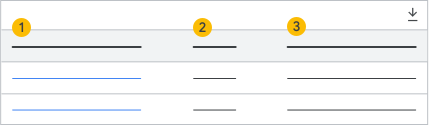
| 1. 件名またはメッセージ ID | 2. 日付 | 3. 送信者 |
|---|---|---|
| メールの件名またはメッセージ ID。結果の表内にある項目の詳細を確認するには、この列の件名またはメッセージ ID をクリックします。 | メールを送信した日として報告されている日時。または、メールのログ検索エントリを初めて表示した日時。 | メッセージを送信したアカウントのメールアドレス。 |
概要の表では次のことができます。
- ELS の結果を書き出す
- ELS の結果にあるメールの詳細を確認する
ELS の結果を書き出す
ELS の結果は、必要に応じて Google スプレッドシートまたは .csv ファイルに書き出すことができます。
ELS の結果を書き出すときは、次の点に注意してください。
- ダウンロード機能は、結果にエクスポート可能なデータが含まれている場合にのみ使用できます。
- CSV ファイルまたはスプレッドシートに記載されるデータの上限は、メール 1,000 件分です。
- .csv ファイルには、配信後のメッセージの詳細は含まれません。
- CSV ファイルやスプレッドシートには、検索結果に含まれるすべてのメールのすべての配信ステップが表示されます。このため、書き出された .csv ファイルまたはスプレッドシートのエントリ数は、検索結果で返されたメールの数よりも多くなります。
ELS の結果を書き出すには:
- ELS の結果の表の右上にある矢印をクリックします。
- [ログの検索結果をダウンロード] ボックスで、エクスポート形式を選択します。
- [ダウンロード] をクリックします。
ELS の詳細な結果
メールと受信者の詳細を確認するには、ELS の結果の表の最初の列にあるメールの件名またはメッセージ ID をクリックします。
メッセージの詳細
ELS の結果に表示されたメールの詳細情報を確認するには、概要結果の表にあるメールの件名またはメッセージ ID をクリックします。以下の情報は、[メッセージの詳細] ページに表示されます。
| フィールド | 説明 |
|---|---|
| 件名 | メッセージの件名 |
| 送信者 | メールを送信したユーザーのメールアドレス。委任されたユーザーが送信者のアカウントに代わってメールを送信した場合、そのユーザーのメールアドレスも表示されます。 |
| 受信者 | すべてのメール受信者。矢印をクリックすると、すべての受信者が表示されます。受信者の詳細を確認するには、受信者のメールアドレスをクリックします。 |
| 日付 | メールを送信した日として報告されている日時。または、メールのログ検索エントリを初めて表示した日時。 |
| メッセージ ID |
各メールには固有のメッセージ ID があります。メッセージ ID は、メールのヘッダーで確認できます。「Message-ID」というラベルが付いています。メールのヘッダーの詳細 注: [メッセージ ID] 欄に [SMTPIN_ADDED_REJECT_SESSION] と表示され、他のメールのヘッダー欄では [なし] と表示された場合は、メッセージ ID を特定できないためにメールは SMTP リレーによって拒否されています。 |
| メッセージのサイズ | メールの合計サイズ(添付ファイルを含む。KB 単位) |
| 添付ファイル | メールに添付されたファイルの数 |
| Direction(通話方向) |
|
| ステータス | 一番上の数字は、メールが配信された回数を示します。一番下の数字は、メールの受信者の数です。 |
受信者の詳細
受信者の詳細には、メールが配信されたすべてのアドレスと、各受信者の配信ステップが含まれます。[受信者の詳細] で受信者のメールアドレスをクリックすると、その受信者に対するメール配信と配信後のステータスに関する詳細情報が表示されます。
| フィールド | 説明 |
|---|---|
| 各配信ステップの日時 |
メール配信プロセスの各ステップの日時が表示されます。日時は、検索に使用した管理コンソール デバイスのタイムゾーンで表示されます。 配信ステップは、メールの次のステータスを示します。
すべてのメール配信ステータスは、メールの配信ステータスに記載されています。 |
| 配信後のメッセージの詳細 |
受信者のメールボックスに配信された後のメールのステータス。メールの配信後ステータスは、受信者ごとに異なる場合があります。すべての配信後ステータスは、配信後のメールのステータスに記載されています。 配信後のメールのステータスは、Google グループに送信されたメールでは使用できません。 |
| 一致したルール |
メッセージが Google Workspace で設定されたコンプライアンス ルールセットと一致する場合、このフィールドにはルール名と説明が含まれます。ルール名の横にある矢印をクリックすると、詳細情報が表示されるか、管理コンソールのルールに移動します。 コンテンツ コンプライアンスまたは不適切なコンテンツに関するルールがメールによりトリガーされた場合は、ルールの横にある矢印をクリックして、ルールのトリガーとなったコンテンツを確認します。コンテンツ内の機密情報は編集された状態で表示されます。 一致した設定が作成後に変更されている場合は、リンクは設定の現在のバージョンに移動します。設定が削除されている場合、リンクは使用できません。 |