

Tính năng này hiện có trên các dịch vụ Google Drive và Tài liệu cũng như Google Chat.
Các phiên bản hỗ trợ tính năng này: (Drive, Tài liệu và Chat) Frontline Plus; Business Plus; Enterprise Standard và Enterprise Plus; Education Standard và Education Plus; Enterprise Essentials và Enterprise Essentials Plus. (Chỉ Drive và Tài liệu) Business Standard; Nonprofits; G Suite Business. So sánh phiên bản của bạn
Các phương pháp hay nhất này cung cấp các mẹo, đề xuất và ví dụ để bổ sung cho hướng dẫn về 3 bước chính mà bạn sẽ làm theo để triển khai một nhóm đối tượng mục tiêu.
Để biết thông tin tổng quan về đối tượng mục tiêu, hãy xem bài viết Thông tin về đối tượng mục tiêu.
Khi tạo đối tượng mục tiêu
- Sử dụng tên mô tả ngắn gọn về thành viên của đối tượng mục tiêu – Tên này cũng có thể giúp bạn xác định đơn vị tổ chức hoặc nhóm cấu hình mà đối tượng được áp dụng. Ví dụ: nếu bạn đang tạo đối tượng cho nhóm bán hàng ở Bờ Đông và nhóm này thuộc một đơn vị tổ chức có tên là "Bán hàng – Bờ Đông", thì bạn có thể muốn sử dụng tên đó cho đối tượng mục tiêu.
- Mô tả mục đích của đối tượng mục tiêu – Nội dung mô tả này giúp người dùng chọn mức độ chia sẻ phù hợp. Khi chia sẻ một tệp hoặc đường liên kết, người dùng sẽ thấy nội dung mô tả khi họ di chuột vào tên của một đối tượng.
Tìm hiểu thêm về cách tạo đối tượng mục tiêu.
Các phương pháp hay nhất để thêm thành viên và quản lý nhóm
Thêm nhóm thay vì từng người dùng làm thành viên
Mặc dù đối tượng mục tiêu giúp người dùng chia sẻ với những người cụ thể, nhưng mục đích của đối tượng mục tiêu là khuyến khích việc chia sẻ và cộng tác rộng rãi trong tổ chức của bạn. Bạn nên thêm các nhóm (chẳng hạn như cho một bộ phận hoặc nhóm lớn hơn) làm thành viên thay vì từng người dùng. Bạn có thể thêm mọi loại nhóm làm thành viên của đối tượng mục tiêu, bao gồm cả nhóm bạn tạo trong Bảng điều khiển dành cho quản trị viên của Google, bằng API hoặc một công cụ khác, nhóm do người dùng tạo và nhóm được tạo bên ngoài tổ chức của bạn
Cân nhắc cách các nhóm không phải là nhóm quản trị ảnh hưởng đến tính bảo mật và quyền riêng tư
Nếu bạn thêm nhóm không phải quản trị viên làm thành viên của đối tượng mục tiêu, thì tư cách thành viên của nhóm do người dùng tạo hoặc nhóm bên ngoài có thể thay đổi bất cứ lúc nào. Ví dụ: nếu bạn cho phép người dùng thêm thành viên bên ngoài vào nhóm của họ, thì những người bên ngoài tổ chức của bạn có thể được cấp quyền truy cập vào các tệp được chia sẻ với đối tượng mục tiêu. Trước khi thêm một nhóm không phải quản trị viên, hãy cân nhắc xem nhóm đó có thể ảnh hưởng đến tính bảo mật hoặc quyền riêng tư của dữ liệu trong tổ chức bạn hay không.
Tìm hiểu thêm về cách thêm hoặc xoá thành viên khỏi đối tượng mục tiêu.
Tự động cập nhật tư cách thành viên trong nhóm
Nếu phiên bản Google Workspace của bạn có nhóm động, bạn có thể sử dụng nhóm động để tự động quản lý người dùng. Ví dụ: bạn có thể tự động cập nhật tư cách thành viên trong các nhóm khi người dùng tham gia, chuyển đổi hoặc rời khỏi tổ chức của bạn. Có trong Bảng điều khiển dành cho quản trị viên hoặc Cloud Identity API, nhóm động giúp bạn giảm thời gian quản lý tư cách thành viên trong nhóm theo cách thủ công. Tìm hiểu thêm về nhóm động.
Bảo mật các nhóm
Bạn có thể chuyển đổi một nhóm nội bộ tiêu chuẩn thành một nhóm bảo mật để giúp bạn điều chỉnh, kiểm tra và giám sát nhóm về quyền và quyền kiểm soát truy cập. Bạn có thể sử dụng nhóm bảo mật thông qua Cloud Identity Groups API. Tìm hiểu thêm về nhóm bảo mật.
Dễ dàng quản lý và đồng bộ hoá nhóm
Sử dụng Admin SDK Groups API để tạo nhóm hoặc quản lý các nhóm mà bạn tạo bằng các công cụ khác. Bạn cũng có thể sử dụng Google Cloud Directory Sync (GCDS) để đồng bộ hoá các nhóm mà bạn tạo trong Microsoft Active Directory hoặc máy chủ LDAP với Google Workspace. Sau đó, hãy sử dụng những nhóm đã đồng bộ hoá đó "nguyên trạng" trong đối tượng mục tiêu. Tìm hiểu thêm về API Groups của SDK dành cho quản trị viên và Google Cloud Directory Sync (GCDS).
Các phương pháp hay nhất để áp dụng một nhóm đối tượng mục tiêu
Bạn có thể áp dụng tối đa 5 đối tượng mục tiêu cho một chính sách của Drive và Tài liệu. Đặt đối tượng mục tiêu mà bạn muốn người dùng sử dụng thường xuyên nhất, đó là đối tượng chính – tức là lựa chọn chia sẻ đường liên kết mặc định xuất hiện khi người dùng mở các lựa chọn chia sẻ đường liên kết.
Theo mặc định, đối tượng được xác định trước (bao gồm tất cả người dùng trong tổ chức của bạn) là đối tượng chính. Để tạo đối tượng, bạn tạo lựa chọn mặc định cho người dùng và kéo lựa chọn đó lên vị trí hàng đầu trong danh sách đối tượng:
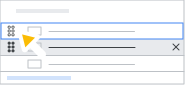
Để biết thông tin chi tiết, hãy xem bài viết Đặt đối tượng mục tiêu cho một dịch vụ của Google.
Ví dụ về các trường hợp triển khai phổ biến
Chỉ cho phép nhân viên chia sẻ đường liên kết
Nếu tổ chức của bạn có cả nhân viên và nhà cung cấp, bạn có thể sử dụng đối tượng mục tiêu để giúp nhân viên dễ dàng hạn chế việc chia sẻ đường liên kết với nhà cung cấp:
- Tạo 2 đối tượng mục tiêu, ví dụ: "Chỉ dành cho nhân viên" và "Nhân viên và nhà cung cấp". Đảm bảo rằng bạn thêm nội dung mô tả rõ ràng cho từng sản phẩm.
- Thêm tất cả nhân viên chính thức vào đối tượng "Chỉ nhân viên". Bạn có thể tạo một nhóm động (nếu có trong phiên bản Google Workspace của bạn) hoặc sử dụng một nhóm hiện có có chứa tất cả nhân viên.
- Thêm tất cả người dùng trong tổ chức của bạn vào đối tượng "Nhân viên và nhà cung cấp". Bạn có thể tạo một nhóm chứa tất cả thành viên trong tổ chức của mình rồi thêm nhóm đó vào đối tượng mục tiêu. Để biết thông tin chi tiết, hãy xem phần Thêm tất cả người dùng vào một nhóm.
- Tạo chính sách chia sẻ trên Google Drive và Tài liệu cho đối tượng mục tiêu. Bạn có thể áp dụng chính sách này cho tất cả người dùng hoặc một đơn vị tổ chức hoặc nhóm cấu hình cụ thể. Đảm bảo bạn đặt đối tượng "Chỉ dành cho nhân viên" làm đối tượng mặc định bằng cách kéo đối tượng đó vào vị trí chính.
Giờ đây, nhân viên có thể dễ dàng tránh chia sẻ các mục với nhà cung cấp. Nếu cần, người dùng vẫn có thể chia sẻ các mục với người dùng cụ thể của nhà cung cấp.
Triển khai đối tượng mục tiêu trên nhiều tài khoản Google Workspace
Nếu tổ chức của bạn có nhiều công ty con, mỗi công ty có tài khoản Google Workspace riêng, thì bạn có thể sử dụng đối tượng mục tiêu để đề xuất người dùng chia sẻ tệp của họ giữa các công ty con. Ví dụ: bạn có thể muốn bộ phận Nhân sự chia sẻ tài liệu với tất cả các tổ chức con. Dưới đây là cách thực hiện:
- Đối với mỗi tài khoản Google Workspace của công ty con, hãy tạo một nhóm chứa tất cả người dùng. Bạn có thể tạo một nhóm quản trị thông thường hoặc một nhóm động (nếu phiên bản Google Workspace của bạn hỗ trợ nhóm động). Hoặc sử dụng các công cụ hiện có để tạo nhóm.
- Trong tài khoản Google Workspace của tổ chức mẹ, hãy tạo một đối tượng mục tiêu và đặt tên cho đối tượng đó, ví dụ: "Tất cả nhân viên của công ty con". Sau đó, hãy thêm các nhóm mà bạn đã tạo ở bước 1 làm thành viên của đối tượng này.
- Tạo chính sách chia sẻ trên Drive và Tài liệu cho đối tượng mục tiêu "Nhóm nhân sự". Bạn có thể áp dụng chính sách này cho đơn vị tổ chức hoặc nhóm cấu hình của bộ phận Nhân sự. Bạn có thể tuỳ ý đặt đối tượng "Chỉ dành cho nhân viên" làm đối tượng mặc định bằng cách kéo đối tượng đó vào vị trí chính.
Đề xuất các lựa chọn chia sẻ đường liên kết ngày càng mở rộng
Để tránh vô tình chia sẻ thông tin, bạn có thể tạo các lựa chọn chia sẻ đường liên kết để người dùng có thể chọn chia sẻ đường liên kết từ phạm vi hẹp đến phạm vi rộng.
Ví dụ: giả sử công ty của bạn có nhiều đơn vị kinh doanh. Mỗi đơn vị kinh doanh sẽ phụ trách các sản phẩm khác nhau và mỗi sản phẩm sẽ có nhiều nhóm phụ trách. Các thành viên của mỗi nhóm cộng tác chặt chẽ với nhau cũng như với các nhóm khác về một số sản phẩm. Đôi khi, một nhóm cần cộng tác với tất cả các đơn vị kinh doanh hoặc nhóm khác, chẳng hạn như để đánh giá hiệu suất và lập kế hoạch hằng năm. Cuối cùng, trong một số trường hợp hiếm gặp, một thành viên trong nhóm cần chia sẻ thông tin với toàn bộ công ty.
Sau đây là các đối tượng mục tiêu mà bạn sẽ thiết lập cho một nhóm (theo thứ tự ưu tiên trong chính sách Drive) để giúp người dùng ngăn chặn tình trạng chia sẻ quá mức:
- Đội ABC (Chính)
Bao gồm tất cả người dùng trong nhóm
- Về công việc
Người dùng trong tất cả các nhóm thuộc dòng sản phẩm (bao gồm cả người dùng Nhóm ABC)
- Khu vực kinh doanh
Người dùng ở tất cả các lĩnh vực sản phẩm thuộc lĩnh vực kinh doanh
- Toàn công ty
Tất cả người dùng trong công ty
Triển khai đối tượng mục tiêu theo hệ thống phân cấp của tổ chức
Bạn có thể tạo và đề xuất đối tượng mục tiêu dựa trên hệ thống phân cấp riêng của tổ chức về đơn vị tổ chức hoặc nhóm cấu hình. Ví dụ: nếu tổ chức của bạn thiết lập hệ thống phân cấp theo chức năng công việc và khu vực địa lý, thì đây là cách bạn có thể thiết lập đối tượng mục tiêu cho bộ phận Tài chính ở Vương quốc Anh, theo thứ tự ưu tiên trong chính sách của bạn trên Drive:
- Finance UK
Người dùng thuộc bộ phận Tài chính ở Vương quốc Anh
- Finance Global
Người dùng trong lĩnh vực Tài chính toàn cầu (bao gồm cả người dùng Tài chính ở Vương quốc Anh)
- Toàn công ty
Tất cả người dùng trong công ty
Đề xuất phạm vi chia sẻ trên nhiều miền phụ
Nếu tài khoản Google Workspace của tổ chức bạn có nhiều miền phụ, bạn có thể sử dụng nhóm đối tượng mục tiêu để đề xuất mức độ chia sẻ của người dùng trong miền chính với các miền khác.
Ví dụ: giả sử tất cả tài khoản nhân viên trong công ty của bạn đều thuộc miền chính và tất cả tài khoản đối tác và nhà cung cấp đều thuộc miền phụ. Nếu nhân viên chia sẻ với đối tượng mục tiêu mặc định được xác định trước (bao gồm tất cả người dùng trên tất cả các miền), thì họ có thể chia sẻ quá nhiều tệp. Bạn có thể sử dụng đối tượng mục tiêu để giúp người dùng hạn chế việc chia sẻ với các miền phụ. Dưới đây là cách thực hiện:
- Tạo đối tượng mục tiêu, ví dụ: "Chỉ dành cho nhân viên". Hãy nhớ thêm nội dung mô tả rõ ràng.
- Thêm tất cả nhân viên trong miền chính của bạn làm thành viên của đối tượng "Chỉ dành cho nhân viên". Bạn có thể tạo một nhóm động (nếu có trong phiên bản Google Workspace của bạn) hoặc sử dụng các công cụ hiện có để tạo một nhóm gồm tất cả nhân viên làm việc lâu dài.
- Tạo chính sách chia sẻ trên Drive và Tài liệu cho đối tượng mục tiêu. Áp dụng chính sách cho tất cả nhân viên trong miền chính của bạn. Đảm bảo bạn đặt đối tượng "Chỉ dành cho nhân viên" làm đối tượng mặc định bằng cách kéo đối tượng đó vào vị trí chính. Khi bạn đặt đối tượng này, đối tượng mặc định được xác định trước sẽ chuyển sang vị trí thứ hai trong các lựa chọn chia sẻ của nhân viên.
Giờ đây, nhân viên có thể tránh chia sẻ các mục với nhà cung cấp. Nếu cần, người dùng vẫn có thể chia sẻ các mục với tất cả người dùng trên mọi miền. Người dùng là đối tác và nhà cung cấp có thể tiếp tục chia sẻ rộng rãi với toàn bộ công ty.
Tạo đối tượng mục tiêu rộng cho không gian mở
Hiện tại, tất cả không gian có thể tìm thấy trong Google Chat đều nằm trong đơn vị tổ chức cấp cao nhất của bạn, vì vậy, bạn chỉ có thể tạo một chính sách đối tượng mục tiêu cho tất cả không gian của tổ chức. Vì tất cả người dùng trong tổ chức của bạn đều có cùng đối tượng mục tiêu để lựa chọn khi chia sẻ không gian, nên bạn có thể muốn tạo một nhóm đối tượng đại diện cho các lĩnh vực chính, rộng lớn của tổ chức, chẳng hạn như:
- Các khu hành chính lớn
- Dòng sản phẩm
- Địa điểm văn phòng
- Tổ chức phụ trợ
- Mục đích kinh doanh, chẳng hạn như chỉ truy cập nội bộ và truy cập của khách bên ngoài (đối tác, nhà cung cấp, v.v.)
- Cấp độ giám sát, chẳng hạn như người quản lý và nhân viên
Google, Google Workspace, cũng như những nhãn hiệu và biểu tượng có liên quan là các nhãn hiệu của Google LLC. Tất cả các tên sản phẩm và công ty khác là nhãn hiệu của những công ty mà chúng liên kết.