

Tính năng này hiện có trên các dịch vụ Google Drive và Tài liệu cũng như Google Chat.
Các phiên bản hỗ trợ tính năng này: (Drive, Tài liệu và Chat) Frontline Plus; Business Plus; Enterprise Standard và Enterprise Plus; Education Standard và Education Plus; Enterprise Essentials và Enterprise Essentials Plus. (Chỉ Drive và Tài liệu) Business Standard; Nonprofits; G Suite Business. So sánh phiên bản của bạn
Đối tượng mục tiêu là các nhóm người (chẳng hạn như bộ phận hoặc nhóm) mà bạn có thể đề xuất cho người dùng để chia sẻ các mục của họ. Bạn có thể thêm họ vào chế độ cài đặt cách chia sẻ của người dùng trong một dịch vụ của Google, chẳng hạn như Google Drive hoặc Chat, để khuyến khích người dùng chia sẻ các mục với một nhóm đối tượng cụ thể hoặc hạn chế hơn thay vì toàn bộ tổ chức.
Tại sao nên sử dụng đối tượng mục tiêu?
Đối tượng mục tiêu cung cấp cho người dùng một cách khác để chia sẻ các mục, ngoài việc chia sẻ với toàn bộ tổ chức hoặc chia sẻ trực tiếp với người dùng hoặc nhóm. Với đối tượng do quản trị viên đề xuất, bạn có thể:
- Cải thiện tính bảo mật và quyền riêng tư cho dữ liệu của bạn – Đối tượng mục tiêu giúp người dùng có nhiều quyền kiểm soát hơn đối với mức độ chia sẻ mặt hàng của họ. Việc này có thể giúp cải thiện tình trạng bảo mật dữ liệu của tổ chức và quyền riêng tư đối với dữ liệu của người dùng bằng cách giảm thiểu rủi ro người dùng vô tình chia sẻ tệp, không gian có thể khám phá trên Chat hoặc các mục khác cho không đúng đối tượng.
- Giúp người dùng dễ dàng chia sẻ một cách phù hợp – Đối tượng mục tiêu có thể giúp người dùng giảm bớt nhu cầu nhập nhóm và người dùng cụ thể để chia sẻ cũng như phản hồi các yêu cầu truy cập. Thay vào đó, đối tượng mục tiêu cho phép người dùng dễ dàng mở rộng quyền truy cập vào các mục mà không phải lo lắng về vấn đề bảo mật, vì những đối tượng này được quản trị viên của họ phê duyệt. Ngoài ra, khi bạn chia sẻ với một đối tượng mục tiêu, các thành viên trong đối tượng đó sẽ không nhận được thông báo chia sẻ. Nhờ vậy, bạn có thể chia sẻ rộng rãi một cách thuận tiện.
Phạm vi cung cấp đối tượng mục tiêu
Đối tượng mục tiêu hiện chỉ có cho:
Tính năng này sẽ có trong các dịch vụ khác của Google ở bản phát hành sau này.
*Bộ công cụ chỉnh sửa tài liệu bao gồm Tài liệu, Trang tính, Trang trình bày, Vids, Biểu mẫu và Sites.
Cách hoạt động: Ví dụ về Drive
Tính năng đối tượng mục tiêu giúp người dùng chia sẻ các mục một cách phù hợp hơn một cách dễ dàng và thuận tiện. Ví dụ: Giả sử bạn muốn tạo một đối tượng mục tiêu cho 3 nhóm Bán hàng theo khu vực của công ty để họ có thể dễ dàng chia sẻ tệp trên Drive với nhau bằng đường liên kết mà không cần chia sẻ với toàn bộ công ty.
Tổng quan: Thiết lập đối tượng mục tiêu
- Tạo đối tượng mục tiêu
Bắt đầu bằng cách chỉ định tên và nội dung mô tả của đối tượng. Trong ví dụ này, bạn có thể đặt tên cho đối tượng là "Nhóm bán hàng" và thêm nội dung mô tả, chẳng hạn như "Bao gồm các thành viên của tất cả Nhóm bán hàng theo khu vực". Nhóm bán hàng của bạn sẽ thấy tên và nội dung mô tả trong chế độ cài đặt cách chia sẻ trên Drive. Để biết thông tin chi tiết, hãy xem phần Tạo đối tượng mục tiêu.
- Thêm thành viên vào đối tượng mục tiêu
Bạn có thể thêm nhóm hoặc từng người dùng làm thành viên. Trong ví dụ này, bạn sẽ thêm tất cả các nhóm cho Nhóm bán hàng theo khu vực làm thành viên. Để biết thông tin chi tiết, hãy xem bài viết Thêm thành viên vào đối tượng mục tiêu.
- Áp dụng đối tượng mục tiêu cho một dịch vụ của Google
Trong ví dụ này, bạn sẽ chuyển đến phần cài đặt cách chia sẻ trên Drive trong Bảng điều khiển dành cho quản trị viên rồi chọn đơn vị tổ chức cấp cao nhất cho nhóm Bán hàng để tạo một chính sách. Sau đó, bạn sẽ chọn đối tượng mục tiêu "Nhóm bán hàng" cho chính sách của mình và kéo đối tượng đó vào lựa chọn chia sẻ chính (mặc định) cho tệp trên Drive. Để biết thông tin chi tiết, hãy xem bài viết Đặt đối tượng mục tiêu cho một dịch vụ của Google.
Trải nghiệm người dùng khi chia sẻ liên kết
Khi một người dùng thuộc đối tượng mục tiêu chính sách của bạn muốn cấp quyền truy cập vào một tệp trên Drive, đối tượng mục tiêu chính (trong trường hợp này là "Nhóm bán hàng") sẽ xuất hiện dưới dạng lựa chọn chia sẻ đường liên kết đầu tiên trong phần "Lấy đường liên kết" của hộp thoại chia sẻ tệp:
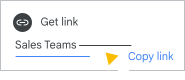
Người dùng nên chia sẻ với đối tượng "Nhóm bán hàng". Tuy nhiên, họ vẫn có thể chia sẻ với các đối tượng mục tiêu khác hiện có hoặc chia sẻ trực tiếp với những người dùng và nhóm cụ thể.
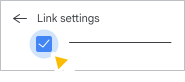
Người dùng cũng có thể giới hạn khả năng tìm kiếm tệp của họ chỉ cho các thành viên của đối tượng mục tiêu bằng cách chọn chế độ cài đặt này trong phần cài đặt đường liên kết:
Trước khi bạn bắt đầu
Xem thông tin quan trọng về đối tượng mục tiêu
Các lựa chọn chia sẻ cho người dùng không có phiên bản được hỗ trợ
Khi tạo đối tượng mục tiêu trong Bảng điều khiển dành cho quản trị viên, bạn chỉ có thể thêm những người dùng có phiên bản Google Workspace hỗ trợ đối tượng mục tiêu.
Khi người dùng không có phiên bản được hỗ trợ cố gắng chia sẻ một tệp trên Drive, họ sẽ không thấy đối tượng mục tiêu mà bạn tạo dưới dạng một lựa chọn chia sẻ. Họ chỉ thấy người dùng trong toàn bộ tổ chức của bạn. Đối tượng mục tiêu chính (bao gồm tất cả người dùng trong tổ chức của bạn) là lựa chọn chia sẻ mặc định cho những người dùng không có phiên bản được hỗ trợ.
Điểm khác biệt giữa đối tượng mục tiêu và các nhóm khác
- Bạn chỉ có thể sử dụng đối tượng mục tiêu làm lựa chọn chia sẻ trong chế độ cài đặt cách chia sẻ của người dùng đối với một dịch vụ của Google, chẳng hạn như các lựa chọn chia sẻ liên kết cho Drive. Không giống như các loại nhóm khác mà bạn có thể tạo, nhóm đối tượng mục tiêu không thể dùng cho bất kỳ mục đích nào khác, chẳng hạn như danh sách gửi thư, diễn đàn hoặc định cấu hình quyền truy cập vào các dịch vụ.
- Bạn không thể sử dụng đối tượng mục tiêu làm thành viên của các nhóm hoặc đối tượng mục tiêu khác.
- Bạn không thể chỉ định chủ sở hữu và đặt các lựa chọn truy cập nhóm trực tiếp cho đối tượng mục tiêu.
- Người dùng không thể tạo hoặc thực hiện bất kỳ thay đổi nào đối với đối tượng mục tiêu.
- Đối tượng mục tiêu có nhiều lợi ích hơn so với các nhóm thông thường khi chia sẻ với đối tượng rộng. Xem phần "Tại sao nên sử dụng đối tượng mục tiêu?" ở trên.
Các loại nhóm mà bạn có thể thêm làm thành viên của đối tượng mục tiêu
Bạn có thể sử dụng mọi loại nhóm làm thành viên của đối tượng mục tiêu, bao gồm:
- Các nhóm do quản trị viên tạo, chẳng hạn như nhóm bảo mật và nhóm động (nếu có trong phiên bản Google Workspace của bạn)
- Các nhóm không do quản trị viên tạo, bao gồm cả nhóm do người dùng tạo hoặc nhóm bên ngoài
Lưu ý: Hiện tại, không gian mở trên Chat không thể có thành viên bên ngoài. Nếu người dùng chia sẻ một không gian mở với một đối tượng mục tiêu có thành viên bên ngoài, thì những thành viên đó sẽ không thể truy cập vào không gian.
Để biết các mẹo về cách sử dụng nhiều loại nhóm, hãy xem bài viết Các phương pháp hay nhất để triển khai đối tượng mục tiêu.
Những người dùng nào có thể xem thông tin chi tiết về đối tượng mục tiêu
Tên và nội dung mô tả của đối tượng mục tiêu xuất hiện trong phần cài đặt cách chia sẻ của một dịch vụ của Google cho:
- Những người dùng trong tổ chức mà bạn đã áp dụng một chính sách có đối tượng mục tiêu
- Thành viên của đối tượng mục tiêu khi một mục được chia sẻ với họ
Quan trọng (chỉ áp dụng cho Drive): Nếu là người bên ngoài tổ chức của bạn, họ có thể xem thông tin chi tiết về đối tượng nếu bạn cho phép người dùng chia sẻ các mục cho một dịch vụ của Google ra bên ngoài. Trong trường hợp này, hãy đảm bảo tên và nội dung mô tả của đối tượng không chứa thông tin nhạy cảm hoặc thông tin mật.
- (Google Drive) Bất kỳ ai có quyền Nhận xét hoặc Chỉnh sửa đối với một tệp có đối tượng mục tiêu được chọn, ngay cả khi họ không phải là thành viên của đối tượng đó
Lưu ý: Đối tượng mục tiêu của một dịch vụ của Google không xuất hiện trong giao diện Google Groups dành cho người dùng tại groups.google.com
Nơi bạn có thể áp dụng chính sách về đối tượng mục tiêu
Để cung cấp đối tượng mục tiêu cho người dùng, bạn tạo một chính sách cho đơn vị tổ chức đối với một đơn vị tổ chức hoặc nhóm cấu hình:
- Đối với người dùng Drive, bạn có thể tạo chính sách cho bất kỳ đơn vị tổ chức hoặc nhóm cấu hình nào.
- Đối với không gian có thể tìm thấy trên Chat, bạn chỉ có thể tạo chính sách cho đơn vị tổ chức cấp cao nhất.
Những mục mà người dùng có thể chia sẻ với một đối tượng mục tiêu
Sau khi bạn tạo chính sách đối tượng mục tiêu cho người dùng, họ có thể chia sẻ mọi mục thuộc quyền sở hữu của họ với đối tượng mục tiêu đó, chẳng hạn như một tài liệu trong phần Drive của tôi hoặc một không gian mở trên Chat.
Cách đối tượng mục tiêu hoạt động với bộ nhớ dùng chung
Bộ nhớ dùng chung luôn nhận chính sách về đối tượng mục tiêu từ đơn vị tổ chức cấp cao nhất, chứ không phải đơn vị tổ chức con. Nếu bạn tạo chính sách đối tượng mục tiêu cho các đơn vị tổ chức con, thì các tệp trong thư mục Drive của tôi của người dùng có thể có các đối tượng mục tiêu khác với các tệp trong bộ nhớ dùng chung.
Những đặc quyền quản trị nào bạn cần để quản lý đối tượng mục tiêu
| Đến... | Bạn cần có những đặc quyền quản trị sau đây... |
|---|---|
|
Groups |
| Thêm từng người dùng làm thành viên vào đối tượng mục tiêu | |
| Áp dụng đối tượng mục tiêu cho một dịch vụ của Google | Chế độ cài đặt dịch vụ hoặc đặc quyền cài đặt cho dịch vụ cụ thể đó |
Cách xem nhật ký kiểm tra cho đối tượng mục tiêu
Bạn có thể xem nhật ký các hành động đối với đối tượng mục tiêu mà người dùng và quản trị viên đã thực hiện:
- Để xem các thao tác của người dùng nhằm tạo, cập nhật và xoá đối tượng mục tiêu, hãy chuyển đến Nhật ký kiểm tra Groups Enterprise.
- Để xem các thao tác của quản trị viên nhằm tạo và xoá chế độ cài đặt (chính sách) đối tượng mục tiêu cho một dịch vụ của Google (chẳng hạn như Drive và Tài liệu), hãy chuyển đến Nhật ký kiểm tra của quản trị viên.
Lưu ý: Đối với hành động Thay đổi chế độ cài đặt ứng dụng, nhật ký kiểm tra của Quản trị viên hiện hiển thị mã nhận dạng của đối tượng mục tiêu thay vì tên của đối tượng đó.
Tham khảo các phương pháp hay nhất
Trong hướng dẫn về các phương pháp hay nhất, bạn sẽ thấy các đề xuất về cách tạo đối tượng mục tiêu, thêm thành viên và tạo chính sách về đối tượng mục tiêu. Bạn cũng sẽ tìm thấy các ví dụ về những trường hợp triển khai điển hình.
Hãy xem Các phương pháp hay nhất để triển khai đối tượng mục tiêu.