

একটি গুগল মিট হার্ডওয়্যার ডিভাইস এনরোল করার পর, আপনি সেটিতে একটি ব্যক্তিগত ক্যালেন্ডার বা রুম ক্যালেন্ডার যুক্ত করতে পারেন। সংযুক্ত ব্যক্তি বা রুমের সাথে মিটিং নির্ধারণ করার জন্য লোকেরা সেই ক্যালেন্ডারটি ব্যবহার করতে পারে। আপনি একটি ডিভাইসের সাথে রুম ক্যালেন্ডার এবং একাধিক ডিভাইসের সাথে ব্যক্তিগত ক্যালেন্ডার সংযুক্ত করতে পারেন।
ডিভাইসে ক্যালেন্ডার অ্যাক্সেস করার জন্য গুগল ক্যালেন্ডার অবশ্যই চালু থাকতে হবে। বিস্তারিত জানতে, ব্যবহারকারীদের জন্য ক্যালেন্ডার চালু বা বন্ধ করুন (Turn Calendar on or off for users ) অংশে যান।
আপনার সেট আপ বেছে নিন:
- আপনি যদি ডিভাইসটি শুধুমাত্র অনির্ধারিত মিটিংয়ের জন্য ব্যবহার করেন , তাহলে এর সাথে ক্যালেন্ডার সংযোগ করার প্রয়োজন নেই। পরবর্তী পদক্ষেপ : জনপ্রিয় সেটিংসগুলো দেখে নিন এবং আপনার প্রতিষ্ঠানকে Meet হার্ডওয়্যার সম্পর্কে জানান ।
- আপনি যদি ডিভাইসটির একমাত্র ব্যবহারকারী হন এবং এটিকে আপনার ব্যক্তিগত ক্যালেন্ডারের সাথে সংযুক্ত করতে চান , তাহলে এই পৃষ্ঠায় ‘একটি ব্যক্তিগত ক্যালেন্ডার নির্ধারণ করুন’ (Assign a personal calendar) বিকল্পে যান।
- ডিভাইসটি যদি এমন কোনো কনফারেন্স রুমে থাকে যেখানে ক্যালেন্ডার আছে , তাহলে এই পৃষ্ঠায় ‘Assign a room calendar’- এ যান।
একটি ব্যক্তিগত ক্যালেন্ডার নির্ধারণ করুন।
যেসব ক্যালেন্ডার ইভেন্টে ব্যবহারকারী অন্তর্ভুক্ত থাকবেন, সেগুলো ডিভাইসে প্রদর্শিত হবে।
গুগল অ্যাডমিন কনসোলে, মেনুতে যান


 ডিভাইস গুগল মিট হার্ডওয়্যার ডিভাইসসমূহ ।
কিছু ফিচারের জন্য ‘Meet hardware View devices’ প্রিভিলেজটির প্রয়োজন হয়।
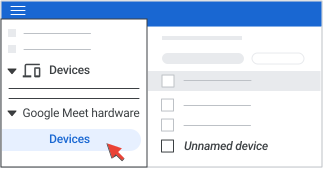
- যে ডিভাইসটিতে ক্যালেন্ডার যুক্ত করতে চান, সেটি খুঁজুন। ডিভাইসটি নির্বাচন করতে এর নামের উপর ক্লিক করুন। বেশিরভাগ নতুন নথিভুক্ত ডিভাইস ‘নামবিহীন ডিভাইস’ হিসেবে তালিকাভুক্ত থাকে। পরবর্তী ধাপগুলোতে আপনি একটি নাম যোগ করবেন।
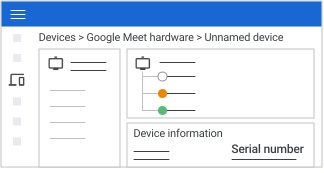
- নিশ্চিত করুন যে ডিভাইস ইনফরমেশন সেকশনে থাকা সিরিয়াল নম্বরটি ডিভাইসের পিছনে প্রিন্ট করা নম্বরের সাথে মেলে।
- ডিভাইস সেটিংস-এ ক্লিক করুন। ডিভাইসের নাম, অবস্থান এবং ঐচ্ছিক অভ্যন্তরীণ অ্যাসেট আইডি সম্পাদনা করুন। প্যানেলটি বন্ধ করতে আবার ডিভাইস সেটিংস-এ ক্লিক করুন।
- ক্যালেন্ডার বিভাগে, ‘ক্যালেন্ডার নির্ধারণ করুন’ (Assign Calendar) বিকল্পে ক্লিক করুন। এই বিকল্পটি কেবল তখনই দেখা যায়, যখন ডিভাইসটিতে কোনো ক্যালেন্ডার নির্ধারণ করা থাকে না।
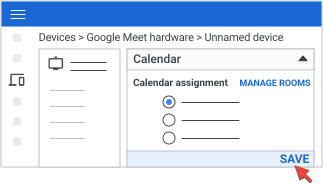
- ব্যক্তিগত ক্যালেন্ডার বিকল্পটি বেছে নিন। ব্যবহারকারীর নাম বা ইমেল ঠিকানা লিখুন এবং সেভ-এ ক্লিক করুন।
একটি রুম ক্যালেন্ডার বরাদ্দ করুন
যখন গুগল ক্যালেন্ডার ইভেন্টে কোনো রুম যুক্ত করা হয়, তখন ডিভাইসের স্ক্রিনে মিটিংয়ের নামটি দেখা যায়। ব্যবহারকারীরা মিটিংয়ে যোগ দেওয়ার জন্য নামটি ট্যাপ করতে পারেন।
ধাপ ১: একটি রুম রিসোর্স তৈরি করুন
এই ধাপে একটি রুম তৈরি হয়, যাকে কখনও কখনও স্ট্রাকচার্ড রিসোর্স বলা হয়, যেখানে আপনি একটি ক্যালেন্ডার নির্ধারণ করতে পারেন। রিসোর্সটিতে রুমের সমস্ত মিটিং হার্ডওয়্যার অন্তর্ভুক্ত থাকা উচিত। আপনি যদি ইতিমধ্যেই একটি রুম তৈরি করে থাকেন, তাহলে ধাপ ২-এ চলে যান।
গুগল অ্যাডমিন কনসোলে, মেনুতে যান
 ডিরেক্টরি ভবন এবং সম্পদ সংক্ষিপ্ত বিবরণ ।
ভবন ও সম্পদ প্রশাসক বিশেষাধিকার থাকা আবশ্যক।
- রিসোর্স বিভাগে, 'অ্যাড আ রিসোর্স'- এ ক্লিক করুন।
- ক্যাটাগরির অধীনে, মিটিং স্পেস নির্বাচন করুন।
- রুমের তথ্য প্রবেশ করান। বিস্তারিত জানতে, ‘বিল্ডিং, ফিচার ও ক্যালেন্ডার রিসোর্স তৈরি করুন’ দেখুন।
- রিসোর্স যোগ করুন -এ ক্লিক করুন।
ধাপ ২: ডিভাইসটিতে রুম ক্যালেন্ডারটি নির্ধারণ করুন।
গুগল অ্যাডমিন কনসোলে, মেনুতে যান
ডিভাইস গুগল মিট হার্ডওয়্যার ডিভাইসসমূহ ।কিছু ফিচার ব্যবহারের জন্য Meet হার্ডওয়্যারের ' ডিভাইস দেখুন' অথবা 'ক্যালেন্ডার অ্যাসাইনমেন্ট পরিচালনা করুন' প্রিভিলেজ অথবা উভয়ই থাকা প্রয়োজন হতে পারে।
- যে ডিভাইসটিতে ক্যালেন্ডার যুক্ত করতে চান, সেটি খুঁজুন। ডিভাইসটি নির্বাচন করতে এর নামের উপর ক্লিক করুন। বেশিরভাগ নতুন নথিভুক্ত ডিভাইস ‘নামবিহীন ডিভাইস’ হিসেবে তালিকাভুক্ত থাকে। পরবর্তী ধাপগুলোতে আপনি একটি নাম যোগ করবেন।
- নিশ্চিত করুন যে ডিভাইস ইনফরমেশন সেকশনে থাকা সিরিয়াল নম্বরটি ডিভাইসের পিছনে প্রিন্ট করা নম্বরের সাথে মেলে।
- ডিভাইস সেটিংস-এ ক্লিক করুন। ডিভাইসের নাম, অবস্থান এবং ঐচ্ছিক অভ্যন্তরীণ অ্যাসেট আইডি সম্পাদনা করুন। প্যানেলটি বন্ধ করতে আবার ডিভাইস সেটিংস-এ ক্লিক করুন।
- ক্যালেন্ডারের নিচে, ‘ ক্যালেন্ডার নির্ধারণ করুন’ (Assign calendar) বিকল্পে ক্লিক করুন। যদি আগে থেকেই কোনো ক্যালেন্ডার নির্ধারণ করা থাকে, তাহলে ‘ক্যালেন্ডার নির্ধারণ করুন’ (Assign calendar) বিকল্পটি দেখানো হয় না।
- রুম ক্যালেন্ডার নির্বাচন করুন এবং ডিভাইসটি যে রুমে অবস্থিত, সেই রুমটি বেছে নিন। যখন কোনো ডিভাইসে রুমের মতো ক্যালেন্ডার রিসোর্স বরাদ্দ করা হয়, তখন একটি সার্ভিস অ্যাকাউন্ট তৈরি হয়। আপনি যদি এই অ্যাকাউন্টগুলি মুছে ফেলেন, তবে সেগুলি স্বয়ংক্রিয়ভাবে পুনরায় যুক্ত হয়ে যায়, যাতে ক্যালেন্ডারটি ডিভাইসটির ইভেন্টগুলি দেখাতে পারে।
- সংরক্ষণ করুন- এ ক্লিক করুন।
পরবর্তী পদক্ষেপ : জনপ্রিয় সেটিংসগুলো দেখে নিন এবং আপনার সংস্থাকে Meet হার্ডওয়্যার সম্পর্কে জানান ।
সম্পর্কিত বিষয়
গুগল, গুগল ওয়ার্কস্পেস এবং সংশ্লিষ্ট চিহ্ন ও লোগোসমূহ হলো গুগল এলএলসি-এর ট্রেডমার্ক। অন্য সকল কোম্পানি ও পণ্যের নাম তাদের সংশ্লিষ্ট কোম্পানিগুলোর ট্রেডমার্ক।