

আপনি আপনার কনফারেন্স রুম ক্যালেন্ডার এমনভাবে কনফিগার করতে পারেন, যাতে ব্যবহারকারীরা সরাসরি সংশ্লিষ্ট গুগল মিট হার্ডওয়্যার ডিভাইস থেকে মিটিং বুক করতে পারেন। এই কাজটি শুধুমাত্র তখনই করা যায় যখন রুম ক্যালেন্ডারটি খালি থাকে এবং এটি নিকটতম আধ-ঘণ্টা বা ঘণ্টা পর্যন্ত (সর্বোচ্চ ৩০ মিনিট বা ৬০ মিনিটের জন্য) করা যেতে পারে। এর ফলে রুম ক্যালেন্ডারে একটি মিটিং তৈরি হবে এবং অন্য ব্যবহারকারীরা গুগল ক্যালেন্ডার থেকে সেই একই রুম বুক করতে পারবে না। বুকিং তৈরি হয়ে যাওয়ার পর, আপনি 'রিমুভ' বাটনের আগে ট্যাপ করে ডিভাইস থেকে রুমের ভেতরের বুকিংটি মুছে ফেলতে পারেন।
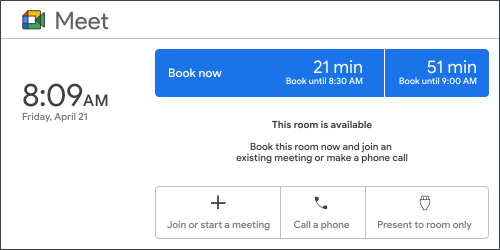
অ্যাডমিন কনসোল থেকে ইন-রুম বুকিং কনফিগার করুন।
এই ফিচারটি একটি গ্লোবাল রুম সেটিং টগল দ্বারা নিয়ন্ত্রিত হয়, এবং এরপর স্বতন্ত্র রুম পর্যায়ে এটি নিষ্ক্রিয় করা যায়।
আপনার প্রতিষ্ঠানের সমস্ত রুম ক্যালেন্ডারের জন্য ইন-রুম বুকিং চালু করতে
গুগল অ্যাডমিন কনসোলে, মেনুতে যান


 ডিরেক্টরি ভবন এবং সম্পদ সংক্ষিপ্ত বিবরণ ।
ভবন ও সম্পদ প্রশাসক বিশেষাধিকার থাকা আবশ্যক।
- গুগল মিট হার্ডওয়্যার থেকে রুম বুক করুন।
দ্রষ্টব্য : আপনি যদি Google Meet হার্ডওয়্যারের গ্রাহক না হন এবং আপনার ফ্লিটে Google Meet হার্ডওয়্যার ডিভাইস সংযুক্ত না থাকে, তাহলে আপনি এই সেটিংটি দেখতে পাবেন না।
পৃথক কক্ষগুলি থেকে বেরিয়ে আসতে
শুরু করার আগে, নিশ্চিত করুন যে ফিচারটির জন্য গ্লোবাল টগলটি চালু আছে।
গুগল অ্যাডমিন কনসোলে, মেনুতে যান
ডিরেক্টরি ভবন এবং সম্পদ সম্পদ পরিচালনা করুন ।ক্যালেন্ডার প্রশাসকের অধিকার থাকা আবশ্যক।
- রিসোর্স ব্যবস্থাপনায় ক্লিক করুন সম্পদসমূহ ।
- রুমের নাম খুঁজুন এবং রুম সেটিংসে যান।
- ইন-রুম বুকিং থেকে অব্যাহতি টগল করুন।
দ্রষ্টব্য : আপনি যদি গুগল মিট হার্ডওয়্যারের গ্রাহক হন, তাহলে এই টগলটি সমস্ত কনফারেন্স রুমের জন্য প্রদর্শিত হবে, সেই কনফারেন্স রুমে বর্তমানে কোনো গুগল মিট হার্ডওয়্যার ডিভাইস বরাদ্দ করা আছে কি না তা নির্বিশেষে। যদি কোনো গুগল মিট হার্ডওয়্যার ডিভাইস বরাদ্দ করা না থাকে, তাহলে এই টগলটির কোনো প্রভাব পড়বে না।
আপনি রিসোর্স ম্যানেজমেন্ট পেজ থেকে একসাথে সর্বোচ্চ ২০০টি রুমের জন্য আলাদা আলাদা রুম টগল আপডেট করতে পারবেন।