

कॉन्फ़्रेंस रूम के कैलेंडर को कॉन्फ़िगर किया जा सकता है, ताकि उपयोगकर्ता सीधे तौर पर Google Meet हार्डवेयर डिवाइसों से मीटिंग बुक कर सकें. यह कार्रवाई सिर्फ़ तब की जा सकती है, जब मीटिंग रूम का कैलेंडर खाली हो. इसे आधे घंटे या एक घंटे के लिए किया जा सकता है. इससे कमरे के कैलेंडर में एक मीटिंग बन जाएगी. साथ ही, अन्य उपयोगकर्ता Google Calendar से उस कमरे को बुक नहीं कर पाएंगे. बुकिंग हो जाने के बाद, डिवाइस से कमरे में की गई बुकिंग को हटाया जा सकता है. इसके लिए, 'हटाएं' बटन पर टैप करें.
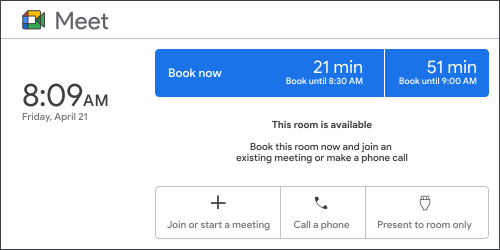
Admin console से, मीटिंग रूम में मौजूद लोगों के लिए बुकिंग की सुविधा कॉन्फ़िगर करना
इस सुविधा को, चैट रूम की सेटिंग के टॉगल से कंट्रोल किया जाता है. इसके बाद, चैट रूम के लेवल पर जाकर, इस सुविधा से ऑप्ट आउट किया जा सकता है.
अपने संगठन के सभी रूम कैलेंडर के लिए, मीटिंग रूम में जाकर बुकिंग करने की सुविधा चालू करने के लिए
-
Google Admin console में, मेन्यू


 डाइरेक्ट्री
बिल्डिंग और संसाधन
खास जानकारी पर जाएं.
डाइरेक्ट्री
बिल्डिंग और संसाधन
खास जानकारी पर जाएं.इसके लिए, आपके पास बिल्डिंग और संसाधन से जुड़ा एडमिन का अधिकार होना चाहिए.
- Google Meet हार्डवेयर से कमरे बुक करें को टॉगल करें.
ध्यान दें: अगर आपने Google Meet हार्डवेयर की सदस्यता नहीं ली है और आपके पास Google Meet हार्डवेयर डिवाइस नहीं हैं, तो आपको यह सेटिंग नहीं दिखेगी.
अलग-अलग कमरों से ऑप्ट आउट करने के लिए
शुरू करने से पहले, पक्का करें कि इस सुविधा के लिए ग्लोबल टॉगल चालू हो.
-
Google Admin console में, मेन्यू
डाइरेक्ट्री
बिल्डिंग और संसाधन
संसाधन मैनेज करें पर जाएं.इसके लिए, आपके पास Calendar के एडमिन का अधिकार होना चाहिए.
- संसाधन मैनेजमेंट संसाधन पर क्लिक करें.
- कमरे का नाम ढूंढें और कमरे की सेटिंग पर जाएं.
- यह कमरा बुक करने की अनुमति न दें टॉगल करें.
ध्यान दें: अगर आपके पास Google Meet हार्डवेयर का लाइसेंस है, तो यह टॉगल सभी कॉन्फ़्रेंस रूम के लिए दिखेगा. भले ही, उस कॉन्फ़्रेंस रूम को फ़िलहाल कोई Google Meet हार्डवेयर डिवाइस असाइन किया गया हो या नहीं. अगर कोई Google Meet हार्डवेयर डिवाइस असाइन नहीं किया गया है, तो इस टॉगल से कोई असर नहीं पड़ेगा.
संसाधन मैनेजमेंट पेज पर जाकर, ज़्यादा से ज़्यादा 200 कमरों के लिए, अलग-अलग कमरों के टॉगल को एक साथ अपडेट किया जा सकता है.