

会議室のカレンダーを設定して、ユーザーが関連付けられた Google Meet ハードウェア デバイスから直接会議を予約できるようにすることができます。この操作は、会議室のカレンダーが空いている場合にのみ可能で、30 分または 1 時間単位(最長 30 分または 60 分)で行うことができます。これにより、会議室のカレンダーに会議が作成され、他のユーザーが Google カレンダーから同じ会議室を予約できなくなります。会議室の予約を作成した後、[削除] ボタンをタップすると、デバイスから予約を削除できます。
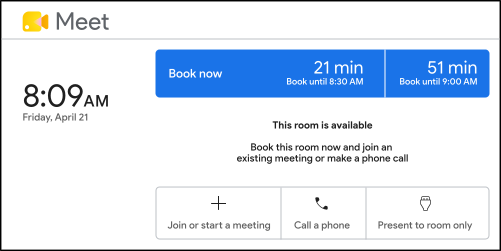
管理コンソールから会議室の予約を設定する
この機能は、会議室のグローバル設定の切り替えで管理されます。また、個々の会議室単位でオプトアウトすることもできます。
組織内のすべての会議室カレンダーで会議室の予約を有効にするには
-
Google 管理コンソールで、メニュー アイコン

 [
 ディレクトリ] [ビルディングとリソース] [概要] に移動します。
アクセスするには、ビルディングとリソースの管理者権限が必要です。
- [Google Meet ハードウェアから会議室を予約する] を切り替えます。
注: Google Meet ハードウェアのお客様でない場合、またはプロビジョニングされた Google Meet ハードウェア デバイスがフリートにない場合は、この設定は表示されません。
個々のルームをオプトアウトするには
始める前に、この機能のグローバル切り替えがオンになっていることを確認してください。
-
Google 管理コンソールで、メニュー アイコン
[ ディレクトリ] [ビルディングとリソース] [リソースの管理] に移動します。アクセスするにはカレンダーの管理者権限が必要です。
- [リソース管理] [リソース] をクリックします。
- [会議室名] を見つけて、[会議室の設定] に移動します。
- [会議室の予約の適用対象外にする] を切り替えます。
注: Google Meet ハードウェアをご利用のお客様の場合、この切り替えボタンは、Google Meet ハードウェア デバイスが現在その会議室に割り当てられているかどうかに関係なく、すべての会議室に表示されます。Google Meet ハードウェア デバイスが割り当てられていない場合、この切り替えによる影響はありません。
リソース管理のページから、個々の会議室のトグルボタンを 200 室分まで一括更新できます。