

Bạn có thể định cấu hình lịch phòng họp để cho phép người dùng đặt cuộc họp ngay trên các thiết bị Google Meet được liên kết. Thao tác này chỉ thực hiện được khi lịch phòng trống và có thể thực hiện đến nửa giờ hoặc một giờ gần nhất (thời lượng tối đa là 30 phút hoặc 60 phút). Thao tác này sẽ tạo một cuộc họp trên lịch của phòng và ngăn người dùng khác đặt phòng đó trên Lịch Google. Bạn có thể xoá yêu cầu đặt chỗ tại phòng khỏi thiết bị bằng cách nhấn vào nút Xoá sau khi yêu cầu đặt chỗ được tạo.
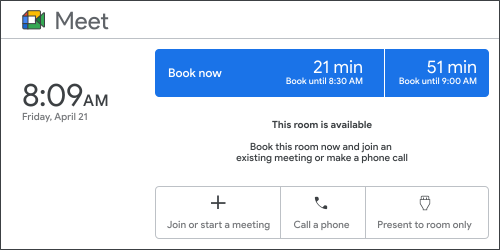
Định cấu hình tính năng đặt phòng trong Bảng điều khiển dành cho quản trị viên
Tính năng này được kiểm soát bằng một nút bật/tắt chế độ cài đặt phòng chung, sau đó bạn có thể chọn không sử dụng tính năng này ở cấp phòng riêng lẻ.
Cách bật tính năng đặt phòng trong phòng cho tất cả lịch phòng trong tổ chức
-
Trong Bảng điều khiển dành cho quản trị viên của Google, hãy chuyển đến phần Trình đơn


 Thư mục
Toà nhà và tài nguyên
Tổng quan.
Thư mục
Toà nhà và tài nguyên
Tổng quan.Bạn phải có đặc quyền của quản trị viên đối với Toà nhà và tài nguyên.
- Bật/tắt chế độ Đặt phòng bằng thiết bị Google Meet.
Lưu ý: Nếu không phải là khách hàng sử dụng thiết bị Google Meet và không có thiết bị Google Meet được cấp phép trong nhóm thiết bị của mình, thì bạn sẽ không thấy chế độ cài đặt này.
Cách chọn không tham gia từng phòng
Trước khi bắt đầu, hãy đảm bảo bạn đã bật nút bật/tắt chung cho tính năng này.
-
Trong Bảng điều khiển dành cho quản trị viên của Google, hãy chuyển đến phần Trình đơn
Thư mục
Toà nhà và tài nguyên
Quản lý tài nguyên.Bạn phải có đặc quyền của quản trị viên đối với Lịch.
- Nhấp vào Quản lý tài nguyên Tài nguyên.
- Tìm Tên phòng rồi chuyển đến phần Cài đặt phòng.
- Bật/tắt chế độ Không áp dụng tính năng đặt trước chỗ trong phòng.
Lưu ý: Nếu bạn là khách hàng sử dụng thiết bị Google Meet, thì nút bật/tắt này sẽ xuất hiện cho tất cả phòng họp, bất kể phòng họp đó có đang được chỉ định thiết bị Google Meet hay không. Nếu không có thiết bị Meet nào được chỉ định, thì nút bật/tắt này sẽ không ảnh hưởng gì.
Bạn có thể cập nhật hàng loạt chế độ bật/tắt từng phòng cho tối đa 200 phòng trên trang quản lý tài nguyên.