

Bước 1: Kết nối cáp USB
Để bắt đầu, bạn cần kết nối loa kết hợp micrô của thiết bị Meet với một Chromebox. Bạn có thể kết nối nhiều micrô loa với nhau nếu cần.
Kết nối một micrô kiêm loa
Cắm cáp USB vào cổng micro-USB bên dưới loa/micrô.
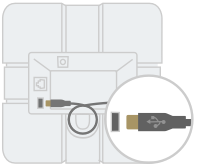
Kết nối cáp USB với Chromebox.
Chờ đến khi đèn trên loa kết hợp micrô chuyển sang màu trắng.
Trong Google Meet, hãy nhấp vào biểu tượng Cài đặt
 rồi đảm bảo bạn đã chọn Meet speakermic.
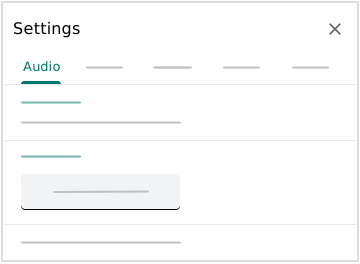 Speakermic hiện đã sẵn sàng để sử dụng với Google Meet.
Kết nối nhiều micrô loa
- Kết nối một loa kết hợp micrô với ổ cắm điện bằng bộ sạc.
- Trên một speakermic, hãy cắm cáp mạng vào cổng mạng Next.
- Trên loa kết hợp micrô thứ hai, hãy cắm đầu còn lại của cáp vào cổng mạng Trước. Bạn có thể kết nối tối đa 5 micrô của loa theo cách này. Để có chất lượng âm thanh tốt nhất, bạn nên đặt loa kết hợp micrô cách mỗi người tham gia cuộc họp dưới 1,5 m và cách mỗi loa kết hợp micrô bổ sung dưới 2 m.
- Trên một trong các micrô loa, hãy cắm cáp USB vào cổng micro-USB rồi kết nối với Chromebox.
- Chờ đèn trên mỗi loa kết hợp micrô chuyển sang màu trắng.
Trong Google Meet, hãy nhấp vào biểu tượng Cài đặt
rồi đảm bảo bạn đã chọn Meet speakermic.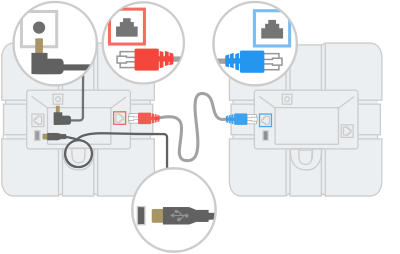
Các thiết bị hiện đã sẵn sàng sử dụng với Google Meet.
Lưu ý: Nếu chương trình cơ sở của loa kết hợp micrô Google Meet đã lỗi thời, thì quá trình cập nhật tự động có thể bắt đầu khi thiết bị được kết nối. Nếu có, bạn sẽ thấy đèn màu vàng nhấp nháy. Bạn nên đợi tối đa 2 phút để quá trình cập nhật hoàn tất.
Bước 2: Quản lý cuộc họp video
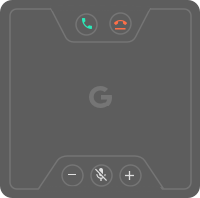
- Để tham gia cuộc họp, hãy nhấn vào biểu tượng Tham gia cuộc gọi
 .
. - Để kết thúc cuộc họp, hãy nhấn vào biểu tượng Kết thúc cuộc gọi
 .
. - Để thay đổi âm lượng, hãy nhấn nút Giảm âm lượng
 hoặc Tăng âm lượng
  .
. Để tắt tiếng micrô, hãy nhấn vào biểu tượng Tắt tiếng micrô
 .
.
| Đèn báo | Trạng thái thiết bị |
|---|---|
| Vàng | Đang bật, chưa kết nối |
| Trắng | Đã kết nối, không tham gia cuộc họp |
| Xanh lục | Trong cuộc họp video |
| Đỏ | Đã tắt tiếng micrô |
| Vàng (nhấp nháy) | Đang nâng cấp chương trình cơ sở |