

আপনার কোম্পানি বা গ্রুপের জন্য গুগল মিট হার্ডওয়্যার কীভাবে ইনস্টল ও সেট আপ করবেন, তা এখানে দেওয়া হলো। মিট হার্ডওয়্যার কিট, মিটিংয়ের জন্য ক্রোমবক্স বা ক্রোমবেস এবং লজিটেক ও পলি স্টুডিও ডিভাইসের জন্য এই ধাপগুলো অনুসরণ করুন।
ধাপ ১: আপনি যে প্রতিটি ডিভাইস তালিকাভুক্ত করতে চান সেগুলোর লাইসেন্স নিশ্চিত করুন।
যেকোনো ডিভাইস চালু ও নথিভুক্ত করার আগে, লাইসেন্স এবং গুগল অ্যাডমিন কনসোলে প্রবেশ করার পদ্ধতি সম্পর্কে তথ্যের জন্য আপনার স্বাগত ইমেলটি পড়ুন।
আপনি যে প্রতিটি ডিভাইস নথিভুক্ত করতে চান, তার জন্য একটি লাইসেন্স প্রয়োজন। আপনার কতগুলো ডিভাইস লাইসেন্স আছে তা দেখতে:
গুগল অ্যাডমিন কনসোলে, মেনুতে যান


 ডিভাইস গুগল মিট হার্ডওয়্যার ডিভাইসসমূহ ।
কিছু ফিচারের জন্য ‘Meet hardware View devices’ প্রিভিলেজটির প্রয়োজন হয়।
- পাশে থাকা ' More'- এর জন্য, 'License management' বিভাগে, আপনি যে ডিভাইসগুলি নথিভুক্ত করতে চান সেগুলির লাইসেন্স আছে কিনা তা নিশ্চিত করুন।
ধাপ ২: প্রয়োজনীয়তা পর্যালোচনা করুন
রুম, নেটওয়ার্ক এবং অন্যান্য উপাদান প্রস্তুত আছে কিনা তা নিশ্চিত করুন। গুগল মিট-এর হার্ডওয়্যার সংক্রান্ত প্রয়োজনীয়তাগুলো পর্যালোচনা করুন।
ধাপ ৩: উপলব্ধ ভিডিও কনফারেন্স রুমগুলো ট্র্যাক করুন (বৃহৎ পরিসরের কার্যক্রমের জন্য প্রস্তাবিত)
আপনি যদি অনেকগুলো ডিভাইস সেট আপ করেন, তাহলে আপনার প্রতিষ্ঠানের সমস্ত ভিডিও কনফারেন্স রুম এবং সেগুলোর ডিভাইসের তথ্য তালিকাভুক্ত করার জন্য একটি স্প্রেডশিট তৈরি করতে পারেন, যেমন:
- অঞ্চল
- অফিস
- অবস্থান
- বিভাগ
- কনফারেন্স রুম বা রিসোর্সের নাম
- ঘরের আকার
- ইথারনেট পোর্ট/ওয়্যারলেস
- ডিভাইসের ক্রমিক নম্বর
- HDMI বা DVI সহ ডিসপ্লে টাইপ
- ডেলিভারির তারিখ
- ভর্তির তারিখ
- ইনস্টলেশনের তারিখ
- যাচাইয়ের তারিখ
ধাপ ৪: হার্ডওয়্যার সেট আপ করুন।
স্ট্যান্ডার্ড ChromeOS সহ কেনা Chromebox বা Chromebase-কে আপনি ভিডিও কনফারেন্সিং সিস্টেমে রূপান্তর করতে পারবেন না। একইভাবে, আপনি Google Meet হার্ডওয়্যার ডিভাইসগুলোকে ChromeOS ডিভাইস হিসেবে রূপান্তর বা ব্যবহার করতে পারবেন না।
আপনার হার্ডওয়্যার সেট আপ করতে:
- আপনার হার্ডওয়্যারটি আনবক্স করুন।
- নিশ্চিত করুন যেন কোনো আইটেম অনুপস্থিত বা ক্ষতিগ্রস্ত না থাকে। প্রয়োজনে, প্রস্তুতকারক বা আপনার গুগল রিসেলারের সাথে যোগাযোগ করুন। প্যাকেজের তথ্য অথবা নিম্নলিখিত সামগ্রীর তালিকা দেখুন।
দ্রষ্টব্য : Meet হার্ডওয়্যার কিট-এর সাথে ডিসপ্লে মনিটর অন্তর্ভুক্ত থাকে না। - আপনার ডিভাইসের সিরিয়াল নম্বরটি লিখে রাখুন।
অ্যাডমিন কনসোলে আপনার ডিভাইসটি খুঁজে পেতে সাহায্য করার জন্য, Meet হার্ডওয়্যার কিটগুলোর সাথে ডিভাইসের সিরিয়াল নম্বরসহ একটি কার্ড দেওয়া থাকে। কার্ডটিতে, ডিভাইসটি যে ঘরে সেট আপ করা হয়েছে, সেই ঘরের নাম লিখে রাখুন। বড় পরিসরে স্থাপনের ক্ষেত্রে, ডিভাইসের তথ্য আপনার ট্র্যাকিং স্প্রেডশিটে যোগ করুন। - ডিভাইসটি এবং এর সাথে থাকা ডিসপ্লে ও পেরিফেরালগুলো ঘরে স্থাপন করুন। অনুগ্রহ করে আপনার ডিভাইসের প্যাকেজের সাথে সংযুক্ত ম্যানুয়াল নির্দেশাবলী অনুসরণ করুন।
- কুইক স্টার্ট গাইড বা পণ্যের ডকুমেন্টেশনে দেখানো অনুযায়ী ডিভাইসে কেবলগুলো সংযুক্ত করুন। সবশেষে পাওয়ার সংযোগ করুন।
- সর্বোত্তম শব্দ ও ভিডিওর জন্য, আপনার ডিভাইসটিকে একটি তারযুক্ত ইন্টারনেট সংযোগের সাথে যুক্ত করুন।
আপনি যদি Lenovo Meet Compute System - Series One অথবা Lenovo Meet Compute System - Series One (Intel 13th Gen)-এর সাথে ২টি ডিসপ্লে ব্যবহার করেন, তাহলে HDMI- Out 2 হবে প্রাইমারি স্ক্রিন এবং HDMI- Out 1 হবে সেকেন্ডারি স্ক্রিন।
ধাপ ৫: আপনার হার্ডওয়্যার নথিভুক্ত করুন
পরবর্তী ধাপগুলোর জন্য, Meet হার্ডওয়্যার ডিভাইসগুলোর তালিকাভুক্তি এবং লাইসেন্স বিভাগে যান।
সিরিজ ওয়ান কুইক স্টার্ট গাইড এবং ক্যাবলিং
সিরিজ ওয়ান কুইক স্টার্ট গাইড
প্রতিটি কিটের সাথে কুইক স্টার্ট গাইড অন্তর্ভুক্ত থাকে:
সিরিজ ওয়ান ক্যাবলিং
সিরিজ ওয়ান হার্ডওয়্যার ডিভাইসগুলোর মধ্যে সংযোগের জন্য পাওয়ার ওভার ইথারনেট (POE) ব্যবহার করে। হার্ডওয়্যারের সাথে নিম্নলিখিত দৈর্ঘ্যের ক্যাবল অন্তর্ভুক্ত থাকে:
| ডিভাইসের ধরন | তারের দৈর্ঘ্য | তারের ধরন |
|---|---|---|
| স্মার্ট ক্যামেরা লাইট | ২ মিটার (৬.৫ ফুট) | ক্যাট 5E UTP 28AWG |
| স্মার্ট ক্যামেরা এক্সএল | ২ মিটার (৬.৫ ফুট) | ক্যাট 5E UTP 28AWG |
| স্মার্ট অডিও বার | ২ মিটার (৬.৫ ফুট) | ক্যাট ৫ই এসটিপি ২৮এডব্লিউজি* |
| ৫ মিটার (১৬.৫ ফুট) | ক্যাট 5E UTP 28AWG | |
| অ্যাড-অন অডিও বার | ২ মিটার (৬.৫ ফুট) | ক্যাট 5E UTP 28AWG |
| মাইক পড | ২ মিটার (৬.৫ ফুট) | ক্যাট 5E UTP 28AWG |
| টাচ কন্ট্রোলারের সাথে পরিচিত হন | ৫ মিটার (১৬.৫ ফুট) | ক্যাট 5E UTP 28AWG |
| কম্পিউটার সিস্টেমের সাথে দেখা করুন | ২ মিটার (৬.৫ ফুট) | ক্যাট 5E UTP 28AWG |
CAT 5E STP বা তার চেয়ে উন্নত মানের কেবল কম্পিউট বক্স থেকে স্মার্ট অডিও বারে সংযোগের জন্য ব্যবহৃত হয়।
TIA/EIA 568-C.2 মান অনুযায়ী প্রতিটি কেবলের দৈর্ঘ্য বাড়ানো যেতে পারে, যা বিভিন্ন ধরণের ইনস্টলেশন পরিস্থিতিকে সমর্থন করে। আপনার ইনস্টলেশনের পরিকল্পনা করার সময় এই নির্দেশিকাগুলি দেখুন:
- CAT5E বা উন্নততর মানের তার ব্যবহার করুন।
- ১০ মিটারের বেশি দৈর্ঘ্যের ক্যাবলের জন্য ২৪AWG বা তার চেয়ে উন্নত মানের ক্যাবল ব্যবহার করার পরামর্শ দেওয়া হয়।
- বাল্ক কেবল থেকে সাইটে টার্মিনেট করা কেবলগুলিকে অবশ্যই একটি কেবল টেস্টার ব্যবহার করে CAT 5E বা উচ্চতর মানের হিসেবে প্রত্যয়িত করতে হবে।
- বাল্ক ক্যাবলিং থেকে প্যাচ সংযোগ ব্যবহার করা যেতে পারে, যদি সম্পূর্ণ পয়েন্ট-টু-পয়েন্ট ক্যাবল সংযোগটি সার্টিফায়েড ও পরীক্ষিত হয় এবং TIA/EIA 568-C.2 মান অতিক্রম না করে।
গুগল মিট হার্ডওয়্যার কিট এবং ইনস্টলেশন গাইড
গুগল মিট হার্ডওয়্যার কিট (আসুস)
মডেল অনুযায়ী, আপনার গুগল মিট হার্ডওয়্যার কিটে থাকতে পারে:
- ক্রোমবক্স
- ক্যামেরা
- গুগল মিট স্পিকারমাইক এবং টাচস্ক্রিন কন্ট্রোলার
- শুরু করার নির্দেশিকা
- মাউন্টিং ব্র্যাকেট
- মাউন্টিং হার্ডওয়্যার
- টেবিলের মাদুর
- ক্যামেরার ইউএসবি কেবল
- স্পিকারমাইক কেবল
- টাচস্ক্রিন মিনি-এইচডিএমআই কেবল (সবুজ)
- টাচস্ক্রিন মিনি-ইউএসবি ডেটা কেবল (নীল)
- টাচস্ক্রিন মাইক্রো-ইউএসবি পাওয়ার ক্যাবল (লাল)
- ক্রোমবক্স পাওয়ার ক্যাবল
Meet দ্বারা প্রত্যয়িত Logitech ডিভাইস
বিষয়বস্তুর তালিকা সহ পলি স্টুডিও এক্স ইনস্টলেশন গাইড
গুগল মিট সিরিজ ওয়ান ডেস্ক ২৭ এবং বোর্ড ৬৫ কুইক স্টার্ট গাইড
গুগল মিট হার্ডওয়্যার কিট (CN65)
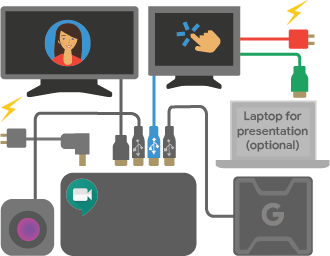
ছোট ঘর
বড় ঘর
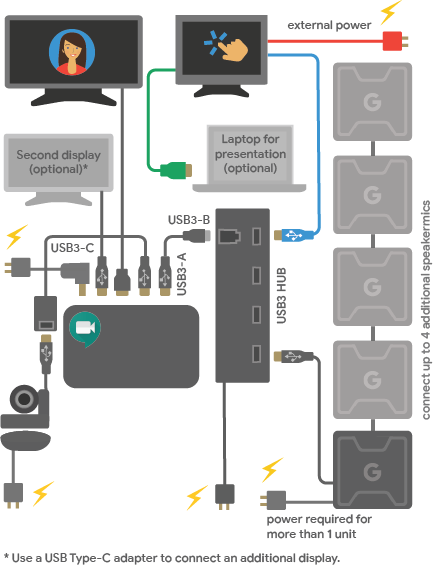
এই ডায়াগ্রামটি প্রিন্ট করতে, "Welcome to your Google Meet hardware kit (pdf)" ডাউনলোড করুন।
টিপস
স্পিকারমাইক, মনিটর এবং ক্যামেরা সরাসরি ক্রোমবক্সের সাথে সংযুক্ত করুন অথবা উপযুক্ত ইউএসবি ৩.০ হাব ব্যবহার করে সেগুলোকে ক্রোমবক্সের সাথে সংযুক্ত করুন। টাচস্ক্রিনটি সরাসরি ক্রোমবক্সের সাথে সংযুক্ত করতে ইউএসবি কেবল ব্যবহার করুন। ক্রোমবক্স সিএন৬৫-এর জন্য, দ্বিতীয় ভিডিও আউটপুট হলো ইউএসবি টাইপ-সি।
আপনি গুগল মিট হার্ডওয়্যারের সাথে একাধিক স্পিকারমাইক সংযোগ করতে পারেন। আরও তথ্যের জন্য, মিট স্পিকারমাইক কুইক স্টার্ট গাইড দেখুন।
টাচস্ক্রিন থেকে HDMI কেবলটি ক্রোমবক্সে লাগাবেন না। এই কেবলটি শুধুমাত্র ঘরে কন্টেন্ট দেখানোর জন্য আপনার কম্পিউটারে লাগানো থাকে। আপনি যদি HDMI এবং ডিসপ্লেপোর্ট উভয়ই ব্যবহার করেন, তবে HDMI প্রাথমিক ডিসপ্লে হিসেবে কাজ করবে।
CN65 হার্ডওয়্যার কিটের সাথে থাকা পাওয়ার সাপ্লাইটির ওয়াটেজ বেশি। এটি পুরোনো বা বিদ্যমান পাওয়ার সাপ্লাইগুলোর সাথে সামঞ্জস্যপূর্ণ নয়।
গুগল মিট হার্ডওয়্যার স্পিকারমাইক গাইডের বিষয়বস্তুর তালিকা
গুগল মিট স্পিকারমাইকে রয়েছে:
- গুগল মিট স্পিকারমাইক
- স্পিকারমাইক পাওয়ার ক্যাবল এবং ওয়াল অ্যাডাপ্টার
- একাধিক স্পিকারমাইক সংযোগ করার জন্য ইথারনেট কেবল
আরও তথ্যের জন্য, Google Meet speakermic Quick Start Guide PDF-টি দেখুন।
মিটিংয়ের জন্য ক্রোমবেস
মিটিংয়ের বিষয়বস্তুর জন্য ক্রোমবেস
- মিটিং ডিভাইসের জন্য ক্রোমবেস
- কুইক স্টার্ট গাইড এবং ওয়ারেন্টি কার্ড
- ব্যবহারকারী নির্দেশিকা (এসার ওয়েবসাইট)
- কিবোর্ড ও মাউস
- পাওয়ার অ্যাডাপ্টার
(ঐচ্ছিক) আপনার ক্রোমবেস মাউন্ট করুন।
আপনার ক্রোমবেসের সাথে একটি ঐচ্ছিক VESA-উপযোগী মাউন্ট লাগানো যেতে পারে, যা আপনাকে এটিকে দেয়ালে বা আপনার নিজস্ব বেসে স্থাপন করার সুযোগ দেয়।
আপনার ক্রোমবেস ফর মিটিং ডিভাইসটি মাউন্ট করতে:
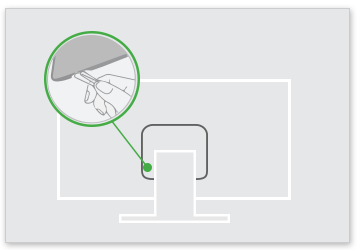
- আপনার ক্রোমবেসের পিছনের দুই-টুকরো VESA কভারটি খোলার জন্য একটি পেপারক্লিপ ব্যবহার করুন। একটি সাধারণ ফিলিপস-হেড স্ক্রুড্রাইভার দিয়ে স্ক্রুগুলো ঢিলা করুন এবং স্ট্যান্ডটি সরিয়ে ফেলুন।
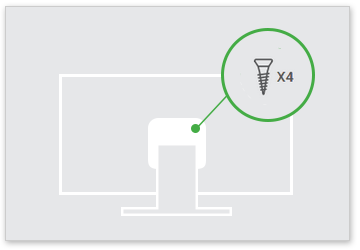
- আপনার ক্রোমবেসের পিছনে থাকা VESA ছিদ্রগুলো ব্যবহার করে মাউন্টটি সংযুক্ত করুন।
- আপনার ক্রোমবেসটিকে ভেসা-সামঞ্জস্যপূর্ণ মাউন্টে সুরক্ষিতভাবে লাগানোর জন্য ওয়াল মাউন্টের সাথে দেওয়া নির্দেশাবলী অনুসরণ করুন।
সম্পর্কিত বিষয়
Google, Google Workspace, এবং সংশ্লিষ্ট চিহ্ন ও লোগোসমূহ হলো Google LLC-এর ট্রেডমার্ক। অন্য সকল কোম্পানি ও পণ্যের নাম তাদের সংশ্লিষ্ট কোম্পানিগুলোর ট্রেডমার্ক।