

در اینجا نحوه نصب و راهاندازی سختافزار Google Meet برای شرکت یا گروه شما آورده شده است. از این مراحل برای کیتهای سختافزار Meet، Chromebox یا Chromebase برای جلسات و دستگاههای Logitech و Poly Studio استفاده کنید.
مرحله ۱: تأیید مجوزها برای هر دستگاهی که میخواهید ثبت کنید
قبل از روشن کردن و ثبت هر دستگاهی، ایمیل خوشامدگویی خود را برای کسب اطلاعات در مورد مجوزها و دسترسی به کنسول مدیریت گوگل مطالعه کنید.
برای هر دستگاهی که میخواهید ثبت کنید، به یک مجوز نیاز دارید. برای بررسی تعداد مجوزهای دستگاه خود:
در کنسول مدیریت گوگل، به منو بروید


 دستگاهها سختافزار گوگل میت دستگاهها .
برخی از ویژگیها به امتیاز « مشاهده دستگاههای سختافزاری Meet» نیاز دارند.
- در کنار آن، برای موارد بیشتر ، در بخش مدیریت مجوز ، تأیید کنید که دستگاههایی که میخواهید ثبتنام کنید، دارای مجوز باشند.
مرحله ۲: بررسی الزامات
مطمئن شوید که اتاق، شبکه و سایر اجزا آماده استفاده هستند. پیشنیازهای سختافزاری Google Meet را بررسی کنید.
مرحله ۳: اتاقهای کنفرانس ویدیویی موجود را پیگیری کنید (برای استقرارهای بزرگ توصیه میشود)
اگر دستگاههای زیادی را راهاندازی میکنید، میتوانید یک صفحه گسترده ایجاد کنید تا تمام اتاقهای کنفرانس ویدیویی سازمان خود و اطلاعات دستگاههای آنها را فهرست کنید، مانند:
- منطقه
- دفتر
- مکان
- دپارتمان
- نام اتاق کنفرانس یا منبع
- اندازه اتاق
- پورت اترنت/بیسیم
- شماره سریال دستگاه
- نوع نمایشگر با HDMI یا DVI
- تاریخ تحویل
- تاریخ ثبت نام
- تاریخ نصب
- تاریخ تأیید
مرحله ۴: راهاندازی سختافزار
شما نمیتوانید کرومباکسها یا کرومبیسهای خریداریشده با سیستم عامل استاندارد کروماواس را به یک سیستم کنفرانس ویدیویی تبدیل کنید. به همین ترتیب، نمیتوانید دستگاههای سختافزاری گوگل میت را به عنوان دستگاههای کروماواس تبدیل یا استفاده کنید.
برای تنظیم سختافزار خود:
- سختافزار خود را از جعبه خارج کنید.
- مطمئن شوید که هیچ کالایی گم نشده یا آسیب ندیده است. در صورت نیاز، با سازنده یا نماینده فروش گوگل خود تماس بگیرید. به اطلاعات روی بستهبندی یا فهرستهای محتوای زیر مراجعه کنید.
توجه : کیتهای سختافزاری Meet شامل مانیتورهای نمایشگر نمیشوند. - شماره سریال دستگاه خود را یادداشت کنید.
برای کمک به شما در یافتن دستگاهتان در کنسول مدیریت، کیتهای سختافزاری Meet شامل کارتی با شماره سریال دستگاه هستند. روی کارت، اتاقی که دستگاه در آن راهاندازی شده است را یادداشت کنید. برای استقرارهای بزرگ، اطلاعات دستگاه را به صفحه گسترده ردیابی خود اضافه کنید. - دستگاه و هرگونه نمایشگر و لوازم جانبی را در اتاق نصب کنید. لطفاً دستورالعملهای دفترچه راهنمای پیوست شده به بستهبندی دستگاه خود را دنبال کنید.
- کابلها را همانطور که در راهنمای شروع سریع یا مستندات محصول نشان داده شده است به دستگاه وصل کنید. آخرین بار به برق وصل کنید.
- برای بهترین صدا و تصویر، دستگاه خود را به یک اتصال اینترنتی سیمی متصل کنید.
اگر از دو نمایشگر با Lenovo Meet Compute System - Series One یا Lenovo Meet Compute System - Series One (نسل سیزدهم اینتل) استفاده میکنید، HDMI-Out 2 نمایشگر اصلی و HDMI-Out 1 نمایشگر ثانویه است.
مرحله ۵: سختافزار خود را ثبت کنید
برای مراحل بعدی، به ثبتنام و صدور مجوز برای دستگاههای سختافزاری Meet بروید.
راهنماهای شروع سریع و کابلکشی سری یک
راهنماهای شروع سریع سری اول
راهنماهای شروع سریع همراه هر کیت ارائه میشوند:
کابل کشی سری یک
سختافزار سری یک از انتقال برق از طریق اترنت (POE) برای اتصال بین دستگاهها استفاده میکند. کابلها با طولهای زیر همراه سختافزار ارائه میشوند:
| نوع دستگاه | طول کابل | نوع کابل |
|---|---|---|
| دوربین هوشمند لایت | ۲ متر (۶.۵ فوت) | کابل شبکه CAT5E UTP 28AWG |
| دوربین هوشمند XL | ۲ متر (۶.۵ فوت) | کابل شبکه CAT5E UTP 28AWG |
| نوار صوتی هوشمند | ۲ متر (۶.۵ فوت) | کابل شبکه CAT5E STP 28AWG* |
| ۵ متر (۱۶.۵ فوت) | کابل شبکه CAT5E UTP 28AWG | |
| نوار صوتی افزونه | ۲ متر (۶.۵ فوت) | کابل شبکه CAT5E UTP 28AWG |
| غلاف میکروفون | ۲ متر (۶.۵ فوت) | کابل شبکه CAT5E UTP 28AWG |
| با کنترلر لمسی آشنا شوید | ۵ متر (۱۶.۵ فوت) | کابل شبکه CAT5E UTP 28AWG |
| با سیستم محاسباتی آشنا شوید | ۲ متر (۶.۵ فوت) | کابل شبکه CAT5E UTP 28AWG |
*کد CAT 5E STP یا بالاتر فقط برای اتصال باکس کامپیوتر به ساندبار هوشمند است.
هر طول کابل را میتوان مطابق با استانداردهای TIA/EIA 568-C.2 افزایش داد تا از طیف گستردهای از سناریوهای نصب پشتیبانی کند. هنگام برنامهریزی نصب، به این دستورالعملها مراجعه کنید:
- از CAT5E یا بالاتر استفاده کنید.
- برای کابلهایی با طول بیش از ۱۰ متر، ۲۴AWG یا بالاتر توصیه میشود.
- کابلهایی که در محل از کابلهای فلهای سربندی میشوند، باید با استفاده از تستر کابل، دارای گواهینامه CAT 5E یا بالاتر باشند.
- اتصالات پچ از کابلکشی انبوه در صورتی میتوانند مورد استفاده قرار گیرند که کل مسیر کابل نقطه به نقطه دارای گواهینامه و آزمایش باشد و از استانداردهای TIA/EIA 568-C.2 تجاوز نکند.
کیتهای سختافزاری و راهنماهای نصب Google Meet
کیت سختافزاری گوگل میت (ایسوس)
بسته به مدل، کیت سختافزاری Google Meet شما میتواند شامل موارد زیر باشد:
- کرومباکس
- دوربین
- بلندگو و کنترل لمسی گوگل میت
- راهنمای شروع به کار
- براکت نصب
- سختافزار نصب
- زیرانداز رومیزی
- کابل USB دوربین
- کابل بلندگو
- کابل مینی HDMI لمسی (سبز)
- کابل داده مینی USB لمسی (آبی)
- کابل برق میکرو USB مخصوص صفحه نمایش لمسی (قرمز)
- کابل برق کروم باکس
دستگاههای لاجیتک که توسط Meet تأیید شدهاند
راهنمای نصب Poly Studio X به همراه فهرست محتوا
راهنماهای شروع سریع سری اول Google Meet Desk 27 & Board 65
کیت سختافزاری گوگل میت (CN65)
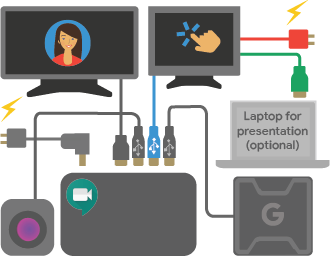
اتاق کوچک
اتاق بزرگ
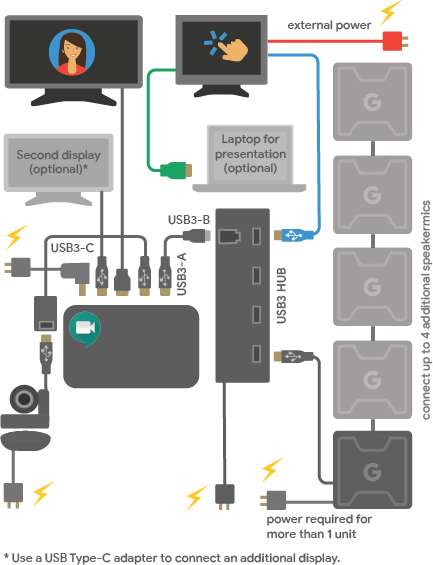
برای چاپ این نمودار، فایل «به کیت سختافزاری گوگل میت خود خوش آمدید» (pdf) را دانلود کنید.
نکات
بلندگو، میکروفون، مانیتور و دوربین را مستقیماً به Chromebox وصل کنید یا آنها را با استفاده از هابهای USB 3.0 واجد شرایط به Chromebox وصل کنید. از کابل USB برای اتصال مستقیم صفحه لمسی به Chromebox استفاده کنید. برای Chromebox CN65، خروجی ویدیوی ثانویه USB Type-C است.
میتوانید چندین میکروفون اسپیکر را به سختافزار Google Meet متصل کنید. برای اطلاعات بیشتر، به راهنمای شروع سریع میکروفون اسپیکر Meet مراجعه کنید.
کابل HDMI را از صفحه لمسی به کرومباکس وصل نکنید. این کابل به رایانه شما وصل میشود تا فقط محتوا را به اتاق ارائه دهد. اگر از هر دو HDMI و Displayport استفاده میکنید، HDMI به عنوان نمایشگر اصلی عمل خواهد کرد.
در کیت سختافزاری CN65، منبع تغذیه همراه، وات بالاتری دارد. این منبع تغذیه با منبع تغذیههای قدیمیتر موجود سازگار نیست.
فهرست مطالب راهنمای میکروفون و بلندگوی سختافزاری گوگل میت
میکروفون بلندگوی گوگل میت شامل موارد زیر است:
- اسپیکر میت گوگل
- کابل برق بلندگو و آداپتور دیواری
- کابل اترنت برای اتصال چندین اسپیکر
برای اطلاعات بیشتر، به راهنمای شروع سریع بلندگوی گوگل میت (PDF) مراجعه کنید.
کرومبیس برای جلسات
Chromebase برای محتوای جلسات
- دستگاه Chromebase برای جلسات
- راهنمای شروع سریع و کارت گارانتی
- دفترچه راهنمای کاربر (وبسایت ایسر)
- کیبورد و ماوس
- آداپتور برق
(اختیاری) کرومبیس خود را نصب کنید
کرومبیس شما میتواند به یک پایه سازگار با VESA مجهز شود که به شما امکان میدهد آن را روی دیوار یا پایه خودتان نصب کنید.
برای نصب دستگاه Chromebase برای جلسات:
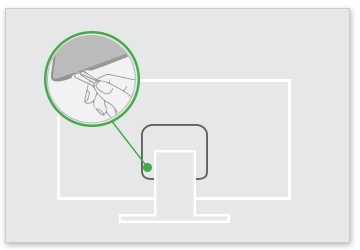
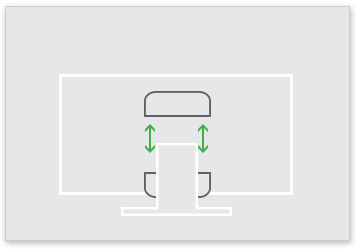
- با استفاده از یک گیره کاغذ، پوشش دو تکه VESA را در پشت Chromebase خود جدا کنید. پیچها را با یک پیچگوشتی استاندارد فیلیپس شل کنید و پایه را بردارید.
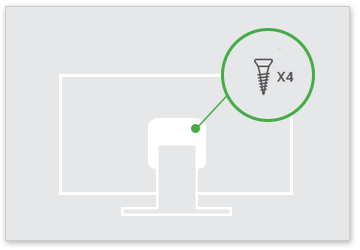
- پایه را با استفاده از سوراخهای VESA در پشت Chromebase خود وصل کنید.
- برای اتصال Chromebase خود به پایه سازگار با Vesa، دستورالعملهای ارائه شده همراه با پایه دیواری را دنبال کنید.
مباحث مرتبط
گوگل، گوگل ورکاسپیس و علامتها و لوگوهای مرتبط، علائم تجاری شرکت گوگل هستند. سایر نامهای شرکتها و محصولات، علائم تجاری شرکتهایی هستند که با آنها مرتبط هستند.