

رابط کاربری در صفحه نمایشهای لمسی سختافزار گوگل میت با طراحی جدید و مدرن بهروزرسانی میشود. این بهروزرسانی، ظاهر و حس را با تجربه آشنای گوگل میت که در وب و موبایل استفاده میکنید، هماهنگ میکند و مدیریت جلسات شما در اتاقهای کنفرانس را شهودیتر میسازد.
این مقاله مروری بر تغییرات و مزایا ارائه میدهد. برای دستورالعملهای دقیق در مورد ویژگیهای خاص، لطفاً به مقالات مرتبط که در زیر لینک شدهاند مراجعه کنید.
چه چیزی در حال تغییر است؟
رابط کاربری لمسی بهروزرسانیشده، ثبات Google Meet را به سختافزار اختصاصی اتاق جلسه شما میآورد. تغییرات کلیدی عبارتند از:
- طرحبندی و آیکونهای بهروزرسانیشده: چیدمان کنترلها و آیکونهای مورد استفاده اکنون کاملاً با رابط Meet در رایانه شما مطابقت دارد و نیاز به یادگیری یک سیستم جداگانه را کاهش میدهد.
- پیمایش ساده: کنترلها به گونهای سازماندهی شدهاند که رایجترین اقدامات را در اولویت قرار دهند و در عین حال ویژگیهای ثانویه را به راحتی در دسترس نگه دارند.
کاری که باید انجام دهید
ما اکیداً توصیه میکنیم به اتاقهای پیشنمایش اولیه (EPR) ما بپیوندید تا به سازمان خود در آماده شدن برای این تغییر کمک کنید.
ثبت دستگاهها در EPR به شما این امکان را میدهد که:
- آزمایش: رابط کاربری جدید را مستقیماً روی دستگاههای منتخب در محیط خود تجربه کنید.
- آمادهسازی: از دوره پیشنمایش (تقریباً ۴ تا ۶ هفته) برای بهروزرسانی اسناد آموزشی داخلی، منابع پشتیبانی و ارتباطات با کاربر نهایی خود استفاده کنید.
چگونه شرکت کنیم
- مدیران میتوانند از طریق کنسول مدیریت گوگل و در مسیر Devices > Google Meet hardware > Devices > Feature Preview > Select Early Preview، دستگاههای منتخب را برای برنامه Early Preview Rooms انتخاب کنند.
- دستورالعملهای دقیق و اطلاعات بیشتر در مورد رابط کاربری جدید را میتوانید در بخش «ویژگیها را در دستگاههای خود امتحان کنید» بیابید، که در آن رابط کاربری ساده و EPR توضیح داده شده است.
- پیشنهاد میکنیم که بیش از ۱۰٪ از ناوگان شما در اتاقهای پیشنمایش اولیه انتخاب نشوند.
- ما اکیداً توصیه میکنیم که فوراً ثبتنام کنید زیرا این ویژگی به زودی راهاندازی خواهد شد.
مزایای کلیدی
این بهروزرسانی به گونهای طراحی شده است که تجربه اتاق جلسه شما را روانتر کند:
- آشنا و شهودی: اگر با استفاده از Meet در وب راحت هستید، کنترلهای صفحه لمسی را فوراً قابل تشخیص خواهید یافت. بدون نیاز به جستجوی دکمهها، مستقیماً وارد جلسه خود شوید.
- تمرکز بر همکاری: زمان کمتری را صرف مدیریت فناوری و زمان بیشتری را صرف مشارکت در بحثهای سازنده کنید.
- تجربهای یکپارچه در جلسات: چه از دستگاه شخصی خود و چه از اتاق جلسه به جلسه بپیوندید، از رابط کاربری روان و قابل پیشبینی لذت ببرید.
نگاهی به رابط کاربری جدید
طراحی بهروز شده، کنترلها را برای سهولت استفاده در دو بخش اصلی سازماندهی میکند:
نمای ساده: این نمای پیشفرض در هنگام حضور در جلسه است. این نمای دسترسی فوری به کنترلهای اصلی پرکاربرد مانند موارد زیر را فراهم میکند:
- میکروفون را بیصدا/وصل کنید
- روشن/خاموش کردن دوربین
- تنظیم صدا
- دست را بالا ببرید
- ارسال واکنش (ایموجی)
- پایان تماس
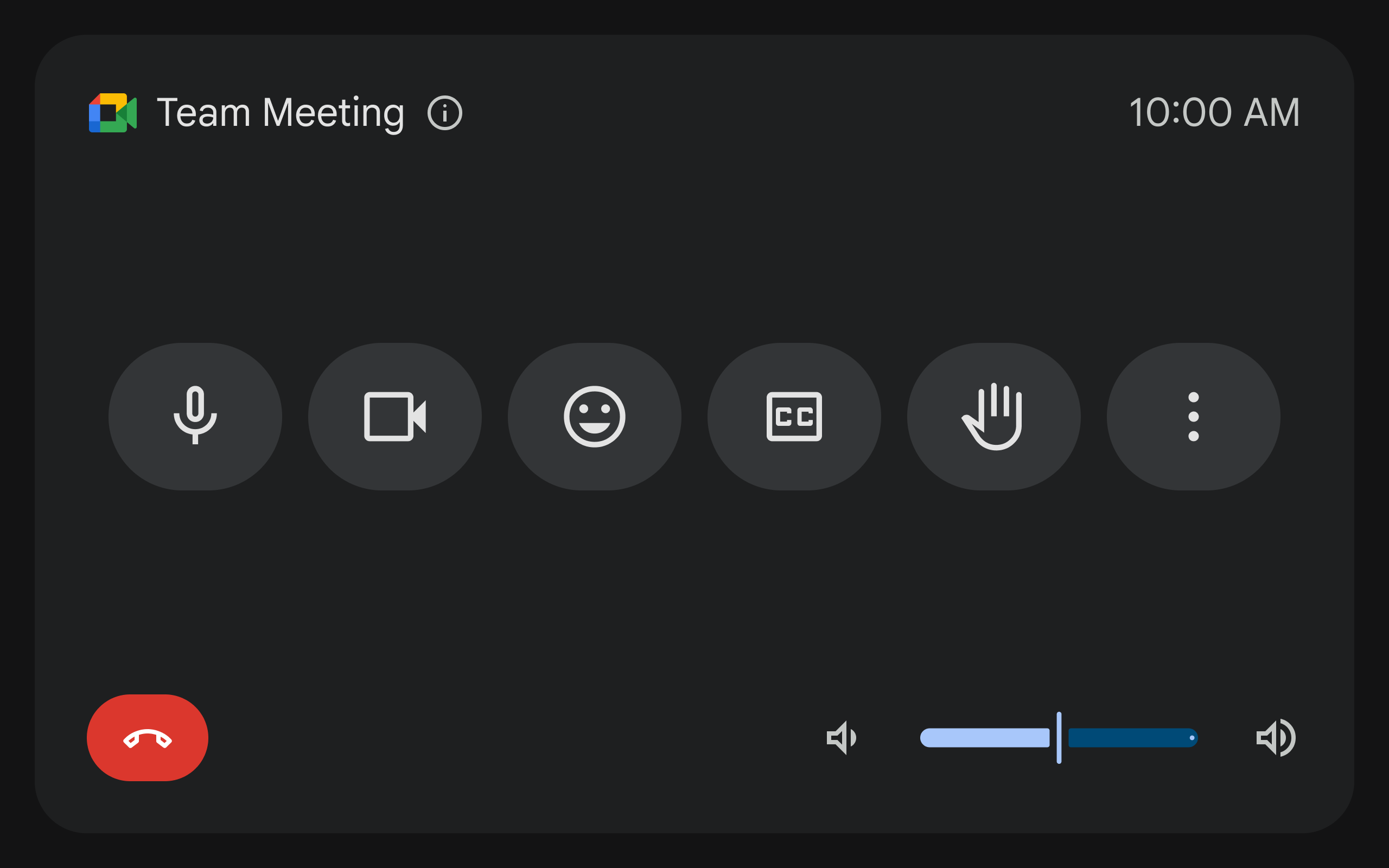
(بهروزرسانی رابط کاربری کنترلر لمسی: تجربه درون جلسه)
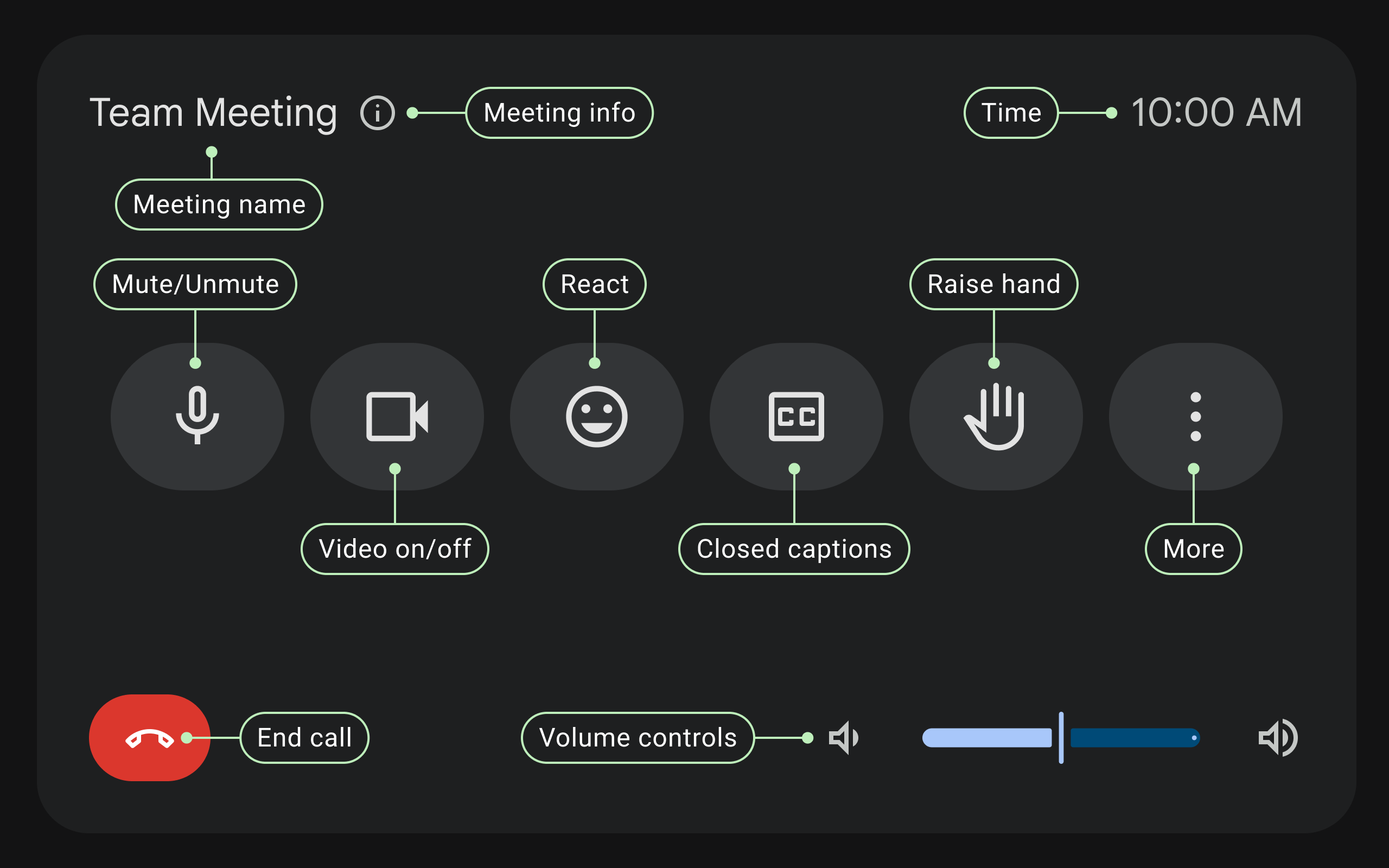
(بهروزرسانی رابط کاربری کنترلر لمسی: تجربه درون جلسهای حاشیهنویسیشده)
منوی اقدامات بیشتر: با ضربه زدن روی دکمه «اقدامات بیشتر» ، کنترلهای ثانویهای که برای موقعیتهای خاص استفاده میشوند، نمایش داده میشوند، از جمله:
- ارائه محتوا
- مدیریت شرکتکنندگان (لیست افراد)
- تغییر طرحبندیها
- روشن/خاموش کردن زیرنویسها
- دسترسی به چت
- شروع/توقف ضبط
- فعالیتها (نظرسنجی، پرسش و پاسخ - در صورت لزوم)
- تنظیمات (صدا، تصویر و...)
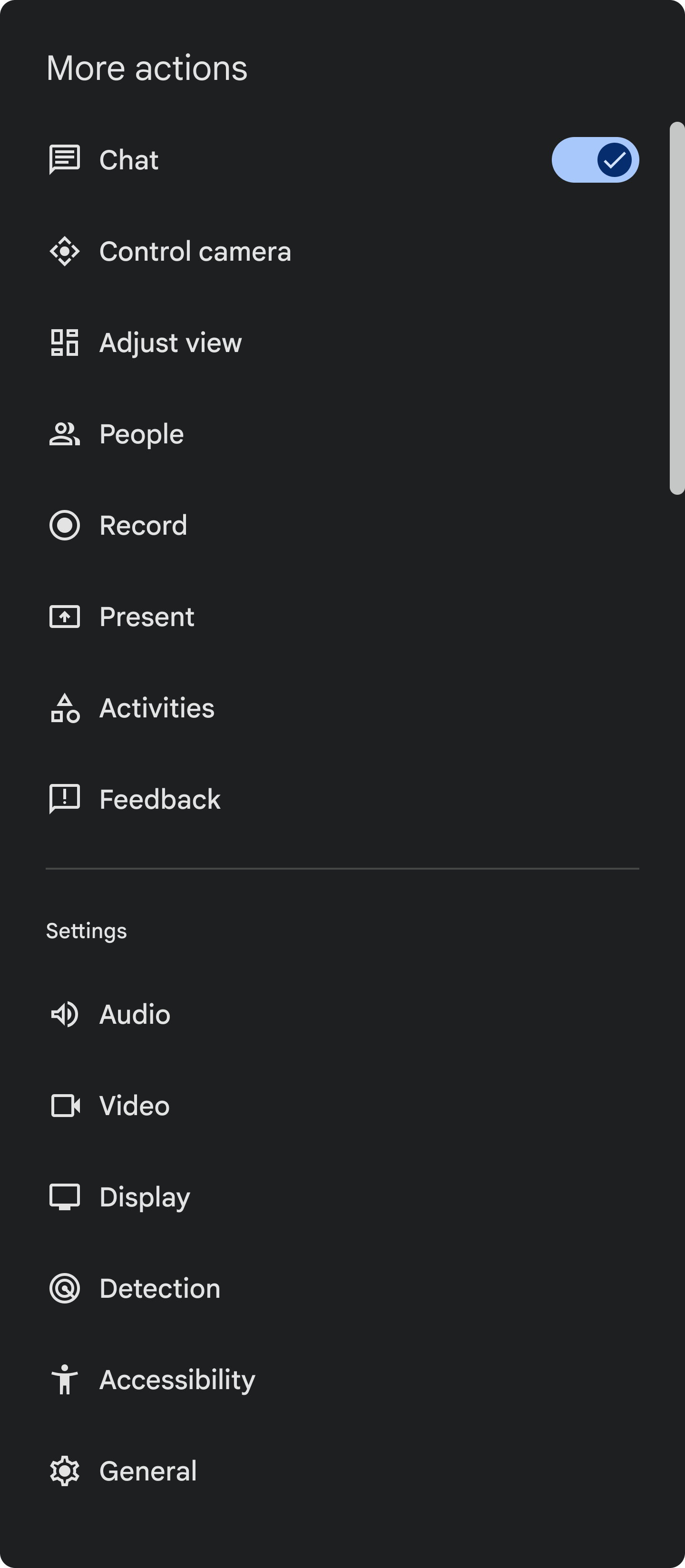
(بهروزرسانی رابط کاربری کنترلر لمسی: منوی اقدامات بیشتر)
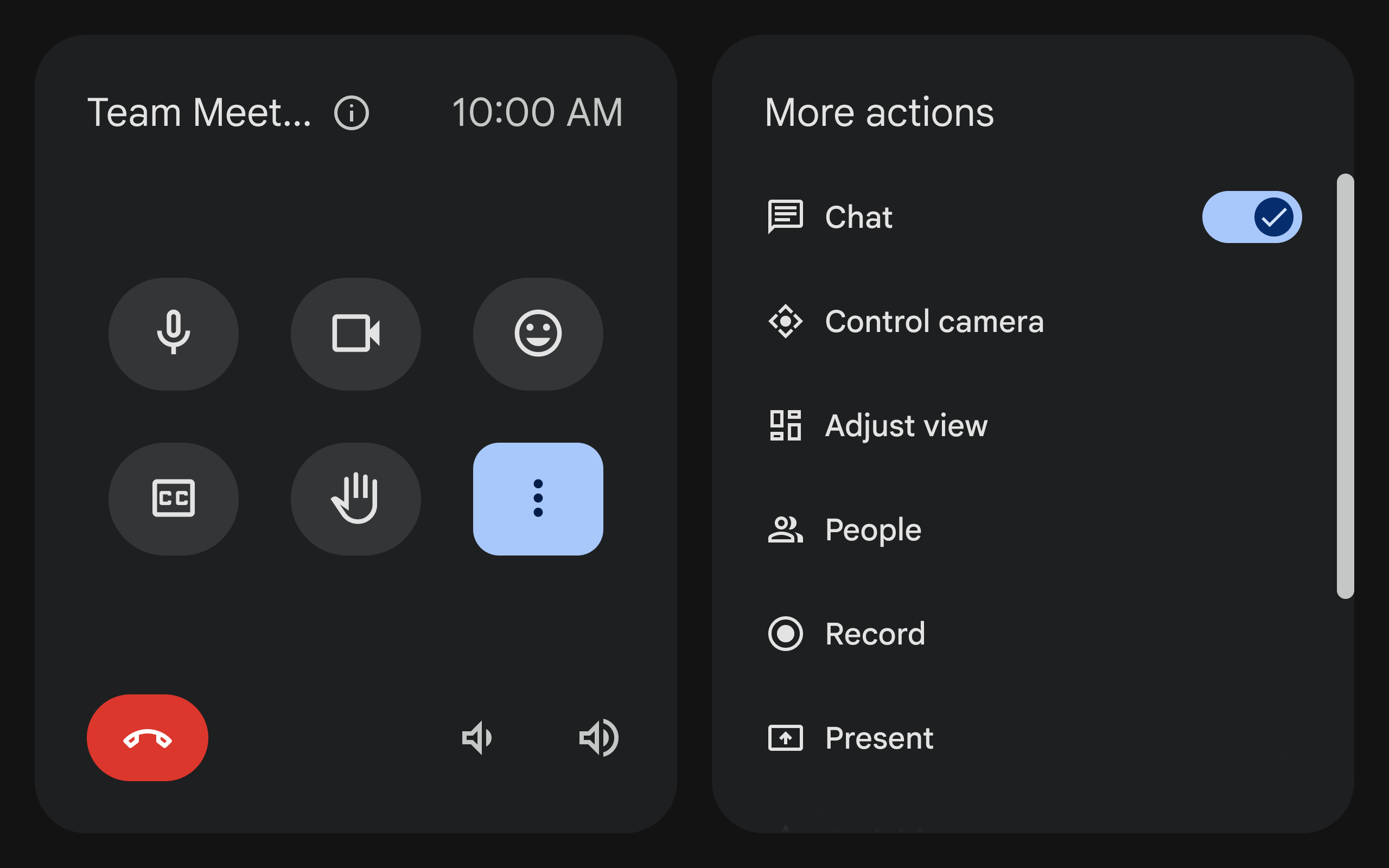
(بهروزرسانی رابط کاربری کنترلر لمسی: نمای پیشرفته)
نکته: رابط کاربری در صفحه نمایشهای لمسی سختافزاری Google Meet، طراحی مدرنی را در کنترلرهای Mimo Vue HD، Mimo Mist، Logitech Tap، Logitech Tap IP و Lenovo Series One Touch نشان میدهد.
یاد بگیرید چگونه از صفحه لمسی بهروزرسانیشده استفاده کنید
برای راهنمایی گام به گام در مورد استفاده از رابط کاربری بهروزرسانیشده:
- کنترل صدا و تصویر : میکروفون، دوربین و میزان صدا را در طول جلسه مدیریت کنید.
- شروع یا پیوستن به جلسه : از صفحه اصلی، تماسهای جدید را شروع کنید یا به تماسهای موجود متصل شوید.
- دعوت از مهمانان به جلسه : مهمانان را از طریق ایمیل از طریق سختافزار Google Meet یا از طریق تلفن دعوت کنید.
سوالات متداول
توجه: این بخش را بر اساس بازخورد کاربران بهروزرسانی میکنیم.
از کجا میتوانم ویژگیهایی مانند Present، Chat و Layouts را در رابط کاربری جدید پیدا کنم؟
برای ایجاد یک تجربه تمیزتر و سادهتر، چندین کنترل را به منوی «اقدامات بیشتر» منتقل کردیم. وقتی روی «اقدامات بیشتر» ضربه میزنید ,"میتوانید گزینههایی مانند "Present"، "Chat" و "Layouts" را پیدا کنید.
چگونه میتوانم دوربینها را تغییر دهم یا به سایر کنترلهای دوربین دسترسی پیدا کنم؟
میتوانید تنظیمات پیشرفته دوربین، مانند جابجایی بین دوربینها و دسترسی به کنترلهای زوم پن-تیلت (PTZ)، را در زیر «اقدامات بیشتر» پیدا کنید. کنترلهای دوربین .
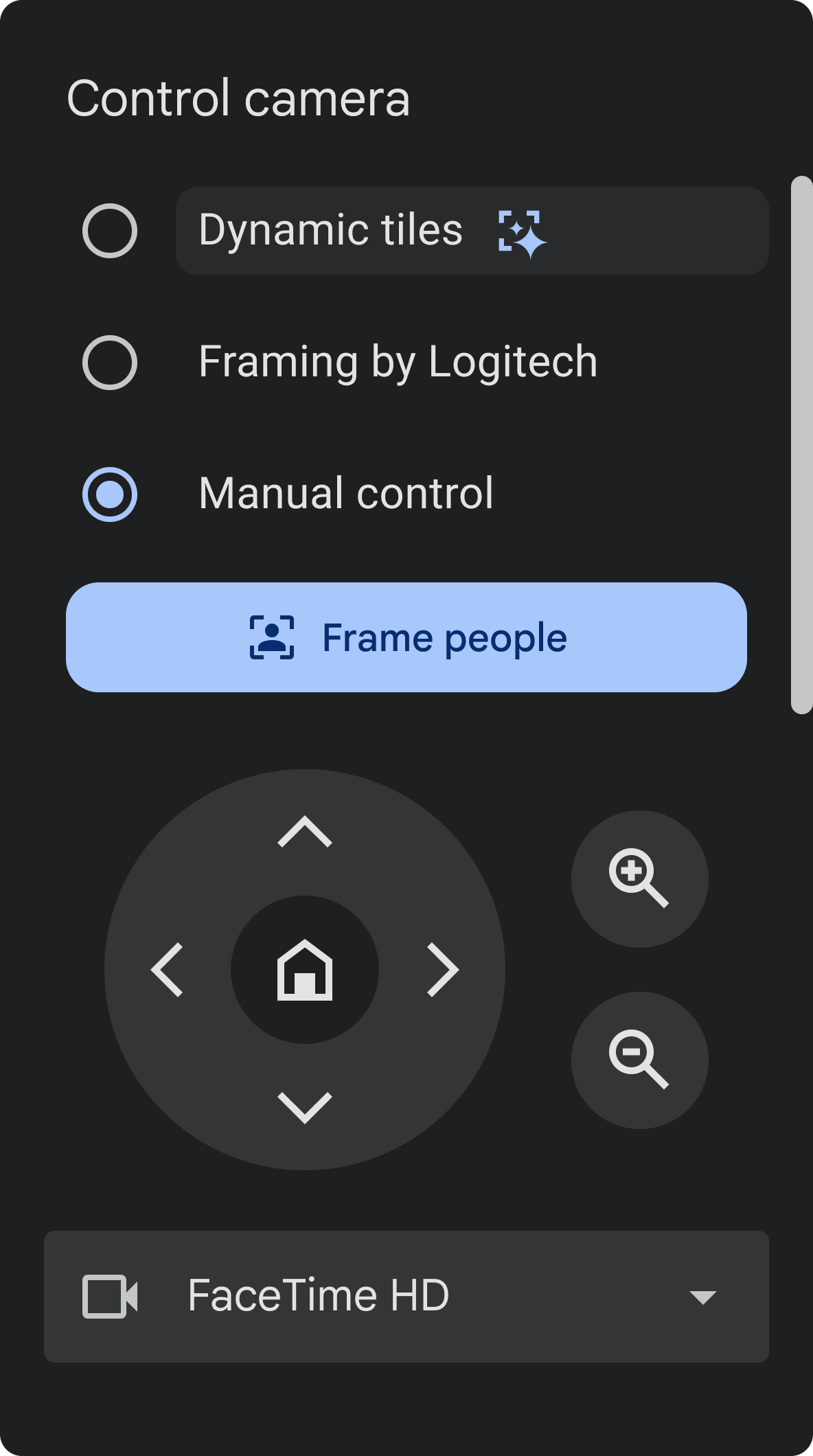
(بهروزرسانی رابط کاربری کنترلر لمسی: کنترلهای دوربین)
آیا حالت روشن برای رابط کاربری جدید در دسترس است؟
رابط کاربری جدید فقط در حالت تاریک (dark mode) در دسترس است. ما قصد داریم به زودی پس از انتشار نسخه عمومی (GA)، حالت روشن (light mode) را به عنوان یک گزینه منتشر کنیم.
چرا نوار صدا کوچکتر است؟
نوار صدا دوباره طراحی شده تا جمع و جورتر باشد. اگر کاربران شما نمیتوانند صدا را با اسلایدر تغییر دهند، میتوانند روی آیکونهای صدا ضربه بزنند.
آیا میتوانیم تجربه EPR را به عقب برگردانیم؟
بله. برای بازگرداندن تجربه اتاقهای پیشنمایش اولیه، از طریق کنسول گوگل ادمین، دستگاههای انتخابشده را غیرفعال کنید. برای بازگرداندن:
در کنسول مدیریت گوگل، به منو بروید


 دستگاهها سختافزار گوگل میت تنظیمات تنظیمات دستگاه .
ممکن است برخی از ویژگیها نیاز به داشتن امتیاز مدیریت سختافزار و تقویمهای Google Meet داشته باشند.
- به قسمت پیشنمایش ویژگیها بروید و روی آن کلیک کنید.
- در دسترس بودن عمومی را انتخاب کنید.
- روی ذخیره کلیک کنید.
رابط کاربری قبل از جلسه برای کاربران دستگاههای Interop چگونه خواهد بود؟
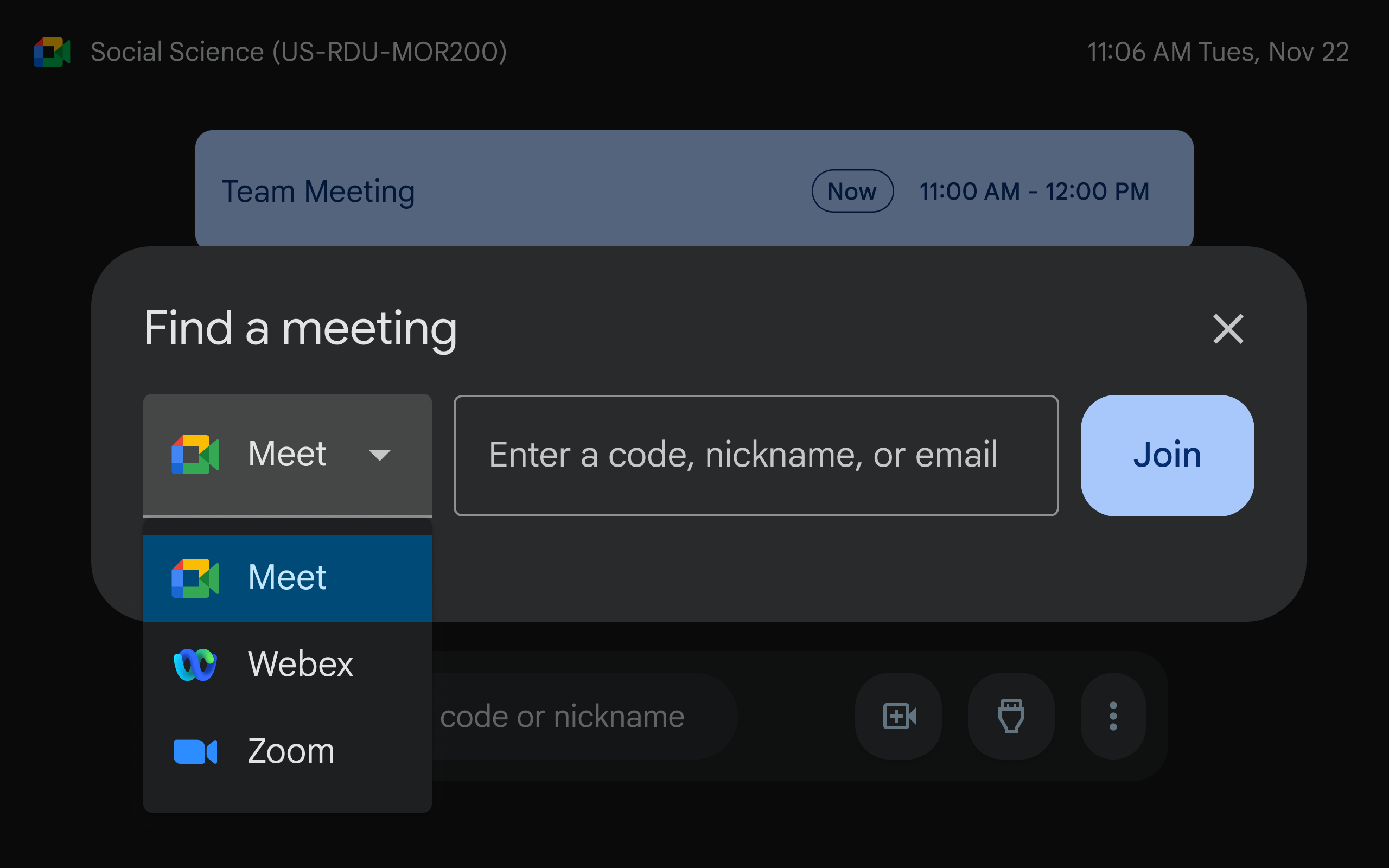
(بهروزرسانی رابط کاربری کنترلر لمسی: تجربه قبل از جلسه Interop)
رابط کاربری قبل از جلسه، زمانی که چندین جلسه برای یک اتاق جلسه برنامهریزی شده باشد، چگونه خواهد بود؟
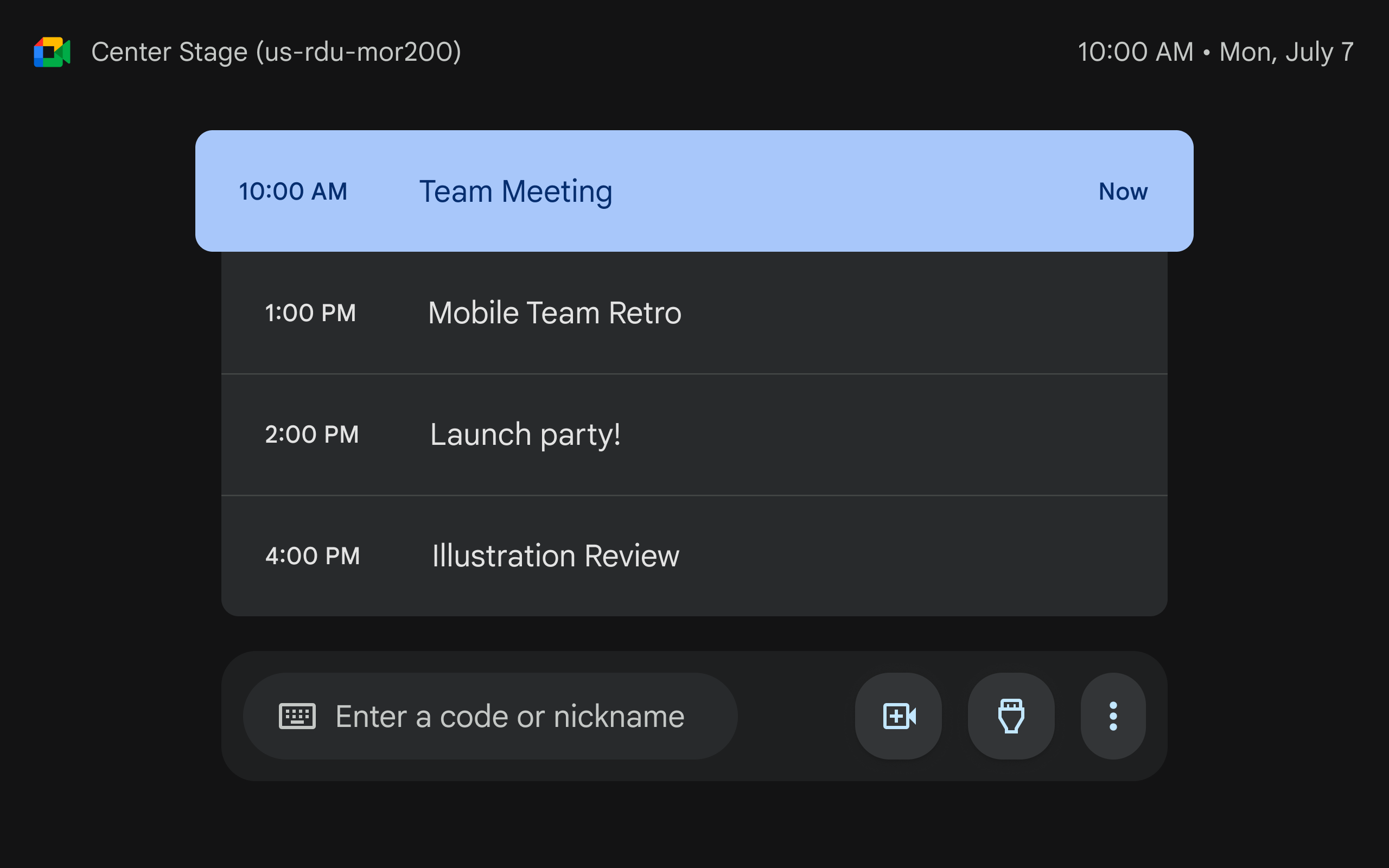
(بهروزرسانی رابط کاربری کنترلر لمسی: تجربه قبل از جلسه)
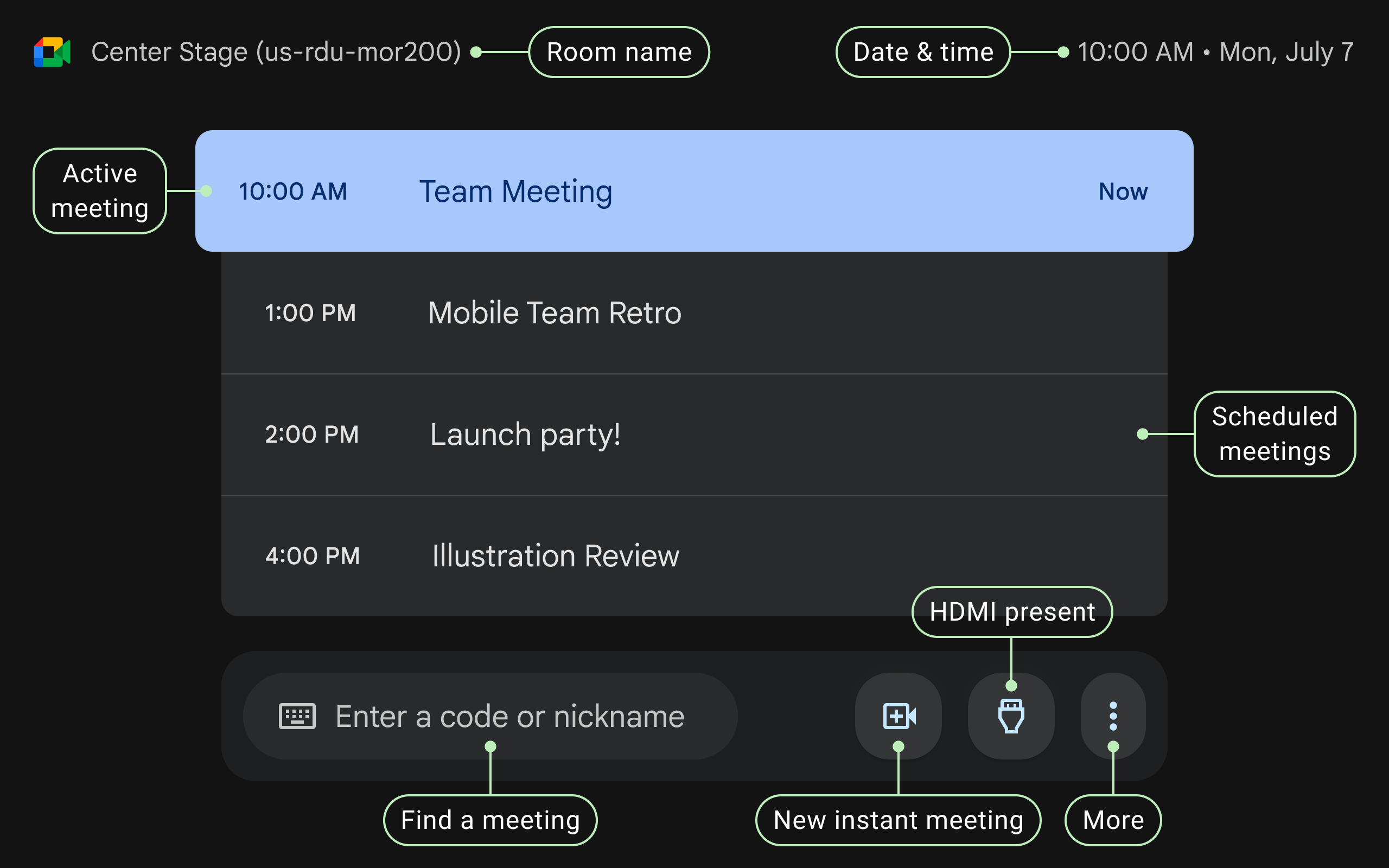
(بهروزرسانی رابط کاربری کنترلر لمسی: تجربهی پیش از جلسه با توضیحات)