

Google Meet ハードウェアのタッチスクリーンのユーザー インターフェースが一新され、洗練された新しいデザインになります。この更新により、ウェブやモバイルで使い慣れた Google Meet と同様の操作感で、より直感的に会議室での会議を管理できるようになります。
このドキュメントでは、変更点と特典の概要について説明します。各機能の詳細な手順については、このページの後半にある関連記事をご覧ください。
変更点
タッチスクリーンのインターフェースが更新され、会議室に備え付けの専用ハードウェアでも Google Meet の一貫性が得られるようになりました。主な変更点は次のとおりです。
- レイアウトとアイコンの更新: コントロールの配置やアイコンがパソコン版 Meet と似たものになったため、別のシステムを新たに覚える負担が減りました。
- ナビゲーションの合理化: 頻繁に使用される操作を優先しつつ、補助的な機能にも簡単にアクセスできるように、コントロールを整理しました。
ご対応のお願い
この変更に備えるため、早期プレビュー版会議室(EPR)への参加を強くおすすめいたします。
EPR にデバイスを登録すると、次のことが可能になります。
- テスト: お使いの環境の特定のデバイスで、新しい UI を実際に操作して体験できます。
- 準備: プレビュー期間(約 4 ~ 6 週間)を利用して、内部のトレーニング ドキュメント、サポート リソース、ユーザーへの通達を更新できます。
参加方法
- 管理者は、Google 管理コンソールの [デバイス]
 [Google Meet ハードウェア] [デバイスの設定] [機能のプレビュー] [早期プレビュー版] を選択すると、早期プレビュー版会議室のプログラムに一部のデバイスを登録できます。
 - 新しい UI に関する詳細な手順やその他の情報については、デバイスで早期に機能を試すをご覧ください。ここでは、UI の簡素化と EPR について説明しています。
- 早期プレビュー版の会議室を有効にする割合は所有するデバイス全体の 10% 以下にすることをおすすめします。
- この機能はまもなくリリースされるため、今すぐ登録することを強くおすすめします。
主な特典
この更新では、会議室での操作がよりスムーズになるように設計されています。
- 直感的で使いやすい操作: ウェブ版の Google Meet を使い慣れている場合は、タッチスクリーンの操作をすぐに理解できます。ボタンを探す手間なく、すぐに会議に参加できます。
- コラボレーションに集中: テクノロジーの管理に費やす時間を減らし、生産的な議論に費やす時間を増やせます。
- Meet の操作の一貫性: 個人のデバイスから参加する場合でも、会議室から参加する場合でも、シームレスで予測可能なインターフェースを利用できます。
新しいインターフェースの概要
更新後のデザインでは、使いやすさを考慮して、コントロールが 2 つのメインエリアに整理されています。
シンプル設定: 会議に参加しているときのデフォルトのビューです。次のような、よく使用する基本操作にすぐにアクセスできます。
- マイクをミュートまたはミュート解除する
- カメラのオン / オフを切り替える
- 音量を調節
- 挙手
- リアクション(絵文字)の送信
- 通話を終了
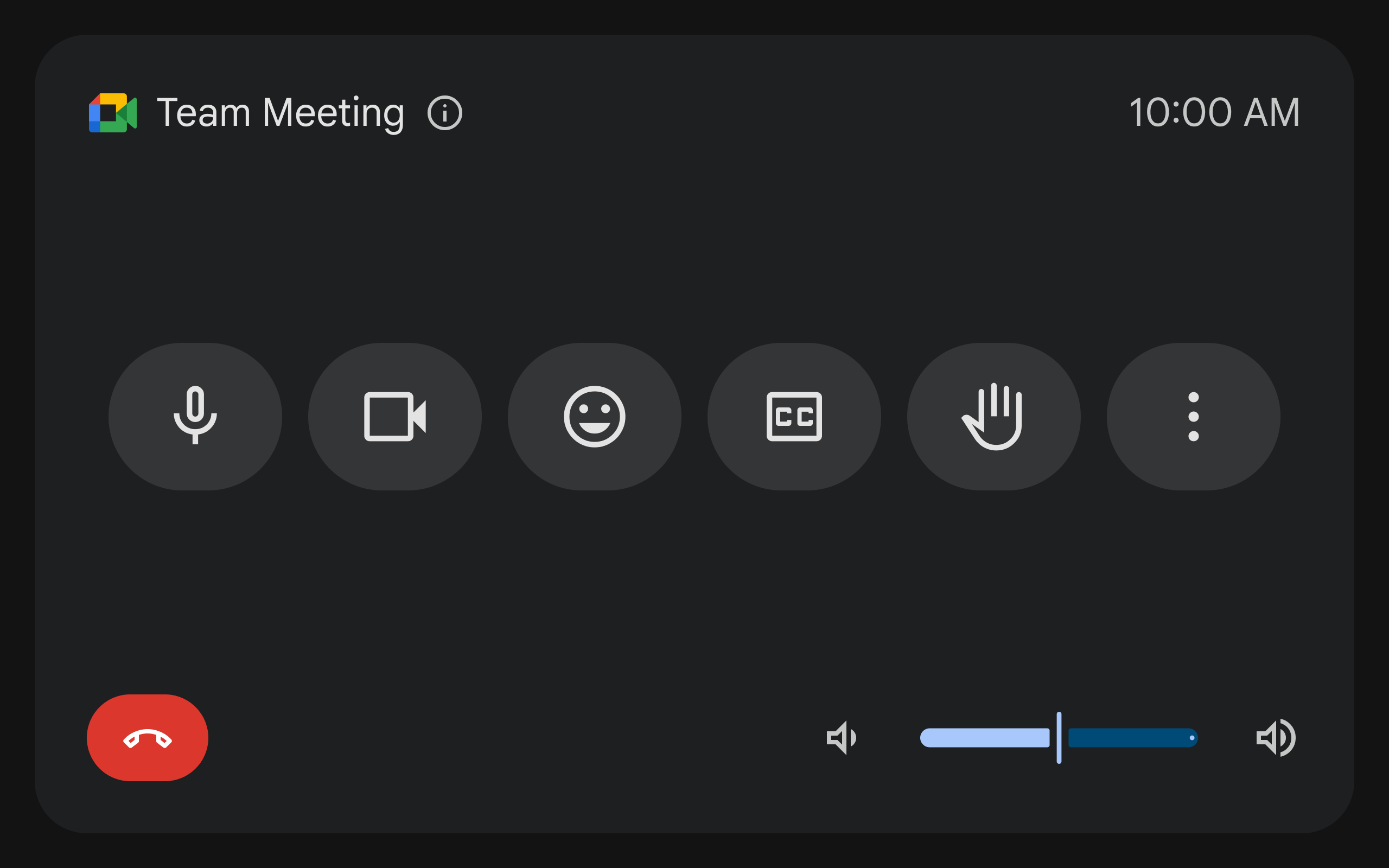
(タッチ コントローラ UI の更新: 会議中の状態)
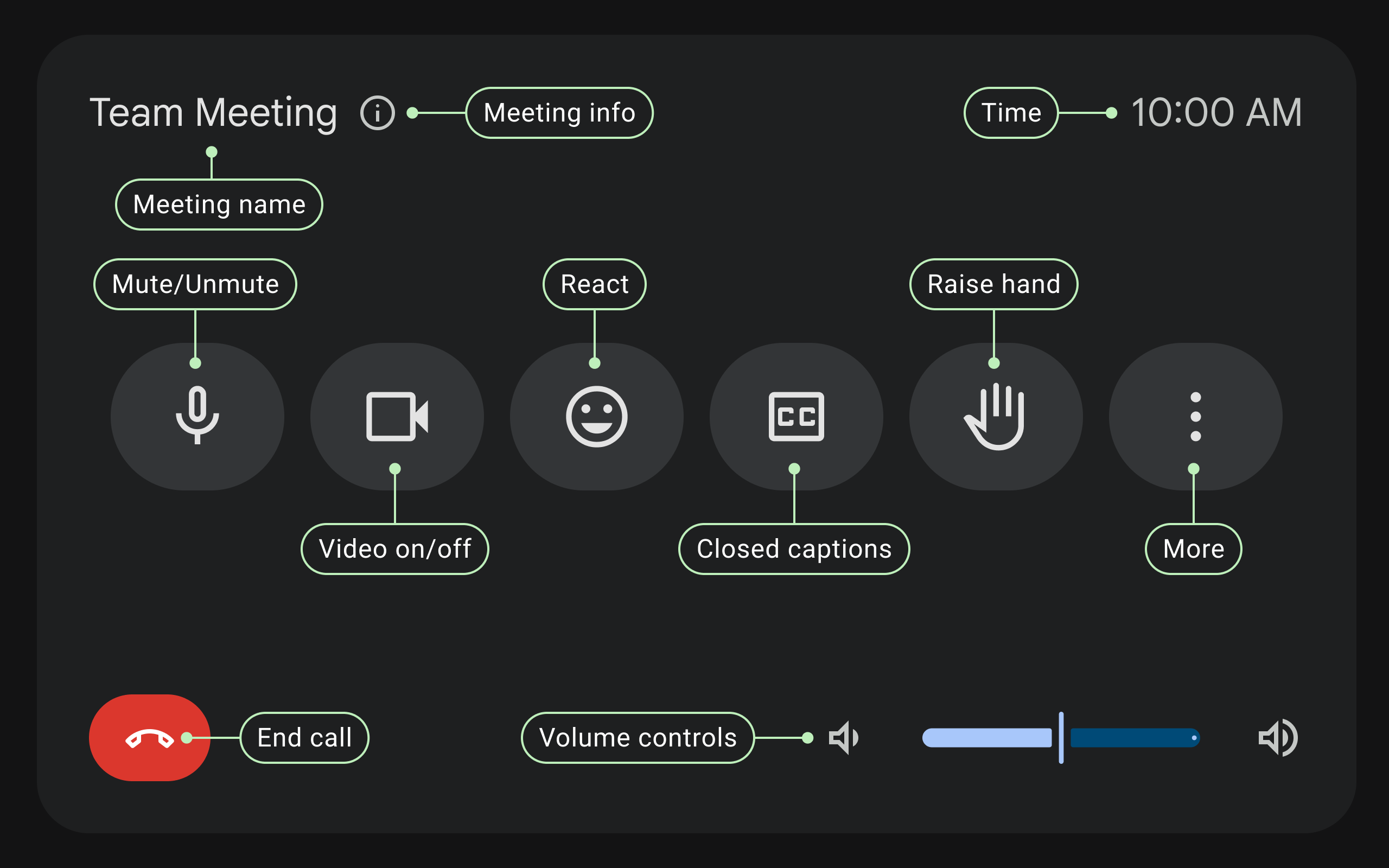
(タッチ コントローラの UI の更新: 会議中の状態の注釈)
その他の操作メニュー: [その他の操作] ボタンをタップすると、次のような特定の状況で使用される補助コントロールが表示されます。
- コンテンツの提示
- 参加者の管理(参加者リスト)
- レイアウトの変更
- 字幕のオン / オフの切り替え
- Chat へのアクセス
- 録画の開始または停止
- アクティビティ(アンケート、Q&A - 該当する場合)
- 設定(音声、動画など)
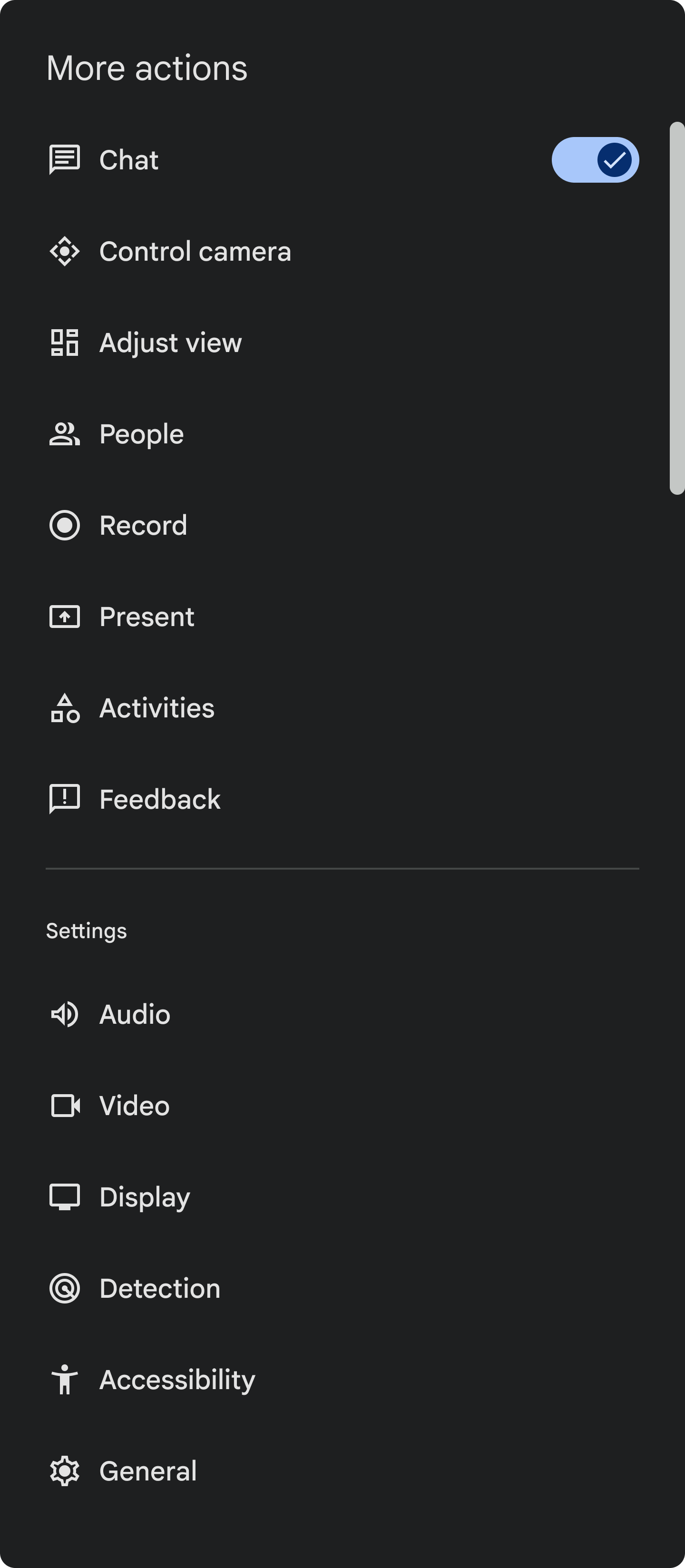
(タッチ コントローラの UI の更新: その他の操作メニュー)
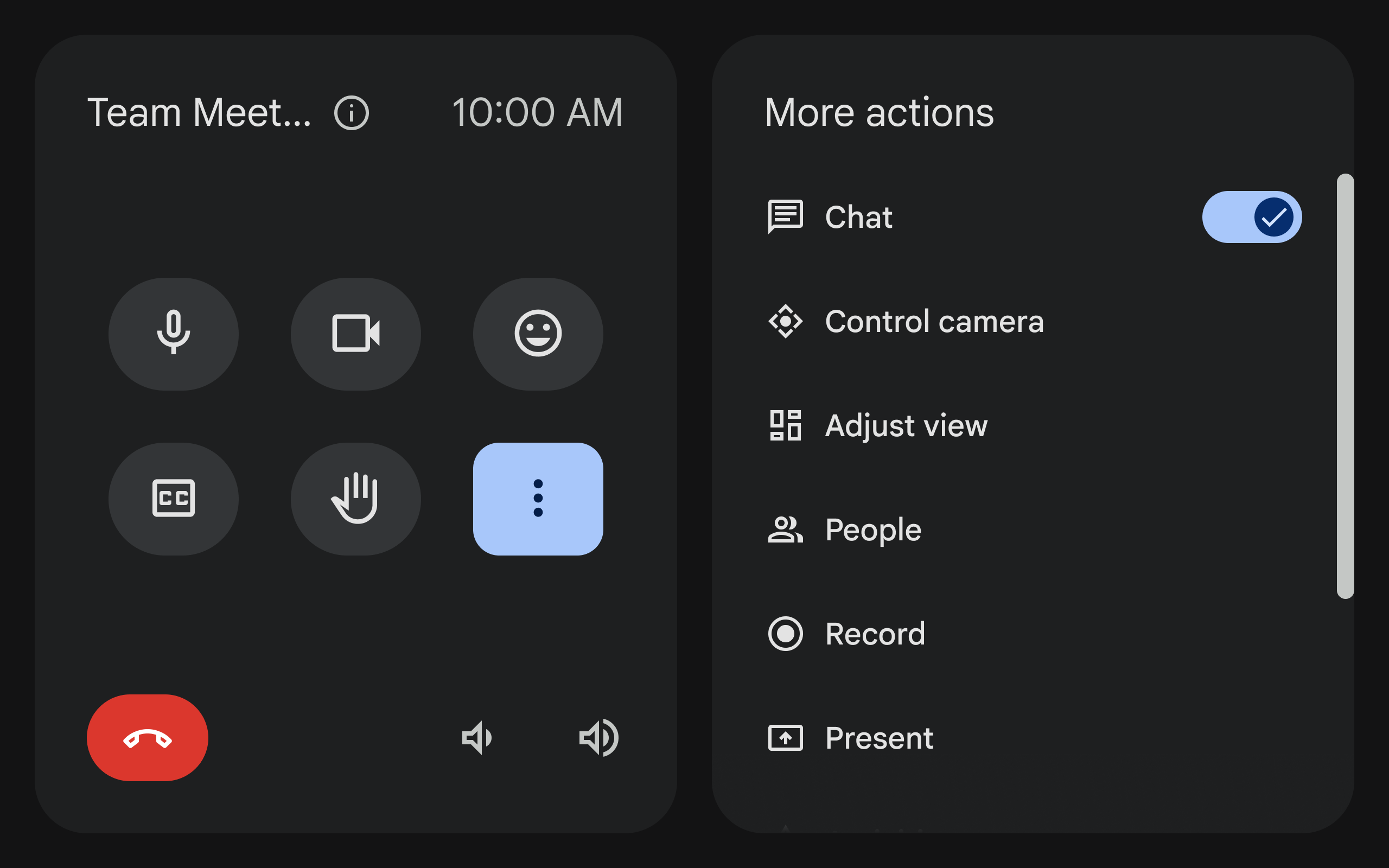
(タッチ コントローラ UI の更新: 詳細ビュー)
新しいタッチスクリーンの使用方法
新しいインターフェースの詳細な手順については、以下をご覧ください。
- 音声と動画を調整する: 会議中にマイク、カメラ、音量を管理します。
- 会議を開始または参加する: ホーム画面から新しい通話を開始したり、既存の通話に接続したりできます。
- ゲストを会議に招待する: Google Meet ハードウェアから招待メールを送信するか、電話で招待します。
よくある質問
注: このセクションは、ユーザーのフィードバックに基づいて更新されます。
新しい UI で [画面共有]、[チャット]、[レイアウト] などの機能はどこにありますか?
よりすっきりとした効率的なエクスペリエンスを実現するため、いくつかの機能を [その他の操作] メニューに移動しました。[その他の操作]  をタップすると、[画面共有]、[チャット]、[レイアウト] などのオプションが表示されます。
カメラを切り替えたり、他のカメラ コントロールにアクセスしたりするにはどうすればよいですか?
カメラの切り替えやパン ティルト ズーム(PTZ)コントロールへのアクセスなどの高度なカメラ設定は、[その他の操作] [カメラ コントロール] にあります。
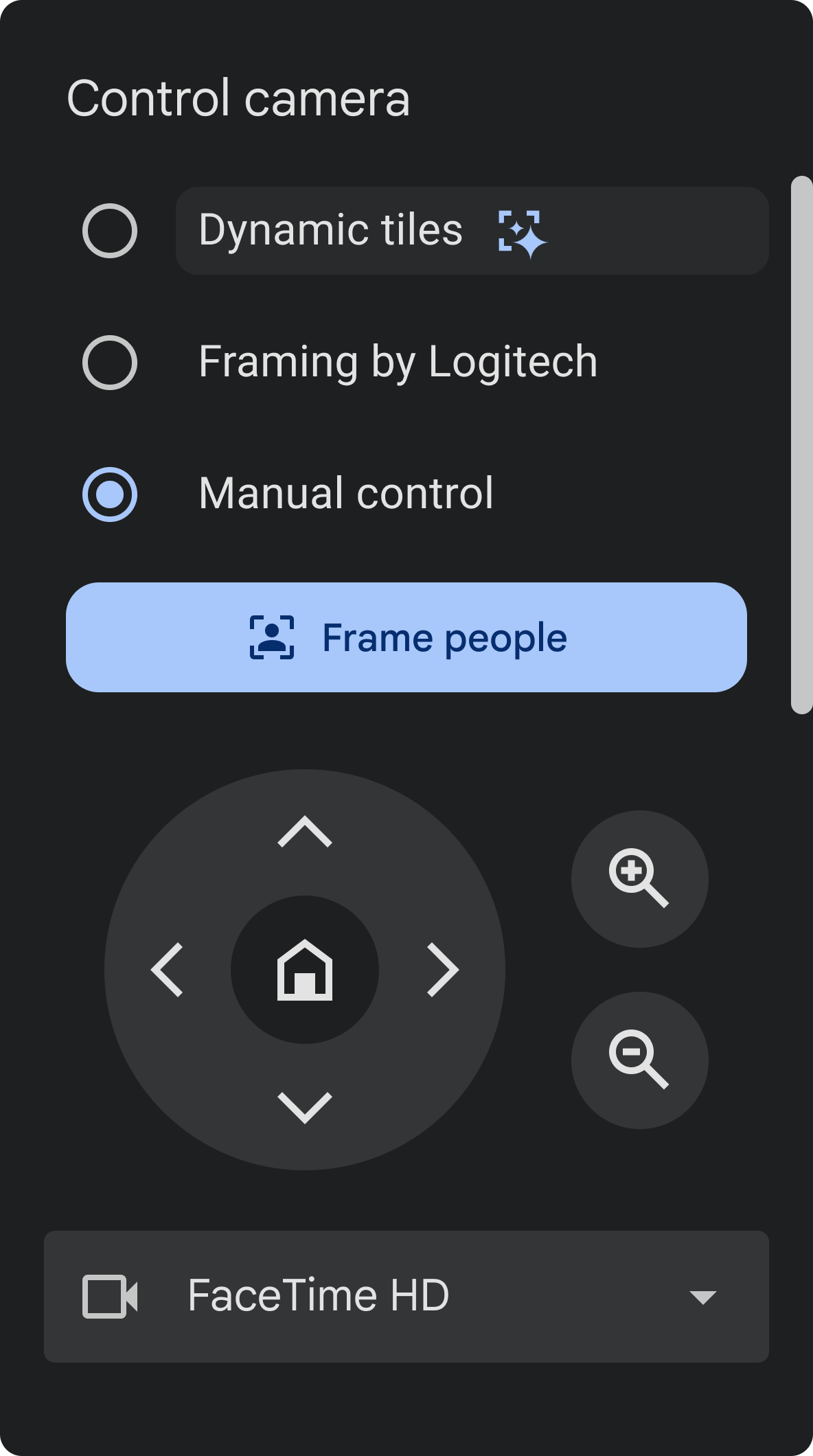
(タッチ コントローラ UI の更新: カメラ コントロール)
新しい UI でライトモードは利用できますか?
新しい UI はダークモードでのみ利用可能です。一般提供(GA)リリース後、近日中にオプションとしてライトモードをリリースする予定です。
音量バーが小さくなっているのはなぜですか?
音量バーは、よりコンパクトになるように再設計されました。スライダーで音量を変更できない場合は、音量アイコンをタップしてください。
EPR エクスペリエンスをロールバックできますか?
はい。早期プレビュー版の Rooms エクスペリエンスをロールバックするには、Google 管理コンソールで選択したデバイスをオプトアウトしてください。ロールバックするには、次の操作を行います。
-
Google 管理コンソールで、メニュー アイコン
 [
[ デバイス] [Google Meet ハードウェア] [設定] [デバイスの設定] に移動します。
一部の機能については、Google Meet ハードウェアとカレンダーの管理権限が必要になる場合があります。
- スクロールして [機能のプレビュー] をクリックします。
- [一般提供] を選択します。
- [保存] をクリックします。
相互運用デバイスを使用しているユーザー向けの会議前の UI はどのように表示されますか?
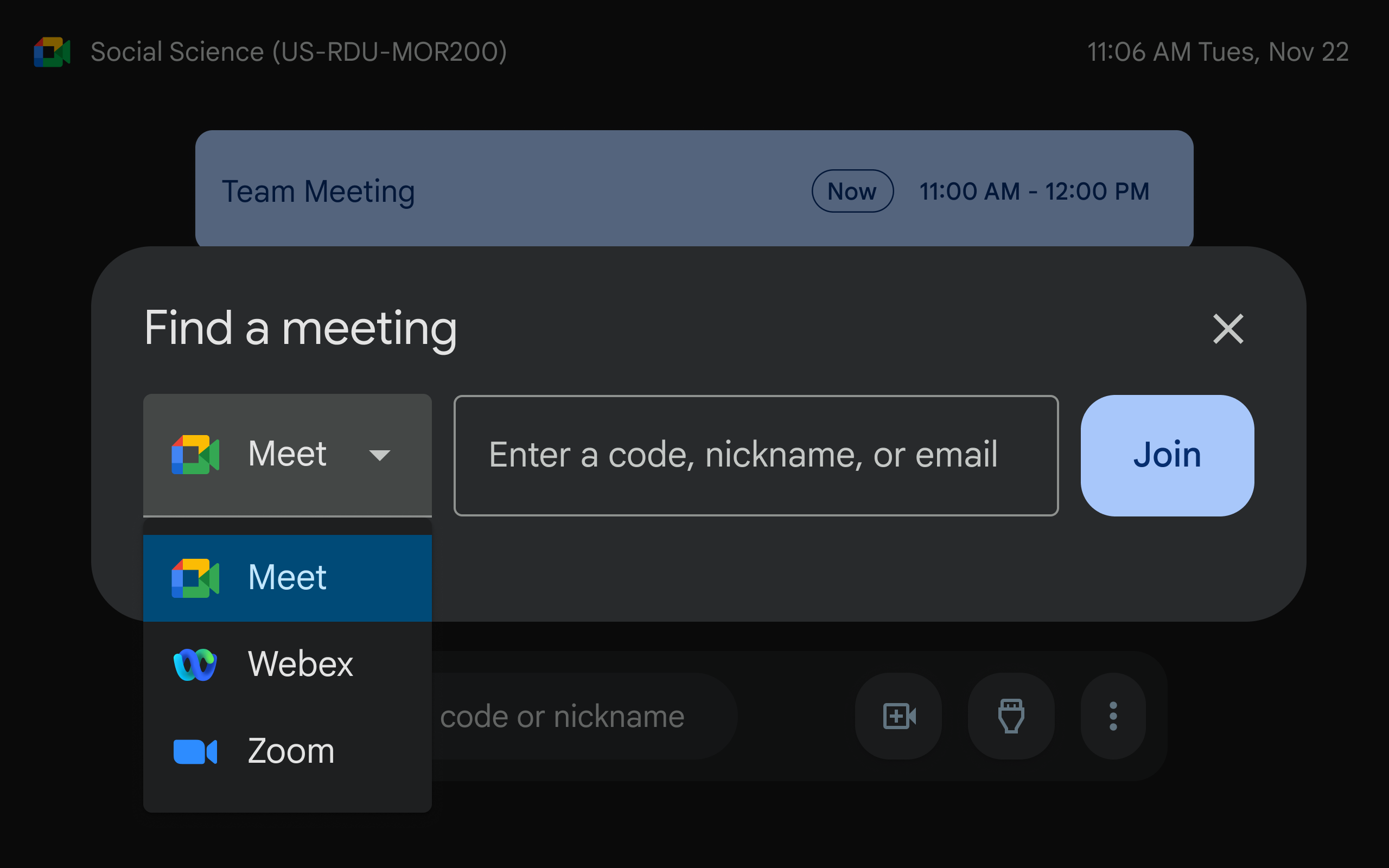
(タッチ コントローラの UI の更新: 相互運用デバイスの会議前の状態)
同じ会議室で複数の会議がスケジュール設定されている場合、会議前の UI はどのように表示されますか?
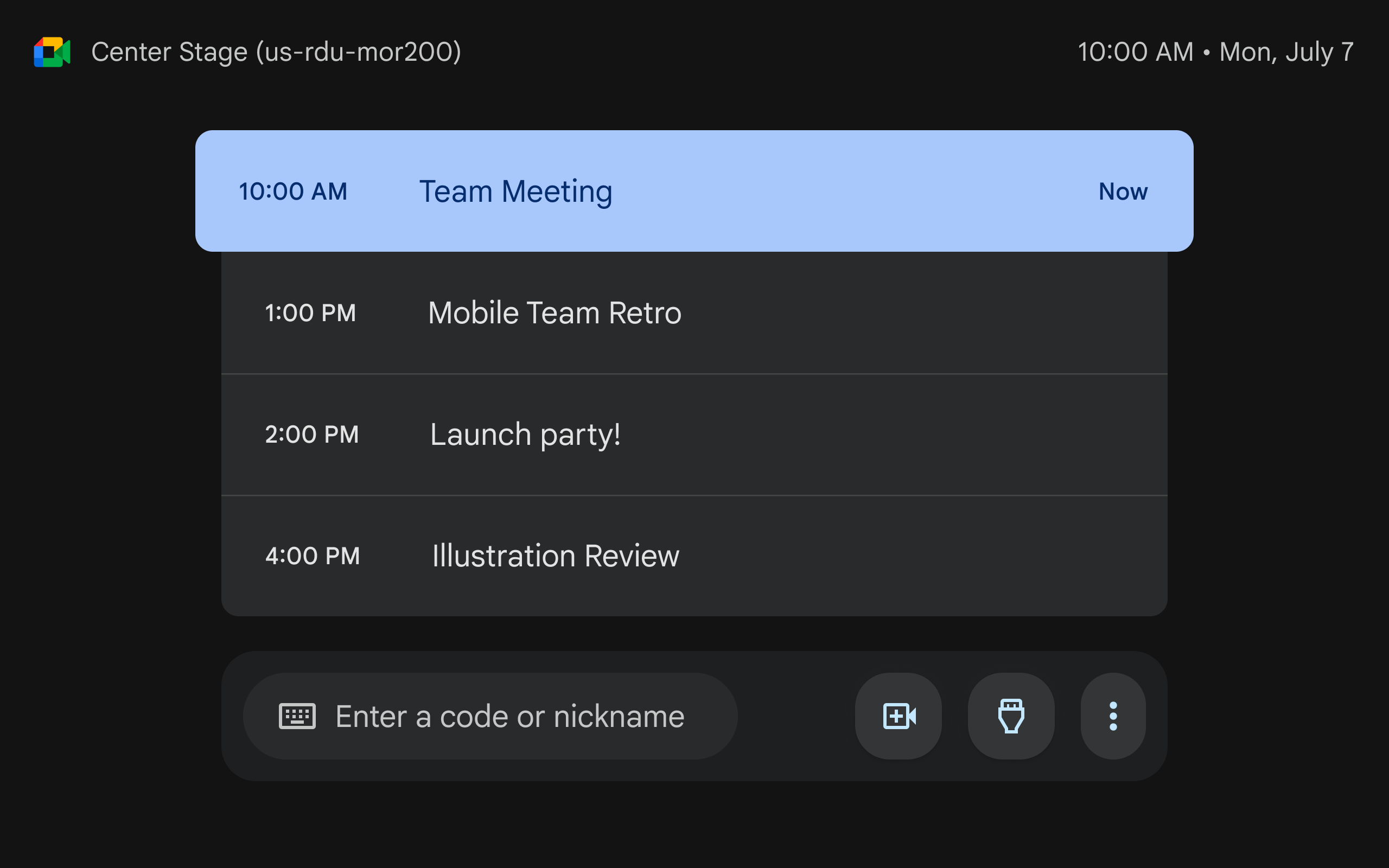
(タッチ コントローラの UI の更新: 会議前の状態)
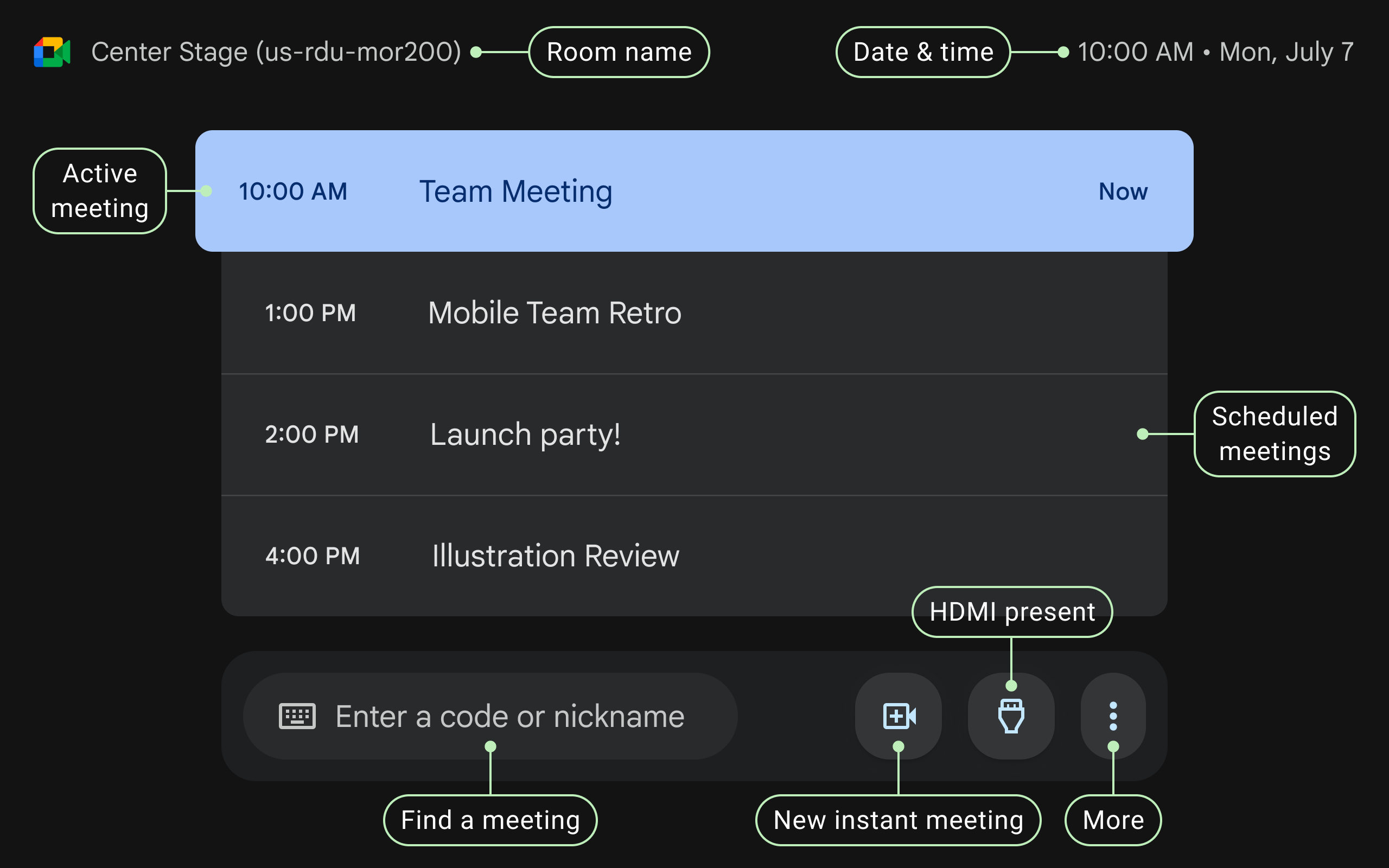
(タッチ コントローラの UI の更新: 会議前の状態の注釈)