

Bạn không nên sử dụng chất lượng dịch vụ (QoS) cho Google Meet trong mạng của mình vì Meet sẽ tự động điều chỉnh theo điều kiện mạng. Chỉ sử dụng QoS khi bạn có lý do xác đáng (chẳng hạn như nghẽn mạng), cũng như có thể triển khai và duy trì mô hình QoS toàn diện trong mạng của mình.
Nếu bạn phải sử dụng tính năng Chất lượng dịch vụ (QoS)
Nếu mạng của bạn bị tắc nghẽn và bạn phải đảm bảo một QoS nhất định cho Meet, hãy chọn một trong các phương án sau:
- Thêm QoS trên ứng dụng Meet.
- Thêm QoS ở rìa mạng.
Cách 1: Thêm QoS trên các ứng dụng Meet
Nếu bạn thêm QoS trên ứng dụng Meet, lưu lượng truy cập của Meet sẽ được gắn thẻ trên các máy khách cho QoS trong mạng doanh nghiệp. Các thẻ QoS sẽ bị xoá khi lưu lượng truy cập được gửi đến Internet. Lưu lượng truy cập đến của Meet sẽ được gắn thẻ khi truy cập vào mạng doanh nghiệp.
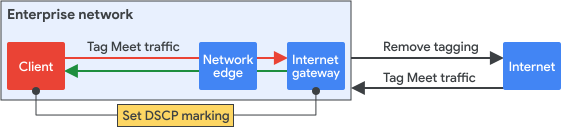
Cách thêm QoS trên ứng dụng Meet:
- Đặt chế độ đánh dấu DSCP thông qua chính sách QoS của Windows trong Bảng điều khiển quản lý chính sách nhóm.
- Xác định lưu lượng truy cập Meet bằng dải cổng của Meet như mô tả trong bài viết Chuẩn bị mạng cho các buổi họp trên Meet.
- Xoá việc gắn thẻ DSCP cho lưu lượng truy cập rời khỏi cổng nội bộ của bạn để truy cập vào Internet.
- Gắn thẻ lưu lượng truy cập Meet nhận được từ Internet. Lưu lượng truy cập Internet này là lưu lượng truy cập Giao thức truyền tải theo thời gian thực hoặc Giao thức điều khiển truyền tải theo thời gian thực (RTP/RTCP) sử dụng dải cổng của Meet.
Lựa chọn 2: Thêm QoS ở rìa mạng
Với lựa chọn này, lưu lượng truy cập Meet của ứng dụng sẽ được gắn thẻ ở rìa mạng để có QoS trong mạng doanh nghiệp. Các thẻ QoS sẽ bị xoá khi lưu lượng truy cập được gửi đến Internet. Lưu lượng truy cập đến của Meet sẽ được gắn thẻ khi truy cập vào mạng doanh nghiệp.
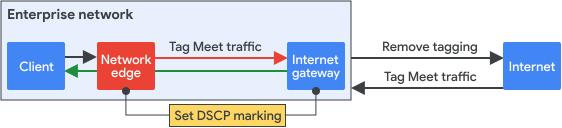
Cách thêm QoS ở rìa mạng:
- Trên tất cả các cạnh mạng, hãy thêm một quy tắc để đánh dấu lưu lượng truy cập Meet. Bạn nên chỉ định lớp Chuyển tiếp nhanh (EF) cho lưu lượng truy cập Meet để đảm bảo độ trễ thấp và độ biến thiên thấp. Đây là lưu lượng truy cập RTP/RTCP sử dụng dải cổng của Meet.
- Xoá việc gắn thẻ DSCP cho lưu lượng truy cập rời khỏi cổng nội bộ của bạn để truy cập vào Internet.
- Gắn thẻ lưu lượng truy cập Meet nhận được từ Internet bằng lớp EF. Đây là lưu lượng truy cập RTP/RTCP sử dụng dải cổng của Meet.
- Trong công ty của bạn, để đạt được các giá trị độ trễ, dao động và tổn thất thấp, hãy ưu tiên lưu lượng truy cập EF và đặt lưu lượng truy cập đó vào hàng đợi có độ trễ thấp hoặc hàng đợi có mức độ ưu tiên nghiêm ngặt. Triển khai các biện pháp phòng ngừa bổ sung, chẳng hạn như giới hạn tốc độ trên các giá trị băng thông được xác định trước, để đảm bảo lưu lượng truy cập EF không giới hạn các loại lưu lượng truy cập khác trên mạng.
Thử nghiệm QoS
Các nhà cung cấp phần cứng khác nhau có các cách triển khai QoS khác nhau, vì vậy, quy trình kiểm thử có thể hơi khác nhau. Điều chỉnh để đảm bảo QoS hai đầu.
- Bắt đầu bằng một môi trường thử nghiệm nhỏ để xem xét hiệu suất của một thiết bị.
- Theo dõi đường dẫn của các gói thông qua từng thiết bị mạng để xác thực rằng đường dẫn mạng tuân thủ các dấu hiệu của ứng dụng và hiểu rõ từng lượt giảm hàng đợi cũng như thông lượng trên thiết bị.
- Hãy xem các mục bên dưới trên trang này để xem xét và kiểm thử QoS kỹ lưỡng hơn.
Một số thiết bị mạng không thông minh, chẳng hạn như bộ chia mạng hoặc bộ chuyển mạch cấp thấp, có thể không hỗ trợ đầy đủ tính năng QoS. Đảm bảo rằng giá trị DSCP được đánh dấu tại thiết bị nguồn không bị sửa đổi. Bằng cách này, các thiết bị thông minh ở hạ nguồn có thể áp dụng chiến lược QoS chính xác dựa trên dấu hiệu chính xác.
Đảm bảo đường dẫn mạng tuân thủ các dấu hiệu của máy khách
Bạn có thể xác minh chế độ cài đặt đánh dấu DSCP chính xác bằng cách sử dụng các công cụ sau:
- Theo dõi gói – Sử dụng tính năng theo dõi gói bằng Wireshark (ví dụ: để giúp bạn xác minh các dấu DSCP chính xác trên cả thiết bị mạng (AP, bộ định tuyến hoặc bộ chuyển mạch) và thiết bị đầu cuối (máy tính). Sử dụng tính năng phản chiếu cổng hoặc trình phân tích cổng chuyển mạch (SPAN) để gửi dữ liệu đã thu thập đến một cổng đích đã chọn để phản chiếu cổng cục bộ. Một giao thức cổng từ xa, chẳng hạn như trình phân tích cổng chuyển mạch từ xa (RSPAN), có thể gửi dữ liệu đã thu thập đến một máy chủ từ xa để phân tích.
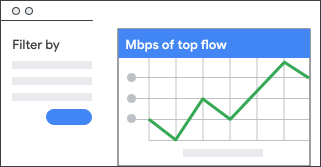
- NetFlow – Bạn có thể sử dụng NetFlow để xác minh chế độ cài đặt đánh dấu DSCP trên thiết bị mạng. Giá trị DSCP được xuất theo mặc định sang bộ thu thập. Lọc bộ 5 giá trị (IP, giao thức và cổng) từ dữ liệu đã thu thập để xác minh giá trị DSCP cho từng ứng dụng cụ thể.
Theo dõi hiệu suất QoS của Meet ở cấp mạng
Sử dụng công cụ giám sát dựa trên Giao thức quản lý mạng đơn giản (SNMP) để hiển thị chế độ xem xu hướng của mức sử dụng và tỷ lệ giảm hàng đợi khác nhau. Nếu đánh dấu Meet ở cấp ứng dụng là EF, bạn có thể xem mức sử dụng EF và tỷ lệ giảm của loại này để hiểu hiệu suất của Meet cho một giao diện trên mạng.
Bằng cách tổng hợp dữ liệu ứng dụng, NetFlow có thể hiển thị chế độ xem xếp chồng của chế độ xem toàn cầu hoặc dành riêng cho trang web.
Mô phỏng tình trạng tắc nghẽn và xác thực QoS
- Tạo nhiều luồng lưu lượng truy cập trong môi trường thử nghiệm vượt quá băng thông tối đa của nội dung nghe nhìn. Ví dụ: tạo lưu lượng truy cập 2 Gb/giây trên đường dẫn 1 Gb/giây.
- So sánh thông lượng tại điểm cuối nhận để xác minh xem lưu lượng truy cập có mức độ ưu tiên cao có được xử lý thoả đáng hay không.
Cách mô phỏng tình trạng tắc nghẽn trên mạng không dây:
- Tạo nhiều luồng đến cùng một điểm truy cập. Ví dụ: đối với 802.11n, hãy gửi 2 bằng 150 Mb/giây cho mỗi luồng vì 802.11n có thể hỗ trợ công suất tối đa khoảng 180 Mb/giây.
- Xác minh thông lượng tại điểm cuối nhận.
Ví dụ: để chứng minh lưu lượng truy cập có mức độ ưu tiên cao sẽ nhận được dịch vụ tốt hơn, hãy gửi một loại lưu lượng truy cập khác qua Wi-Fi (tại cùng một điểm truy cập, trong cùng một miền xung đột). Lưu lượng truy cập có mức độ ưu tiên cao sẽ nhận được tất cả thông lượng mà không bị giảm, trong khi lưu lượng truy cập có mức độ ưu tiên thấp sẽ giảm đáng kể.
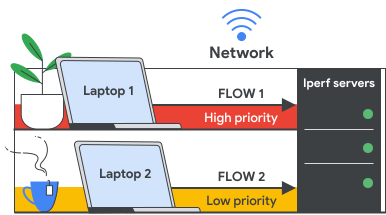
Để kiểm thử xem QoS có hoạt động như mong đợi hay không, hãy nhập các lệnh sau:
- Để có kết quả tốt nhất, hãy nhập iperf3 -c địa chỉ IP -u -b 150m -t 50 -l 1000B -i 10 -S 0x0.
- Đối với EF, hãy nhập iperf3 -c địa chỉ IP -u -b 150m -t 50 -l 1000B -i 10 -S 0xB8.
Google, Google Workspace, cũng như những nhãn hiệu và biểu tượng có liên quan là các nhãn hiệu của Google LLC. Tất cả các tên sản phẩm và công ty khác là nhãn hiệu của những công ty mà chúng liên kết.