

این ویژگی نیاز به داشتن امتیاز دسترسی به داشبورد با کیفیت مدیریتی دارد. اگر این امتیاز را ندارید، از مدیر فناوری اطلاعات خود سوال کنید.
 با استفاده از ابزار کیفیت ملاقات (MQT)، مشکلات جلسه را تشخیص داده و عیبیابی کنید. مدیران یا کاربرانی که دارای امتیاز دسترسی به داشبورد کیفیت مدیریت هستند، میتوانند از MQT برای موارد زیر استفاده کنند:
- مرتبسازی و فیلتر کردن دادههای جلسه
- به آمار جلسات خاص نگاه کنید
- جدول زمانی رویدادها را ببینید
- درباره پخش زندههایی که از شبکه تحویل محتوای سازمانی (eCDN) گوگل میت استفاده میکنند بیشتر بدانید
MQT ابزاری برای رفع مشکلات است، نه برای مشاهده دادهها به صورت بلادرنگ. این بدان معناست که ممکن است برخی از اطلاعات با تأخیر ارائه شوند.
MQT به شما امکان میدهد دادههایی از جمله موارد زیر را مشاهده کنید:
- آمار شبکه (لرزش، از دست دادن بسته و ازدحام)
- تأخیر اتصال شبکه (RTT)
- سطح میکروفون و سطح صدای دریافتی
- آمار سیستم (CPU)
MQT دادهها را به مدت 30 روز ذخیره میکند. برای اطلاعات بیشتر، به بخش «نگهداری دادهها و زمان تأخیر» مراجعه کنید.
ابزار کیفیت ملاقات را باز کنید
برای دسترسی به MQT، باید وارد حسابی شوید که امتیاز دسترسی به داشبورد با کیفیت مدیریتی را داشته باشد. |

از طریق کنسول مدیریت گوگل به این ابزار دسترسی پیدا کنید
در کنسول مدیریت گوگل، به منو بروید


 برنامهها فضای کاری گوگل گوگل میت .
نیاز به داشتن امتیاز مدیر تنظیمات سرویس دارد.
- روی ابزار کیفیت ملاقات کلیک کنید.
- (اختیاری) اگر از قبل وارد سیستم شدهاید، میتوانید با جستجو در هر صفحه مدیریتی، کد جلسه، برگزارکننده یا شرکتکننده را جستجو کنید.
به کاربران دسترسی به MQT بدهید
مدیران ارشد میتوانند به کاربران دسترسی به MQT را بدهند. برای انجام این کار:
- یک نقش مدیر سفارشی ایجاد کنید که مجوز دسترسی به داشبورد با کیفیت مدیریت را داشته باشد.
- نقش را به کاربران اختصاص دهید.
کاربرانی که این نقش را دارند فقط میتوانند از طریق لینک مستقیم به ابزار دسترسی داشته باشند. آنها نمیتوانند از طریق کنسول مدیریت به آن دسترسی داشته باشند.
برای جزئیات بیشتر در مورد نقشهای مدیریتی و اعطای دسترسی، به آدرس زیر مراجعه کنید:
فیلتر کردن و مرتبسازی دادههای جلسه با MQT
مشاهده اطلاعات و فیلتر کردن دادههای MQT
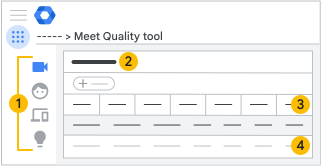
 بازدیدها
نمای جلسات | جلساتی را که توسط کاربران سازمان شما سازماندهی شده یا در آنها شرکت کردهاند، نشان میدهد. |
دیدگاه شرکتکنندگان | کاربرانی را که در سازمان شما به جلسات پیوستهاند نشان میدهد. |
سختافزار اتاق جلسه گوگل | سختافزار اتاق جلسه Google در سازمان شما که به جلسه ملحق شده است را نشان میدهد. |
پیشنهادات | هرگونه پیشنهاد موجود برای سازمان شما را نشان میدهد. |


 فیلتر کردن و مرتب سازی
شما میتوانید دادهها را فیلتر و مرتب کنید تا موارد زیر را پیدا کنید:
- یک جلسه
- دادههای مربوط به یک اتاق جلسه در یک بازه زمانی
- دادهها برای یک مکان خاص در دنیای واقعی
- جلسات یا دستگاههای مشکلساز
- جلساتی که در یک روز خاص اتفاق افتادهاند
- جلساتی با حضور بیش از ۵۰ شرکتکننده
- بینندگان پخش زنده جزو شرکتکنندگان محسوب نمیشوند
برای فیلتر کردن دادهها:
- روی افزودن فیلتر کلیک کنید.
- از لیست، یک فیلتر انتخاب کنید.
- مقادیر فیلتر را تنظیم کرده و روی اعمال کلیک کنید.
- (اختیاری) برای مرتبسازی دادههای فیلتر شده، روی سربرگ ستون کلیک کنید.
 نوار خلاصه
نوار خلاصه، اطلاعات مربوط به نمایی که انتخاب میکنید را نشان میدهد.
 آمار جلسه، شرکتکنندگان و دستگاهها
| آمار | توضیحات |
|---|---|
| کد جلسه | رمز ورود به جلسه. |
| زمان شروع | زمان شروع جلسه. |
| مدت زمان | میانگین زمان جلسات. |
| مکان | محل برگزاری جلسات. |
| تراکم شبکه | درصد زمانی که مشکلات شبکه مانع از ارسال ویدیوی با کیفیت بالاتر توسط دستگاه میشود. |
| از دست دادن بسته | درصد بستههای از دست رفته در شبکه. این شامل بستههایی است که از یک کلاینت به گوگل ارسال شده و توسط کلاینت از گوگل دریافت شده است. |
| لرزش | تغییر در تأخیر بستههای در حال انتقال بین یک کلاینت و گوگل. |
| امتیاز بازخورد | امتیاز کاربر در پایان جلسه ارائه شده است. |
آمار و جزئیات جلسه را بررسی کنید
برای بررسی آمار مربوط به یک رویداد:
- در سمت راست، روی نمای جلسات کلیک کنید
 .
. - از لیست، روی یک جلسه کلیک کنید تا اطلاعات دقیق جلسه، از جمله جدول زمانی رویدادها، را مشاهده کنید.
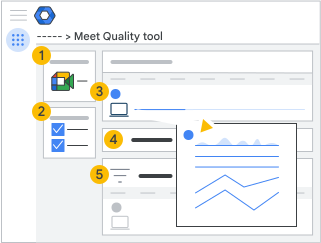
| مشاهده | توضیحات |
خلاصه جلسه | اطلاعات مربوط به جلسه. این شامل موارد زیر است:
بازدیدهای پخش زنده هر زمان که کسی برای تماشا به جلسه بپیوندد، محاسبه میشوند. اگر یک کاربر چندین بار وارد شود و خارج شود، به عنوان چندین بازدید حساب میشود. وقتی افراد از دستگاههای شخص ثالث (دروازههای interop) متصل میشوند، فیدهای اشتراکگذاری صفحه نمایش آنها برای سایر شرکتکنندگان مانند فیدهای ویدیویی معمولی به نظر میرسد. |
شرکتکنندگان در جلسه | فهرست شرکتکنندگان در جلسه. برای جلسات در حال برگزاری، جزئیات به محض انتشار بهروزرسانی میشوند. برای جلسات بزرگ، میتوانید فیلتری برای یافتن شرکتکنندگان خاص اضافه کنید. هر نقطه پایانی تلفن برای همان شماره تلفن به عنوان یک شرکت کننده جداگانه فهرست میشود. برای مشاهده جزئیات بیشتر، روی نام شرکتکننده کلیک کنید. ابزار کیفیت ملاقات اطلاعات زیر را ثبت میکند:
|
جدول زمانی جلسات | جدول زمانی که چگونگی پیشرفت جلسه را در طول زمان نشان میدهد. میتوانید شرکتکنندگان را بر اساس نام یا زمان عضویت مرتب کنید. برای مشاهده اطلاعات بیشتر، ماوس خود را روی آیکونها نگه دارید. بخش شرکتکنندگان نشان میدهد:
برای مشاهده جدول زمانی دقیقتر فعالیتهای یک شرکتکننده و رویدادهای سیستمی که در طول جلسه رخ داده است، روی نماد نقطه پایانی کلیک کنید. از این موارد برای تجسم کیفیت جلسه از دیدگاه کاربر استفاده کنید، که میتواند به عیبیابی کمک کند. |
فعالیتها | بخش فعالیتها زمان شروع و پایان موارد زیر را نشان میدهد:
|
آمار فنی | اطلاعات مربوط به شبکه و سیستم، صدا و تصویر و هرگونه ارائه. |
 و بیصدا کردن
  اقدامات
درباره آمار جزئیات جلسه اطلاعات کسب کنید
| تراکم شبکه | درصد زمانی که مشکلات شبکه مانع از ارسال ویدیوی با کیفیت بالاتر توسط کلاینت Meet شده است. |
| تأخیر اتصال | مدت زمانی که طول میکشد تا یک بسته به گوگل برود و برگردد. |
| لرزش | تغییرات تأخیر شبکه برای بستههای در حال انتقال بین یک کلاینت و گوگل. |
| میزان استفاده از پردازنده کلاینت | میانگین بار پردازنده روی دستگاه کاربر. |
| نوع | نشان میدهد که آیا شرکتکننده از:
|
| بیت ریت |
|
| از دست دادن بسته | درصد بستههای از دست رفته در شبکه، شامل بستههای ارسالی و دریافتی بین یک کلاینت و گوگل. |
| سطح صدای میکروفون | صدا توسط میکروفون ضبط شده است. |
| سطح صدای دریافتی | میزان صدای دریافتی و ارسالی به کارت صدا. این عدد نشاندهندهی انتخاب لوازم جانبی یا بیصدا بودن بلندگوها نیست. |
| نرخ فریم | تعداد فریمهای ویدیویی در هر ثانیه که توسط یک کلاینت ارسال یا دریافت میشود. |


مشاهده آمار پخش زنده با استفاده از Meet eCDN
میتوانید دادههای Meet eCDN را برای جریانهای جلسات خود مشاهده کنید. اگر یک جلسه تکرار میشود، هر جلسه دادههای خاص خود را دارد. دادهها همیشه بر اساس نام شبکه گروهبندی شده و طبق سیاست حفظ دادههای Workspace نگهداری میشوند. معیارهای موجود عبارتند از:
- نرخ فعالسازی : درصد بینندگانی که بر اساس تنظیمات Meet eCDN سازمان شما، واجد شرایط پیوستن به یک شبکه P2P هستند. اگر سازمان شما از سیاست قوانین سفارشی استفاده میکند، این شامل بینندگان مجاز و مسدود شده میشود.
- نرخ صرفهجویی : درصد ترافیکی که بینندگان به جای سرور رسانه اصلی، از همتایان دریافت میکنند.
- نرخ بازگشت به رسانه : درصد بینندگانی که به دلیل کیفیت یا در دسترس نبودن رسانه P2P به سرور رسانه اصلی برمیگردند.
مدیران همچنین میتوانند دادههای بیشتری را از APIها دریافت کنند. برای جزئیات بیشتر، به Google Meet Audit Activity Events مراجعه کنید.
تحلیل نتایج تست خاموش
وقتی حالت تست بیصدا را برای Meet eCDN فعال میکنید، دادههای تولید شده توسط بینندگان در MQT نیز نمایش داده میشوند. برای تشخیص آسان بین بینندگان معمولی و بینندگان تست بیصدا، نام شبکهی دومی با پیشوند "[تست بیصدا]" همراه خواهد بود.
پیشنهادهایی برای تنظیمات Meet سازمانتان دریافت کنید
MQT دادههای جلسه را برای عیبیابی مشکلات پیکربندی تجزیه و تحلیل میکند. میتوانید نمای پیشنهادات را برای بررسی دستورالعملهای مربوط به نحوه حل مشکل بررسی کنید. مشکلات تحت نظارت عبارتند از:
نرخ بالای جایگزینی رسانه
پیشنیازها : فقط برای سازمانهایی که از Meet eCDN استفاده میکنند، اعمال میشود.
مشکل : نرخ بالای جایگزینی رسانه در پخش زنده Meet سازمان شما به این معنی است که بسیاری از بینندگان نمیتوانند رسانههای P2P را دریافت کنند، علیرغم سیاست همتاسازی . این بینندگان به سرور رسانه اصلی برمیگردند که باعث کاهش صرفهجویی در پهنای باند میشود.
اقدام پیشنهادی : از جدول MQT eCDN برای شناسایی شبکههایی با قابلیت بازگشت بالا استفاده کنید. اگر سازمان شما از سیاست قوانین سفارشی استفاده میکند، میتوانید قوانین خود را برای مسدود کردن شبکههای مشکلساز تغییر دهید، یا آنها را به محدودههای مسدود شده و مجاز تقسیم کنید. اگر سازمان شما از سیاست متفاوتی استفاده میکند، میتوانید یک CSV تهیه کنید و برای نظارت بهتر بر شبکه P2P، به سیاست قوانین سفارشی تغییر دهید.
نرخ پایین توانمندسازی
پیشنیازها : فقط برای سازمانهایی که از Meet eCDN استفاده میکنند، اعمال میشود.
مشکل : نرخ پایین فعالسازی در پخش زنده Meet سازمان شما به این معنی است که بسیاری از بینندگان Meet eCDN را فعال نکردهاند. مطمئن شوید که سازمان شما Meet eCDN را برای بینندگان فعال کرده است تا بهرهوری استفاده از پهنای باند به حداکثر برسد.
اقدام پیشنهادی : تنظیمات Meet eCDN را بررسی کنید و فعالسازی را گسترش دهید تا گروههای کاربری بیشتری را شامل شود. توجه داشته باشید که گروههای پیکربندی خاص یا واحدهای سازمانی ممکن است تنظیمات برجستهای داشته باشند. اگر عمداً بخشهای بزرگی از سازمان خود را از Meet eCDN حذف میکنید، میتوانید این توصیه را نادیده بگیرید.
قوانین سفارشی ناکافی
پیشنیازها : فقط برای سازمانهایی که از Meet eCDN با سیاست همتاسازی قوانین سفارشی استفاده میکنند، اعمال میشود.
مشکل : سازمان شما از سیاست تطبیق قوانین سفارشی استفاده میکند، اما این قوانین با آدرسهای IP که بینندگان پخش زنده سازمان شما استفاده میکنند، مطابقت ندارند. در نتیجه، بینندگان به جای آن از سیاست تطبیق جایگزین استفاده میکنند. این بدان معناست که یا شما هیچ قانونی را آپلود نکردهاید، یا اینکه قوانین شما تمام محدودههای IP که سازمان شما استفاده میکند را در نظر نمیگیرد.
اقدام پیشنهادی : برای تهیه یک فایل CSV با قوانین سفارشی، این مراحل را دنبال کنید ، سپس آن را در تنظیمات Meet eCDN آپلود کنید. یا میتوانید یک سیاست همتاسازی متفاوت را انتخاب کنید که به پیکربندی کمتری نیاز داشته باشد، مانند Subnet.
آزمایش سیاست همتاسازی در حال استفاده
پیشنیازها : فقط برای سازمانهایی که از Meet eCDN استفاده میکنند، اعمال میشود.
مشکل : اگر سازمان شما از سیاست تست همتاسازی استفاده کند، باعث میشود بینندگان به صورت تصادفی همتاهای خود را انتخاب کنند. این میتواند منجر به کیفیت پایین رسانه و افزایش استفاده از پهنای باند شود.
اقدام پیشنهادی : یک سیاست همتاسازی دیگر برای سازمان خود انتخاب کنید. میتوانید یک فایل CSV آماده کنید و سیاست قوانین سفارشی را پیکربندی کنید، یا سیاست Subnet را انتخاب کنید که به پیکربندی کمتری نیاز دارد. گزینه دیگر خاموش کردن Meet eCDN است. اگر عمداً دادههای آزمایشی را از رویدادهای زنده جمعآوری میکنید ، میتوانید این توصیه را نادیده بگیرید.