

শিক্ষা গ্রাহকরা স্টোরেজ সীমা নির্ধারণ করতে যান।
আপনার নিজের গুগল অ্যাকাউন্টে জায়গা খালি করতে, এর পরিবর্তে এখানে যান ।
 আপনার প্রতিষ্ঠানের সম্মিলিত স্টোরেজ বরাদ্দ করতে, ব্যবহারকারীদের জন্য একটি স্টোরেজ সীমা নির্ধারণ করুন। যখন কোনো ব্যবহারকারী 'মাই ড্রাইভ'-এ যান, তখন তারা একটি স্ট্যাটাস বার দেখতে পান, যেখানে দেখানো হয় তারা কী পরিমাণ স্টোরেজ ব্যবহার করছেন। যখন তারা তাদের সীমার কাছাকাছি পৌঁছান, তখন তাদের আরও জায়গা খালি করার জন্য অনুরোধ জানানো হয়।
যদি আপনি স্টোরেজ সীমা নির্ধারণ না করেন:
- যেকোনো ব্যবহারকারীর ড্রাইভ স্টোরেজ শুধুমাত্র আপনার প্রতিষ্ঠানের মোট সম্মিলিত স্টোরেজ দ্বারাই সীমাবদ্ধ।
- ব্যবহারকারীরা গুগল ওয়ার্কস্পেস পণ্যগুলিতে স্টোরেজ সীমার সূচক দেখতে পান না।
পরামর্শ: আপনি শেয়ার করা ড্রাইভগুলোর জন্য স্টোরেজ সীমাও নির্ধারণ করতে পারেন।
এই পৃষ্ঠায়
- ব্যবহারকারীদের জন্য স্টোরেজ সীমা নির্ধারণ করুন
- স্টোরেজ সীমার উদাহরণ পরিস্থিতি
- ব্যবহারকারীরা কীভাবে স্টোরেজ সীমাবদ্ধতার সম্মুখীন হন
- স্টোরেজ সীমার সতর্কবার্তা
ব্যবহারকারীদের জন্য স্টোরেজ সীমা নির্ধারণ করুন
শুরু করার আগে: প্রয়োজনে, কোনো বিভাগ বা গ্রুপে সেটিংটি কীভাবে প্রয়োগ করতে হয় তা জেনে নিন।
গুরুত্বপূর্ণ: কোনো কনফিগারেশন গ্রুপের জন্য সীমা নির্ধারণ করার আগে, গ্রুপটিকে একটি ফিল্টারিং গ্রুপে পরিণত করুন। তারপর স্টোরেজ সীমা নির্ধারণ করার আগে ২৪-৪৮ ঘণ্টা অপেক্ষা করুন। বিস্তারিত জানতে, এই পৃষ্ঠার ‘একটি কনফিগারেশন গ্রুপের জন্য সীমা নির্ধারণ করুন’ অংশে যান।
গুগল অ্যাডমিন কনসোলে, মেনুতে যান


 সংরক্ষণ ।
স্টোরেজ অ্যাডমিনিস্ট্রেটর প্রিভিলেজ থাকা আবশ্যক।
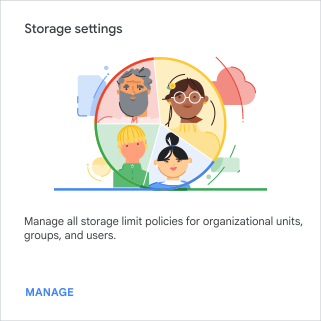
স্টোরেজ সেটিংস বিভাগে, ম্যানেজ-এ ক্লিক করুন।
- (ঐচ্ছিক) সেটিংটি শুধুমাত্র কিছু ব্যবহারকারীর জন্য প্রয়োগ করতে, পাশে একটি সাংগঠনিক ইউনিট (সাধারণত বিভাগের জন্য ব্যবহৃত হয়) বা কনফিগারেশন গ্রুপ (উন্নত) নির্বাচন করুন।
গ্রুপ সেটিংস সাংগঠনিক ইউনিটকে অগ্রাহ্য করে। আরও জানুন।
যদি ব্যবহারকারীর স্টোরেজ সীমা বিভাগটি আগে থেকেই খোলা না থাকে, তাহলে এটিতে ক্লিক করুন।
‘অন’ নির্বাচন করুন এবং প্রতিটি ব্যবহারকারীর জন্য অনুমোদিত স্টোরেজের পরিমাণ লিখুন।
- সেভ-এ ক্লিক করুন। অথবা, আপনি কোনো সাংগঠনিক ইউনিটের জন্য ওভাররাইড-এ ক্লিক করতে পারেন।
পরবর্তীতে উত্তরাধিকারসূত্রে প্রাপ্ত মানটি পুনরুদ্ধার করতে, Inherit-এ ক্লিক করুন (অথবা কোনো গ্রুপের জন্য Unset-এ )।
গুরুত্বপূর্ণ: যদি কোনো সাংগঠনিক ইউনিটের কোনো ব্যবহারকারী ইতিমধ্যেই স্টোরেজ সীমা অতিক্রম করে থাকেন, তাহলে আপনাকে সতর্ক করা হবে। কনফিগারেশন গ্রুপের সদস্যদের ক্ষেত্রে, আপনাকে কেবল তখনই সতর্ক করা হবে যদি গ্রুপটিকে একটি ফিল্টারিং গ্রুপ হিসেবে সেট করা থাকে। বিস্তারিত জানতে, এই পৃষ্ঠার ‘কিছু ব্যবহারকারী ইতিমধ্যেই আপনার নতুন স্টোরেজ সীমা অতিক্রম করেছেন ’ অংশে যান।
জিমেইল এবং গুগল ফটোর ক্ষেত্রে স্টোরেজ লিমিট কার্যকর হতে ২৪ ঘণ্টা পর্যন্ত সময় লাগতে পারে। গুগল ড্রাইভের ক্ষেত্রে, ব্যবহারকারী পরবর্তীতে কোনো ফাইল যোগ বা সম্পাদনা করার পর স্টোরেজ লিমিটটি প্রযোজ্য হয়।
ব্যবহারকারীর জন্য স্টোরেজ সীমা নির্ধারণ করার পর, ব্যবহারকারীরা ড্রাইভে একটি স্ট্যাটাস বার দেখতে পান, যেখানে তাদের ব্যবহৃত স্টোরেজের পরিমাণ দেখানো হয় এবং স্টোরেজ কমে গেলে তাদের সতর্ক করা হয়।

স্টোরেজ সীমার উদাহরণ পরিস্থিতি
আপনার প্রতিষ্ঠানের সকল ব্যবহারকারীর জন্য একটি ডিফল্ট স্টোরেজ সীমা নির্ধারণ করুন।
একজন ব্যবহারকারীর জন্য স্টোরেজ সীমা নির্ধারণ করুন
একটি সাংগঠনিক ইউনিটে ব্যবহারকারীর সংখ্যা নির্ধারণ করুন।
একটি কনফিগারেশন গ্রুপের জন্য একটি সীমা নির্ধারণ করুন
ধরুন, আপনি আপনার মার্কেটিং এবং সেলস অর্গানাইজেশনাল ইউনিটের ব্যবহারকারীদের জন্য স্টোরেজ ৫০ জিবি-তে সীমাবদ্ধ রাখতে চান। কিন্তু এই বিভাগগুলিতে থাকা কয়েকজন ফটোগ্রাফারের আরও স্টোরেজ প্রয়োজন। ফটোগ্রাফারদের অতিরিক্ত স্টোরেজ দেওয়ার জন্য একটি কনফিগারেশন গ্রুপ ব্যবহার করুন, যেমনটি এখানে দেখানো হয়েছে:
- একটি ফটোগ্রাফার গ্রুপ তৈরি করুন এবং ফটোগ্রাফারদের সেই গ্রুপে যুক্ত করুন।
- গুরুত্বপূর্ণ: পরিবর্তনটি সংরক্ষণ করার আগে, গ্রুপটিকে একটি ফিল্টারিং গ্রুপে পরিণত করুন , যাতে কোনো সদস্য আপনার প্রস্তাবিত নতুন সীমা অতিক্রম করলে আপনার অ্যাডমিন কনসোল আপনাকে সতর্ক করতে পারে। তারপর ২৪-৪৮ ঘণ্টা অপেক্ষা করুন ।
- মার্কেটিং এবং সেলস অর্গানাইজেশনাল ইউনিটগুলোর জন্য ৫০ জিবি স্টোরেজ সীমা নির্ধারণ করুন।
- ফটোগ্রাফার গ্রুপের জন্য ৫০০ জিবি স্টোরেজ সীমা নির্ধারণ করুন।
ফটোগ্রাফার গ্রুপের সদস্যদের জন্য ডেটার সীমা ৫০০ জিবি হবে, অন্যদিকে সেলস ও মার্কেটিং গ্রুপের সহকর্মীদের জন্য তা ৫০ জিবিতে সীমাবদ্ধ থাকবে।
ব্যবহারকারীরা কীভাবে স্টোরেজ সীমাবদ্ধতার সম্মুখীন হন
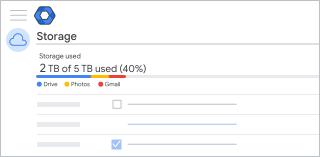
স্টোরেজ লিমিট চালু থাকলে, ব্যবহারকারীরা 'মাই ড্রাইভ'-এ গেলে তাদের ব্যবহৃত স্টোরেজের পরিমাণ দেখানোর জন্য একটি স্ট্যাটাস বার দেখতে পান।
যখন তাদের স্টোরেজের সীমা শেষ হয়ে যায়, তখন 'মাই ড্রাইভ'-এর উপরে একটি সতর্কবার্তায় "স্টোরেজ কম" বা "স্টোরেজ পূর্ণ" লেখা আসে। এরপর তারা " জায়গা খালি করুন " বোতামে ক্লিক করে ফাইলগুলো কীভাবে খালি করতে হয় তা জানতে পারেন।
যখন ব্যবহারকারীরা স্টোরেজ সীমা অতিক্রম করে
যখন ব্যবহারকারীরা তাদের স্টোরেজ সীমা অতিক্রম করেন, তখন অবিলম্বে নিম্নলিখিত ঘটনাগুলো ঘটে:
- ব্যবহারকারীরা গুগল ড্রাইভে নতুন ফাইল বা ছবি যোগ করতে পারবেন না।
- ব্যবহারকারীরা গুগল ডক্স, শীটস, স্লাইডস, ড্রয়িংস এবং ফর্মসের মতো সহযোগিতামূলক কন্টেন্ট তৈরির অ্যাপগুলিতে নতুন ফাইল তৈরি করতে পারছেন না। যতক্ষণ না তারা স্টোরেজের ব্যবহার কমাচ্ছেন, ততক্ষণ পর্যন্ত কেউ তাদের প্রভাবিত ফাইলগুলি সম্পাদনা বা অনুলিপি করতে পারবে না, কিংবা ব্যবহারকারীর মালিকানাধীন ফর্ম জমা দিতে পারবে না।
- ব্যবহারকারীরা গুগল ফটোসে ছবি ও ভিডিও যোগ বা ব্যাকআপ করতে পারবেন না।
- জিমেইলে ব্যবহারকারীদের ইমেল পাঠানো এবং গ্রহণ করার ক্ষমতা প্রভাবিত হচ্ছে। দ্রষ্টব্য: শিক্ষা গ্রাহকরা এই বিধিনিষেধের আওতামুক্ত।
- ব্যবহারকারীরা গুগল মিটে নতুন মিটিং রেকর্ড করতে পারবেন না।
দ্রষ্টব্য: ব্যবহারকারীরা এখনও তাদের গুগল ওয়ার্কস্পেস অ্যাকাউন্টে সাইন ইন করে ফাইল দেখতে এবং ডাউনলোড করতে পারবেন।
স্টোরেজ সীমার সতর্কবার্তা
ব্যবহারকারীদের জন্য স্টোরেজ সীমা প্রয়োগ করার চেষ্টা করার সময় আপনি সতর্কবার্তা বা ত্রুটির বার্তা দেখতে পারেন। নিচে সাধারণ কিছু ত্রুটির বার্তা এবং সেগুলো সমাধানের উপায় দেওয়া হলো।
কিছু ব্যবহারকারী ইতিমধ্যেই আপনার নতুন স্টোরেজ সীমা অতিক্রম করেছে।
যখন আপনি কোনো অর্গানাইজেশনাল ইউনিট বা কনফিগারেশন গ্রুপে ব্যবহারকারীর স্টোরেজ সীমা প্রয়োগ করেন, তখন কিছু ব্যবহারকারী হয়তো ইতিমধ্যেই আপনার পলিসির অনুমোদিত পরিমাণের চেয়ে বেশি স্টোরেজ ব্যবহার করছেন। সীমাটি প্রয়োগ করার আগে, আপনি একটি সতর্কবার্তা দেখতে পাবেন যে কিছু ব্যবহারকারী আপনার নতুন সীমা অতিক্রম করতে পারেন। আপনি যদি এটি চালিয়ে যান, তবে সেই ব্যবহারকারীরা তাদের স্টোরেজ না কমানো পর্যন্ত নতুন কোনো কন্টেন্ট তৈরি করতে পারবেন না।
ব্যবহারকারীরা যখন স্টোরেজ সীমা অতিক্রম করে , এই পৃষ্ঠায় আরও জানুন।
কোন ব্যবহারকারীরা সীমা অতিক্রম করেছে তা খুঁজে বের করুন।
গুগল অ্যাডমিন কনসোলে, মেনুতে যান
সংরক্ষণ ।স্টোরেজ অ্যাডমিনিস্ট্রেটর প্রিভিলেজ থাকা আবশ্যক।
- সকল ব্যবহারকারীকে দেখুন-এ ক্লিক করুন।
- ব্যবহারকারীদের সাংগঠনিক ইউনিট এবং তাদের ব্যবহৃত স্টোরেজের পরিমাণ অনুযায়ী ফিল্টার করুন।
স্টোরেজ সীমা সংস্করণ সীমা অতিক্রম করেছে
যখন আপনি কোনো অর্গানাইজেশনাল ইউনিট বা গ্রুপে স্টোরেজ লিমিট পলিসি প্রয়োগ করেন, তখন কিছু ব্যবহারকারীর এমন Google Workspace লাইসেন্স থাকতে পারে যা তাদের উপলব্ধ স্টোরেজকে আপনার স্টোরেজ লিমিটের চেয়ে কম পরিমাণে সীমাবদ্ধ করে। এই ক্ষেত্রে, আপনি নিম্নলিখিত বার্তাটি দেখতে পাবেন: "বিদ্যমান স্টোরেজ সীমাবদ্ধতাযুক্ত ব্যবহারকারীদের ক্ষেত্রে স্টোরেজ লিমিট প্রযোজ্য নাও হতে পারে"।