
Se cerró la versión beta y se revocó el acceso a la función. Actualmente, estamos evaluando los comentarios y el rendimiento. Cuando esté disponible, proporcionaremos más detalles sobre la siguiente fase de esta función en el artículo del Centro de ayuda y en el blog de Google Workspace.
Suscripciones admitidas para esta función: Licencia de Voice (Standard o Premier), edición de Salesforce (Enterprise o Unlimited) y versión de Salesforce (Lightning). Más información
Los usuarios de Google Voice para empresas pueden integrar Voice en sus instancias de Salesforce (SF) Lightning. Una vez que se habilite la integración, las llamadas telefónicas de Google Voice que se realicen a un contacto de SF se registrarán automáticamente en Salesforce.
Configura la integración de Voice SF
Paso 1:
- Ve a Apps
 Google Workspace Google Voice.
 - En la parte superior, haz clic en Configuración.
- En el panel Estado del servicio, haz clic en Políticas Integración de Salesforce.
- Selecciona la unidad organizativa (UO) para la que deseas habilitar la integración de Salesforce.
Los administradores pueden instalar diferentes instancias de Salesforce para diferentes unidades organizativas de Voice. - Para habilitar la integración en el parámetro de configuración de voz, haz lo siguiente:
- Ingresa el dominio de Salesforce con el que deseas integrar Voice.
- Ingresa el nombre de usuario de la integración en el dominio en el que deseas instalar la app conectada de Voice.
- Haz clic en Install.
Se te dirigirá a la página de conexión de Voice a Salesforce.
Paso 2:
- Accede a Salesforce con el mismo dominio de Salesforce que usaste en la página Configuración de Voice.
- En la página de instalación de la app conectada por voz, selecciona los usuarios para los que deseas instalar esta integración. Asegúrate de que los usuarios que habilitaste en la página Configuración de Voice como parte de la unidad organizativa también se incluyan aquí.
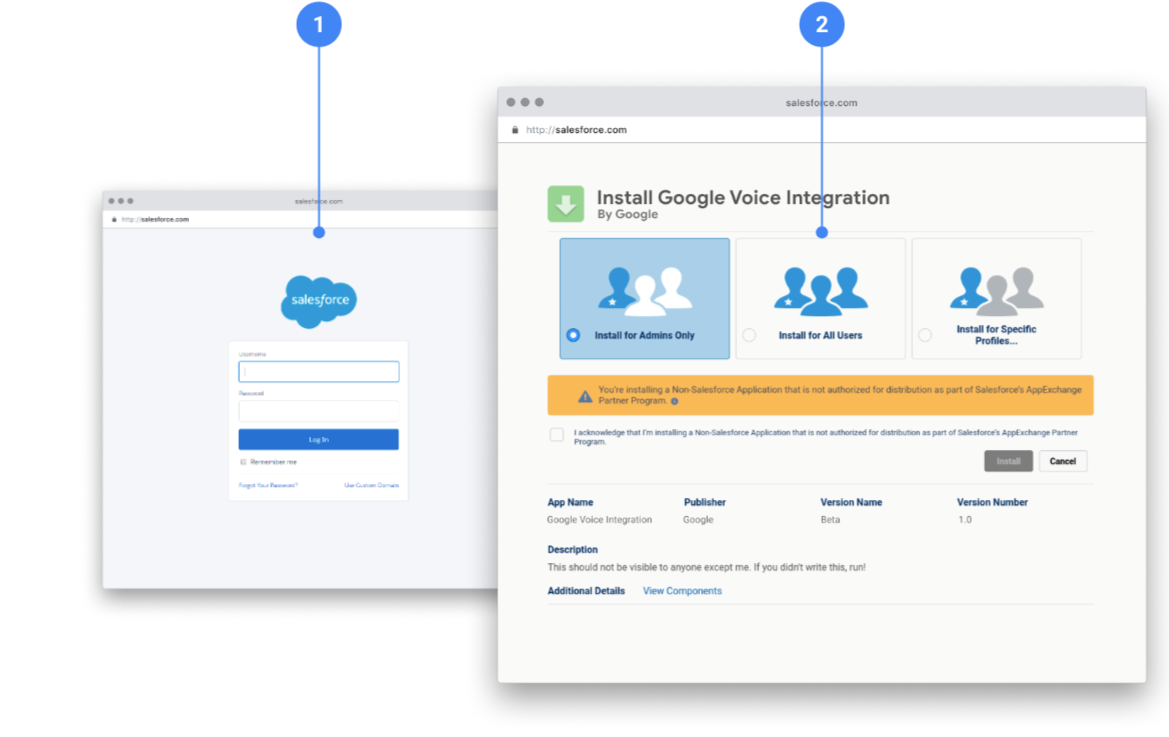
Paso 3:
- Para completar la configuración, guarda los cambios en la página Configuración de voz.
- Una vez que hayas instalado la app conectada por voz y guardado la configuración de la política de voz, notificaremos a los usuarios habilitados sobre la integración y les recomendaremos que instalen la extensión de Chrome de Voice a través de una promoción integrada en la app.
Para desactivar la integración, vuelve a la página de configuración de Voz, desmarca la política y haz clic en Guardar.
Nota: Conservamos la dirección del dominio de SF para que te resulte más fácil volver a habilitar la integración. Si ves el dominio de SF, no significa que la integración esté habilitada.
Pasos finales
- Instala la extensión de Google Voice para Chrome.
Verás una promoción en la app web o para dispositivos móviles que te notificará sobre la integración. Tus llamadas ahora se registrarán en los contactos de Salesforce correspondientes. - Después de realizar una llamada de Voice a un contacto de Salesforce desde la Web o la app para dispositivos móviles, aparecerá un ícono de Salesforce junto al contacto en el registro de llamadas, lo que indica que la llamada se registró en Salesforce.
- (Solo para dispositivos móviles) En nuestra aplicación web, generaremos un vínculo que te dirigirá al registro de llamadas recién creado en Salesforce, donde podrás realizar cambios y agregar notas.
Nota: Te notificaremos si no se puede registrar una llamada.