

Бета-тестирование завершено, и доступ к функции отозван. В настоящее время мы оцениваем отзывы и производительность. Более подробная информация о следующем этапе разработки этой функции будет опубликована в статье Справочного центра и в блоге Google Workspace, как только она станет доступна.
Для этой функции поддерживаются следующие подписки: голосовая лицензия (Standard или Premier), версия Salesforce (Enterprise или Unlimited) и версия Salesforce (Lightning). Подробнее
Пользователи Google Voice для бизнеса могут интегрировать Voice со своими экземплярами Salesforce (SF) Lightning. После включения интеграции телефонный звонок, совершенный через Google Voice контакту в SF, будет автоматически регистрироваться в Salesforce.
Настройка интеграции Voice SF
Шаг 1:
- Перейти в раздел Приложения
 Google Workspace Google Voice .
 - Вверху нажмите «Настройки» .
- В панели состояния службы нажмите «Политики» . Интеграция с Salesforce .
- Выберите организационное подразделение (OU), для которого вы хотите включить интеграцию с Salesforce.
Администраторы могут устанавливать различные экземпляры Salesforce для разных подразделений Voice. - Чтобы включить интеграцию в настройках голосового управления:
- Введите домен Salesforce, с которым вы хотите интегрировать Voice.
- Введите имя пользователя интеграции в домене, в который вы хотите установить приложение Voice Connected.
- Нажмите «Установить» .
Вы будете перенаправлены на страницу подключения к голосовому интерфейсу Salesforce.
Шаг 2:
- Войдите в Salesforce, используя тот же домен Salesforce, который вы использовали на странице настроек Voice.
- На странице установки приложения «Голосовое подключение» выберите пользователей, для которых вы хотите установить эту интеграцию. Убедитесь, что пользователи, которых вы включили на странице «Настройки голоса» в рамках организационной единицы, также включены в этот список.
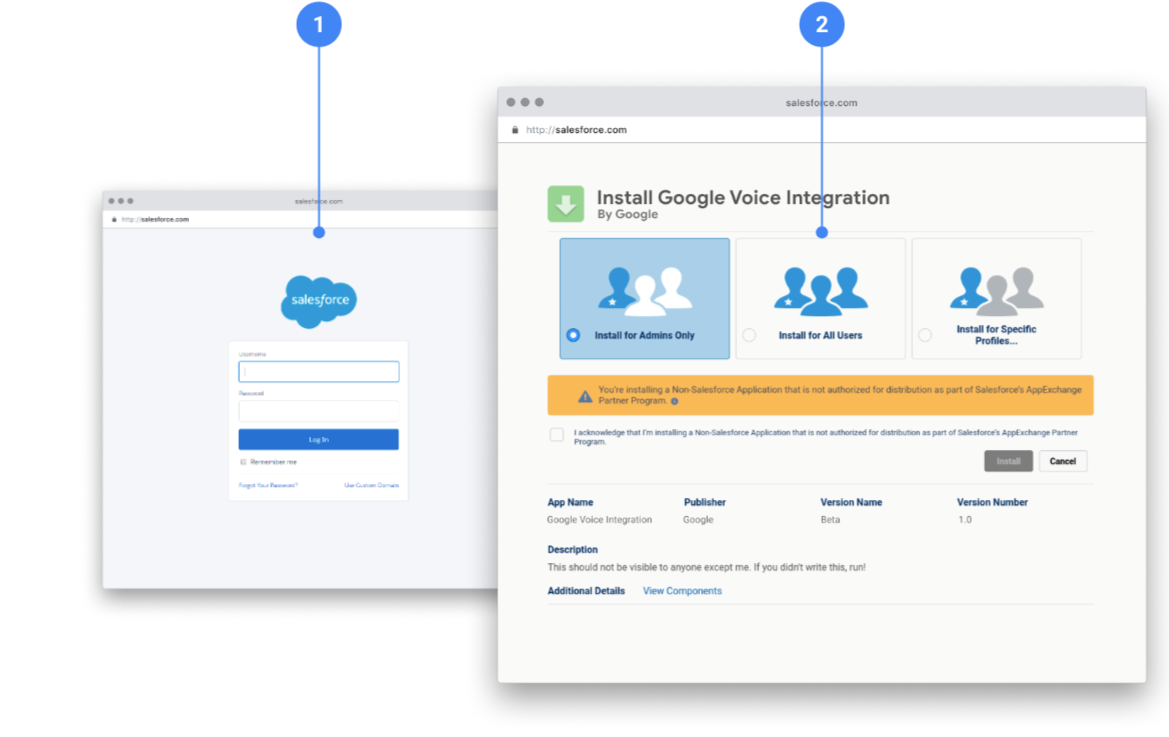
Шаг 3:
- Завершите настройку, сохранив изменения на странице «Настройки голоса».
- После установки приложения Voice Connected и сохранения настроек политики Voice мы уведомим пользователей, у которых включена интеграция, и посоветуем им установить расширение Voice для Chrome через промокод внутри приложения.
Чтобы отключить интеграцию, вернитесь на страницу настроек голосового управления, снимите флажок с соответствующего правила и нажмите «Сохранить» .
Примечание : Мы сохраняем адрес домена SF, чтобы вам было проще повторно включить интеграцию. Если вы видите домен SF, это не означает, что интеграция включена.
Заключительные шаги
- Установите расширение Google Voice для Chrome .
В веб-версии или мобильном приложении вы увидите рекламное сообщение, уведомляющее об интеграции. Теперь ваши звонки будут записываться на соответствующие контакты в Salesforce. - После совершения голосового вызова контакту Salesforce из веб-приложения или мобильного приложения рядом с контактом в журнале вызовов появляется значок Salesforce, указывающий на то, что вызов зарегистрирован в Salesforce.
- (Только для мобильных устройств) В нашем веб-приложении мы сгенерируем ссылку, которая перенаправит вас к только что созданному журналу звонков в Salesforce, где вы сможете вносить изменения и добавлять заметки.
Примечание : Мы уведомим вас, если звонок не удастся зарегистрировать.