
Chương trình thử nghiệm này đã kết thúc và quyền sử dụng tính năng này đã bị thu hồi. Chúng tôi hiện đang đánh giá ý kiến phản hồi và hiệu suất. Chúng tôi sẽ cung cấp thêm thông tin chi tiết về giai đoạn tiếp theo của tính năng này trong bài viết trên Trung tâm trợ giúp và trên Blog của Google Workspace khi tính năng này ra mắt.
Các gói thuê bao hỗ trợ tính năng này: Giấy phép Voice (Standard hoặc Premier), Phiên bản Salesforce (Enterprise hoặc Unlimited) và Phiên bản Salesforce (Lightning). Tìm hiểu thêm
Người dùng Google Voice cho doanh nghiệp có thể tích hợp Voice với các phiên bản Salesforce (SF) Lightning của họ. Sau khi bạn bật chế độ tích hợp, cuộc gọi điện thoại qua Google Voice đến một người liên hệ trên Salesforce sẽ tự động được ghi lại trong Salesforce.
Thiết lập chế độ tích hợp Voice SF
Bước 1:
- Chuyển đến Ứng dụng
 Google Workspace Google Voice.
 - Ở trên cùng, hãy nhấp vào Cài đặt.
- Trong bảng điều khiển Trạng thái dịch vụ, hãy nhấp vào Chính sách Tích hợp Salesforce.
- Chọn Đơn vị tổ chức (OU) mà bạn muốn bật tính năng tích hợp với Salesforce.
Quản trị viên có thể cài đặt nhiều phiên bản Salesforce cho nhiều đơn vị tổ chức Voice. - Cách bật tính năng tích hợp trong phần cài đặt Giọng nói:
- Nhập miền Salesforce mà bạn muốn tích hợp với Voice.
- Nhập tên người dùng tích hợp vào miền mà bạn muốn cài đặt ứng dụng kết nối với Voice.
- Nhấp vào Install (Cài đặt).
Bạn sẽ được chuyển đến trang kết nối Voice với Salesforce.
Bước 2:
- Đăng nhập vào Salesforce bằng cùng một miền Salesforce mà bạn đã sử dụng trên trang Cài đặt Voice.
- Trên trang cài đặt ứng dụng được kết nối bằng giọng nói, hãy chọn những người dùng mà bạn muốn cài đặt chế độ tích hợp này. Đảm bảo rằng những người dùng mà bạn đã bật trên trang Cài đặt Voice trong đơn vị tổ chức cũng có trong danh sách này.
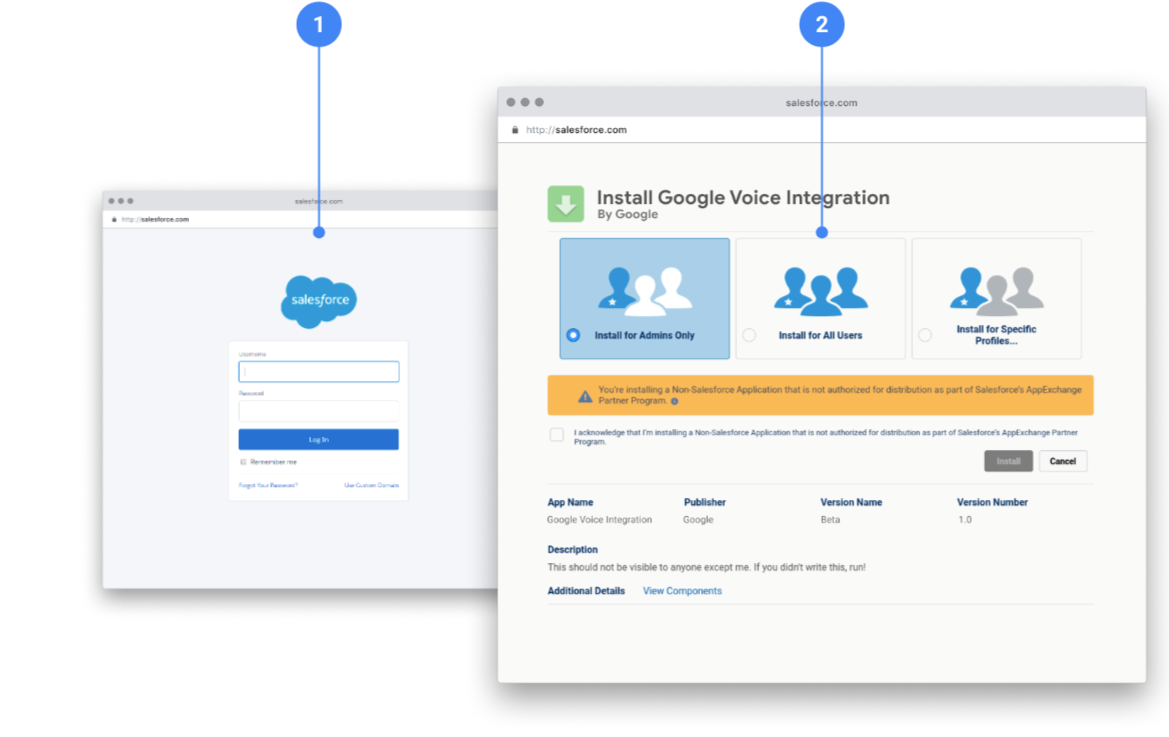
Bước 3:
- Hoàn tất quá trình thiết lập bằng cách lưu các thay đổi trên trang Cài đặt giọng nói.
- Sau khi bạn cài đặt ứng dụng Voice được kết nối và lưu các chế độ cài đặt chính sách Voice, chúng tôi sẽ thông báo cho những người dùng được cấp quyền về việc tích hợp và khuyên họ cài đặt tiện ích của Chrome cho Voice thông qua một chương trình khuyến mãi trong ứng dụng.
Để tắt tính năng tích hợp, hãy quay lại trang Cài đặt giọng nói, bỏ đánh dấu chính sách rồi nhấp vào Lưu.
Lưu ý: Chúng tôi giữ lại địa chỉ miền SF để bạn dễ dàng bật lại tính năng tích hợp. Nếu bạn thấy miền SF, thì không có nghĩa là tính năng tích hợp đã được bật.
Các bước cuối cùng
- Cài đặt Tiện ích Google Voice dành cho Chrome.
Bạn sẽ thấy một chương trình khuyến mãi trên web hoặc ứng dụng di động thông báo cho bạn về việc tích hợp. Giờ đây, các cuộc gọi của bạn sẽ được ghi lại cho những người liên hệ có thông tin trùng khớp trong tài khoản Salesforce. - Sau khi bạn gọi cho một người liên hệ trên Salesforce qua Voice trên ứng dụng web hoặc di động, biểu tượng Salesforce sẽ xuất hiện bên cạnh người liên hệ đó trong nhật ký cuộc gọi, cho biết cuộc gọi đã được ghi lại trên Salesforce.
- (Chỉ dành cho thiết bị di động) Trên ứng dụng web của chúng tôi, chúng tôi sẽ tạo một đường liên kết đưa bạn đến nhật ký cuộc gọi mới tạo trên Salesforce. Tại đây, bạn có thể thực hiện các thay đổi và thêm ghi chú.
Lưu ý: Chúng tôi sẽ thông báo cho bạn nếu không thể ghi nhật ký cuộc gọi.