
這項功能已結束 Beta 版封測,因此這項功能的存取權已撤銷。我們目前正在評估意見回饋和成效,如果這項功能開始進行下一個發布階段,我們會在說明中心文章和 Google Workspace 網誌中提供詳情。
支援這項功能的訂閱方案:Voice 授權 (Standard 或 Premier)、Salesforce 版本 (Enterprise 或無限制) 和 Salesforce 版本 (Lightning)。瞭解詳情
Google Voice 企業版使用者可以將 Voice 與 Salesforce (SF) Lightning 執行個體整合。啟用整合功能後,向 SF 聯絡人發出的 Google Voice 電話通話就會自動在 Salesforce 中記錄。
設定 Voice SF 整合
步驟 1:
- 依序前往「應用程式」
 「Google Workspace」「Google Voice」。
 - 按一下畫面頂端的 [設定]。
- 在「服務」狀態面板中,依序點選「政策」「Salesforce 整合」。
- 選取要啟用 Salesforce 整合功能的機構單位 (OU)。
管理員可以為不同的 Voice 機構單位安裝不同的 Salesforce 執行個體。 - 如要啟用 Voice 設定的整合功能,請按照下列步驟操作:
- 輸入要與 Voice 整合的 Salesforce 網域。
- 在您要安裝 Voice 連結應用程式的網域中輸入整合功能的使用者名稱。
- 按一下 [安裝]。
系統會將您導向 Voice Salesforce 連線頁面。
步驟 2:
- 使用您在 Voice 設定頁面所用的同一個 Salesforce 網域,登入 Salesforce。
- 在 Voice 連結的應用程式安裝頁面上,選取要安裝這項整合功能的使用者。請確認您在「Voice 設定」頁面啟用的機構單位使用者也列於其中。
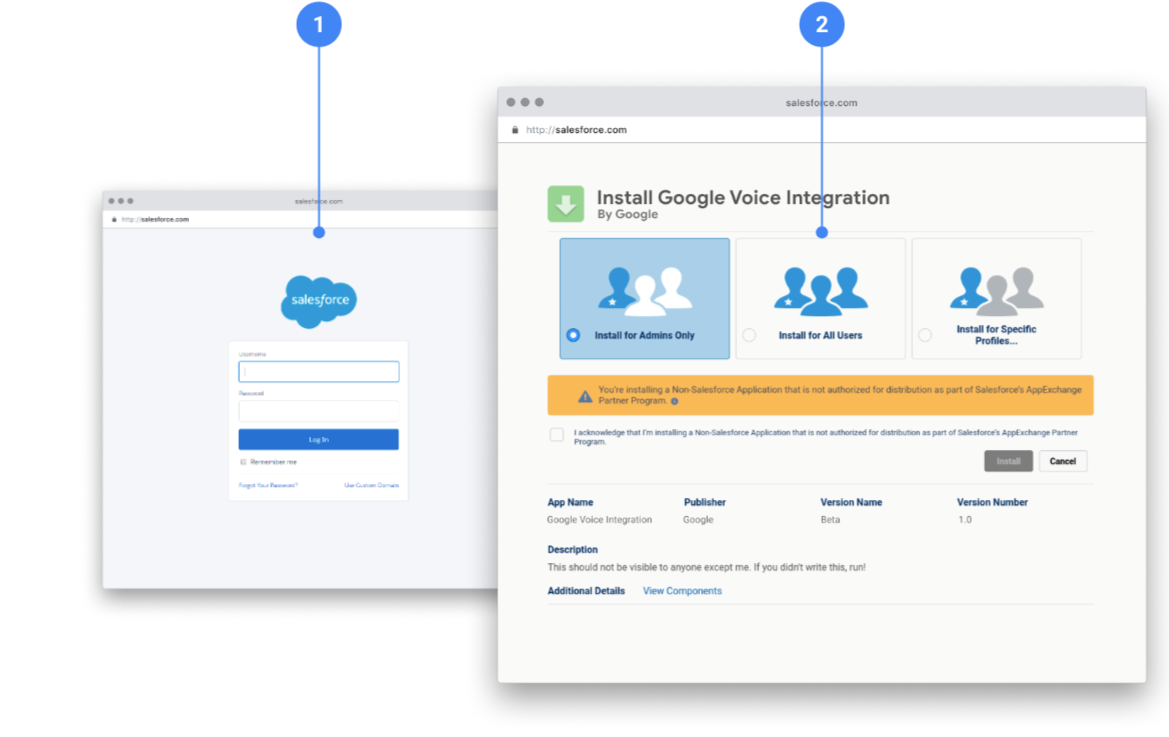
步驟 3:
- 在 Voice 設定頁面儲存變更,即可完成設定。
- 安裝 Voice 連結的應用程式並儲存 Voice 政策設定後,我們會通知啟用整合功能的使用者,並建議他們透過應用程式內宣傳功能,安裝 Voice Chrome 擴充功能。
如要停用整合功能,請返回 Voice 設定頁面、取消勾選這項政策,然後按一下「儲存」。
注意:我們會保留 SF 網域位址,方便您重新啟用整合功能。看到 SF 網域並不代表整合功能已啟用。
最後步驟
- 安裝 Google Voice Chrome 擴充功能。
您會在網頁或行動應用程式上看到整合功能的通知。現在您的通話會記錄在相符的 Salesforce 聯絡人資料中。 - 透過網頁或行動應用程式撥打 Voice 通話給 Salesforce 聯絡人後,通話記錄中的聯絡人旁邊會顯示 Salesforce 圖示,表示通話記錄已存至 Salesforce。
- (僅限行動裝置) 我們會在網頁應用程式中產生連結,將您導向 Salesforce 中新建立的通話記錄,方便您進行變更及新增附註。
注意:如果無法記錄通話內容,我們會通知您。