

يمكنك إعادة ضبط جهاز HP Dimension على الإعدادات الأصلية (Powerwash) وشاشة اللمس المرتبطة به لتحديد المشاكل وحلّها أو محو بيانات الجهاز قبل إعادة التسجيل. يجب إعادة ضبط الشاشة التي تعمل باللمس عند إعادة ضبط جهاز HP Dimension. يوضّح هذا الدليل كيفية إعادة ضبط كلا الجهازَين على الإعدادات الأصلية.
الحالات التي يجب فيها إعادة الضبط على الإعدادات الأصلية
تؤدي إعادة الضبط على الإعدادات الأصلية إلى إزالة بياناتك من الجهاز وإعادة تثبيت نظام التشغيل ChromeOS أو Poly TCOS التلقائي. يجب توفُّرها عند إلغاء توفير الأجهزة ثم إعادة تسجيلها، وهو ما عليك فعله لإجراء العمليات التالية:
- تسجيل الجهاز باستخدام نطاق Google Workspace مختلف
- تغيير ترخيص Beam إلى موفّر خدمة مختلف لمؤتمرات الفيديو (من Zoom إلى Meet أو العكس) عليك أيضًا شراء الترخيص الجديد المناسب وإعادة ضبط شاشة اللمس على الإعدادات الأصلية.
- تغيير اللغة على الجهاز
- غيِّر إعدادات الشبكة من DHCP إلى عنوان IP ثابت أو العكس.
- تحديد المشاكل وحلّها في جهاز لا يعمل بشكل صحيح
المتطلّبات الأساسية
قبل بدء عملية إعادة الضبط على الإعدادات الأصلية، تأكَّد من توفّر ما يلي:
- الجهاز الذي تم إلغاء توفيره: قبل إعادة الضبط، يجب إلغاء توفير الجهاز في "وحدة تحكّم المشرف في Google" (وإزالته من Zoom Room في بوابة Zoom على الويب إذا كان لديك ترخيص Google Beam لـ Zoom). سيؤدي ذلك إلى إبطال ترخيص الجهاز وإعداده لإعادة التسجيل.
- اتصال ثابت بالإنترنت: مطلوب لتنزيل أي مكوّنات استرداد ضرورية ولإعادة التسجيل لاحقًا.
- وحدة ذاكرة فلاش USB-A (مساحة متوفرة لا تقل عن 16 غيغابايت)
- لوحة مفاتيح USB
- جهاز كمبيوتر آخر مثبَّت عليه Chrome ومزوّد بمنفذ USB-A يمكنك استخدامه لإنشاء وسيط التخزين الخارجي
- مشبك ورق
إعداد صورة استرداد الإعدادات الأصلية
ستستخدم إضافة "أداة استرداد Chromebook" لإنشاء صورة استرداد الإعدادات الأصلية على محرّك أقراص USB.
- على جهاز الكمبيوتر الآخر، افتح Chrome وثبِّت الإضافة.
- افتح إضافة الاسترداد:
- في نافذة المتصفّح، انقر على الإضافات
 .
. - اختَر الإضافة "أداة استرداد Chromebook". إذا لم يفتح مربّع حوار الإضافة تلقائيًا على الشاشة، عليك التأكُّد من تفعيل الإضافة.
- في نافذة المتصفّح، انقر على الإضافات
- انقر على Get started (البدء).
- انقر على تحديد طراز من قائمة، ثم انقر على اختيار شركة مصنّعة واختَر HP.
- انقر على اختيار منتج، ثم اختَر HP Dimension.
انقر على متابعة.
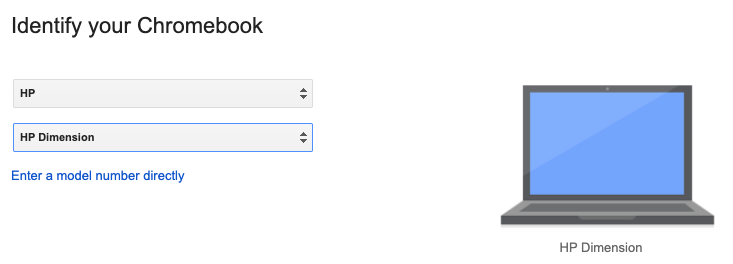
أدخِل وحدة ذاكرة الفلاش USB في الكمبيوتر.
في القائمة المنسدلة، اختَر وحدة ذاكرة الفلاش USB.
انقر على متابعة
 إنشاء الآن.
عند ظهور رسالة تفيد بأنّ وسائط الاسترداد جاهزة، افصل وحدة ذاكرة الفلاش USB عن الكمبيوتر.
مسح سمة HP
تؤدي هذه العملية إلى مسح جميع البيانات من جهاز HP Dimension واستبدالها بصورة إنتاجية، ما يؤدي إلى إعادة الجهاز إلى حالته الأصلية.
- تجهيز الجهاز: تأكَّد من تشغيل الجهاز وعرض الشاشة الرئيسية التي تتضمّن واجهة المستخدم الحالية.
تفعيل وضع الاسترداد:
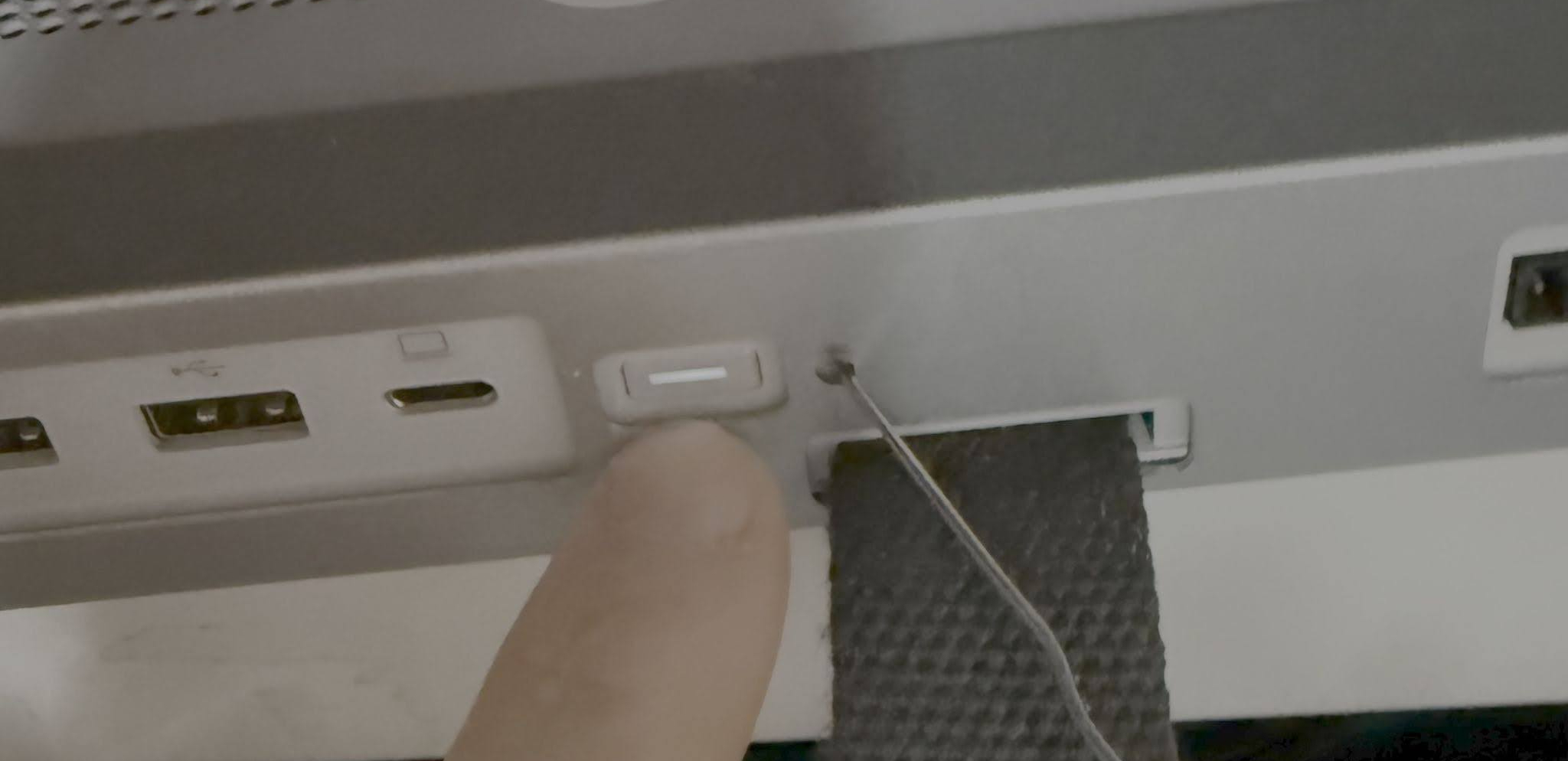
- ابحث عن زر التشغيل في وحدة الحوسبة وفتحة إعادة الضبط على يسار زر التشغيل. يُرجى الرجوع إلى دليل أجهزة جهازك إذا لزم الأمر.
أدخِل مشبك الورق في فتحة إعادة الضبط واضغط بإحكام إلى أن تشعر بأنّ الزر الداخلي قد تم الضغط عليه. أثناء الضغط مع الاستمرار على مشبك الورق، اضغط مع الاستمرار على زر التشغيل لمدة تتراوح بين 2 و3 ثوانٍ، ثم ارفع إصبعيك عن الزرَّين في الوقت نفسه.
بدء عملية الاسترداد: اتّبِع التعليمات الظاهرة على الشاشة للمتابعة. إذا لم تفتح شاشة الاسترداد، كرِّر الخطوة السابقة. تأكَّد من الضغط على مجموعة الأزرار لمدة أقل من 4 ثوانٍ، لأنّ الضغط عليها لمدة أطول قد يؤدي إلى ظهور شاشة سوداء. في حال حدوث ذلك، كرِّر الخطوة 2 إلى أن تظهر شاشة الاسترداد.
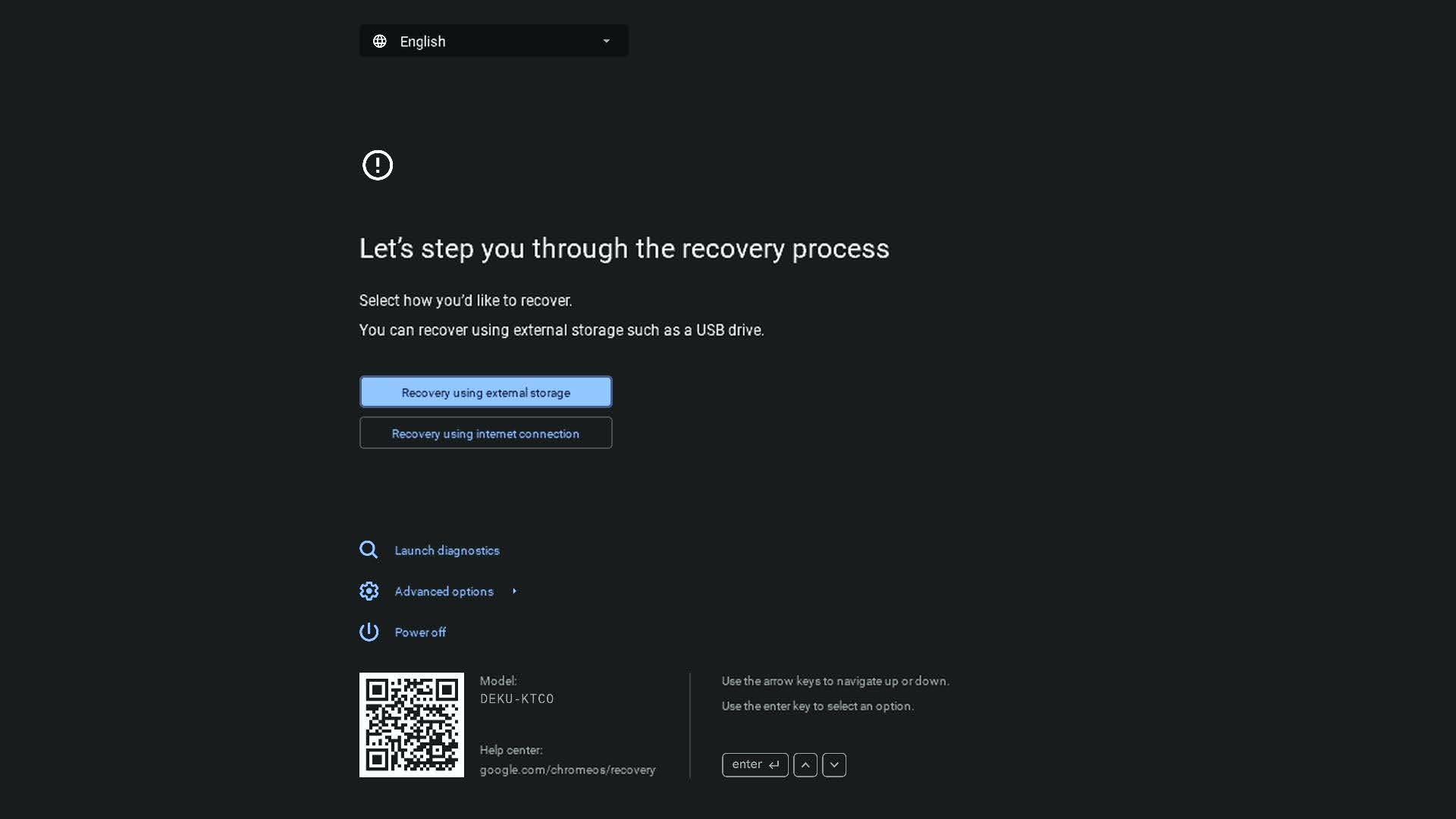
تثبيت صورة استرداد الإعدادات الأصلية: أدخِل محرّك أقراص USB الذي يحتوي على صورة استرداد الإعدادات الأصلية. سيؤدي ذلك إلى بدء عملية الاسترداد تلقائيًا ما لم تكن الصورة غير صالحة.
الإكمال: بعد اكتمال عملية التثبيت، تتم إعادة تشغيل الجهاز ويعود إلى حالته الأصلية، بدون أي أثر للاستخدام السابق باستثناء بيانات المعايرة. ويمكن بعد ذلك إعادة تسجيله كجهاز جديد.
إعادة الضبط على الإعدادات الأصلية للشاشة التي تعمل باللمس
يمكنك إعادة الضبط على الإعدادات الأصلية للشاشة التي تعمل باللمس مباشرةً من الجهاز:
- من الشاشة الرئيسية، انقر على رمز ترس الإعدادات.
- دوِّن الرقم التسلسلي للجهاز.
- انتقِل إلى إعدادات المشرف إعادة التشغيل وإعادة الضبط. سيطلب منك النظام إعادة ضبط كلمة المرور. هذا الإجراء مؤقت، إذ عليك تغييره مرة أخرى بعد إعادة الضبط، وهو من متطلبات الأمان.
- بالنسبة إلى كلمة المرور الحالية، أدخِل آخر 6 أرقام من الرقم التسلسلي للشاشة التي تعمل باللمس، ثم أدخِل كلمة مرور جديدة للجهاز.
- في لوحة إعادة الضبط على الإعدادات الأصلية، انقر على إعادة الضبط.
- أكِّد الإجراء من خلال النقر على إعادة الضبط مرة أخرى.
مساعدة إضافية
إذا واجهت أي مشاكل أثناء هذه العملية، يُرجى التواصل مع بائع HP Amplify للحصول على الدعم.