

Sie können ein HP Dimension-Gerät und den zugehörigen Touchscreen auf die Werkseinstellungen zurücksetzen (Powerwash), um Probleme zu beheben oder die Gerätedaten vor der erneuten Registrierung zu löschen. Sie sollten den Touchscreen zurücksetzen, wenn Sie den HP Dimension zurücksetzen. In diesem Leitfaden wird beschrieben, wie Sie beide Geräte auf die Werkseinstellungen zurücksetzen.
Wann sollte ich mein Gerät auf die Werkseinstellungen zurücksetzen?
Beim Zurücksetzen auf die Werkseinstellungen werden Ihre Daten vom Gerät entfernt und das standardmäßige ChromeOS oder Poly TCOS wird neu installiert. Sie ist erforderlich, wenn Sie die Bereitstellung von Geräten aufheben und sie dann neu registrieren. Das ist für die folgenden Vorgänge erforderlich:
- Registrieren Sie das Gerät mit einer anderen Google Workspace-Domain.
- Ändern Sie Ihre Beam-Lizenz zu einem anderen Anbieter für Videokonferenzen (von Zoom zu Meet oder umgekehrt). Außerdem müssen Sie die entsprechende neue Lizenz kaufen und den Touchscreen auf die Werkseinstellungen zurücksetzen.
- Ändern Sie die Sprache auf dem Gerät.
- Ändern Sie die Netzwerkkonfiguration von DHCP zu statischer IP oder umgekehrt.
- Fehlerbehebung bei einem Gerät, das nicht richtig startet
Voraussetzungen
Bevor du mit dem Zurücksetzen auf die Werkseinstellungen beginnst, benötigst du Folgendes:
- Bereitstellung des Geräts aufheben: Vor dem Zurücksetzen muss die Bereitstellung des Geräts in der Google Admin-Konsole aufgehoben werden. Wenn Sie eine Google Beam für Zoom-Lizenz haben, muss das Gerät auch aus dem Zoom Room im Zoom-Webportal entfernt werden. Dadurch wird die Lizenz widerrufen und das Gerät für die erneute Registrierung vorbereitet.
- Stabile Webverbindung: Erforderlich, um alle erforderlichen Wiederherstellungskomponenten herunterzuladen und die Registrierung anschließend noch einmal durchzuführen.
- Einen USB‑A-Speicherstick mit mindestens 16 GB freiem Speicherplatz
- USB-Tastatur
- Einen anderen Computer, auf dem Chrome installiert ist und der einen USB‑A-Anschluss hat, über den Sie das Wiederherstellungsmedium erstellen können
- Eine Büroklammer
Wiederherstellungsimage vorbereiten
Mit der Erweiterung „Programm zur Chromebook-Wiederherstellung“ erstellen Sie ein Wiederherstellungsimage auf dem USB-Speicher.
- Öffnen Sie Chrome auf dem anderen Computer und installieren Sie die Erweiterung.
- So öffnen Sie die Wiederherstellungserweiterung:
- Klicken Sie im Browserfenster auf Erweiterungen
 .
. - Wählen Sie die Erweiterung „Programm zur Chromebook-Wiederherstellung“ aus. Wenn das Dialogfeld für die Erweiterung nicht automatisch auf dem Bildschirm angezeigt wird, prüfen Sie, ob sie aktiviert ist.
- Klicken Sie im Browserfenster auf Erweiterungen
- Klicken Sie auf Jetzt starten.
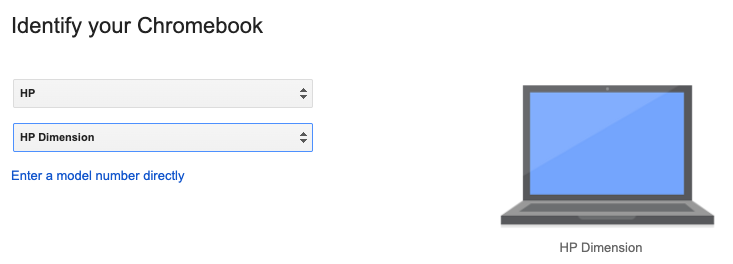
- Klicken Sie auf Modell aus einer Liste auswählen und dann auf Hersteller auswählen und wählen Sie HP aus.
- Klicken Sie auf Produkt auswählen und wählen Sie dann HP Dimension aus.
Klicken Sie auf Weiter.
Stecken Sie den USB-Speicher in den Computer ein.
Wählen Sie im Drop-down-Menü Ihren USB-Speicher aus.
Klicken Sie auf Weiter
 Jetzt erstellen.
Entfernen Sie den USB-Speicher vom Computer, sobald die Meldung angezeigt wird, dass das Wiederherstellungsmedium bereit ist.
HP Dimension wischen
Bei diesem Vorgang werden alle Daten von einem HP Dimension gelöscht und durch ein Produktionsimage ersetzt, wodurch das Gerät auf die Werkseinstellungen zurückgesetzt wird.
- Gerät vorbereiten: Das Gerät muss eingeschaltet sein und auf dem Hauptbildschirm muss die vorhandene Benutzeroberfläche angezeigt werden.
Wiederherstellungsmodus starten:
- Suchen Sie die Ein/Aus-Taste auf dem Rechenmodul und das kleine Loch zum Zurücksetzen rechts neben der Ein/Aus-Taste. Weitere Informationen findest du gegebenenfalls im Hardwarehandbuch deines Geräts.
Führen Sie die Büroklammer in die Öffnung für die Reset-Taste ein und drücken Sie sie fest, bis Sie spüren, dass die interne Taste gedrückt wird. Halte den Büroklammerstift gedrückt und halte gleichzeitig die Ein/Aus-Taste 2–3 Sekunden lang gedrückt. Lass dann beide gleichzeitig los.
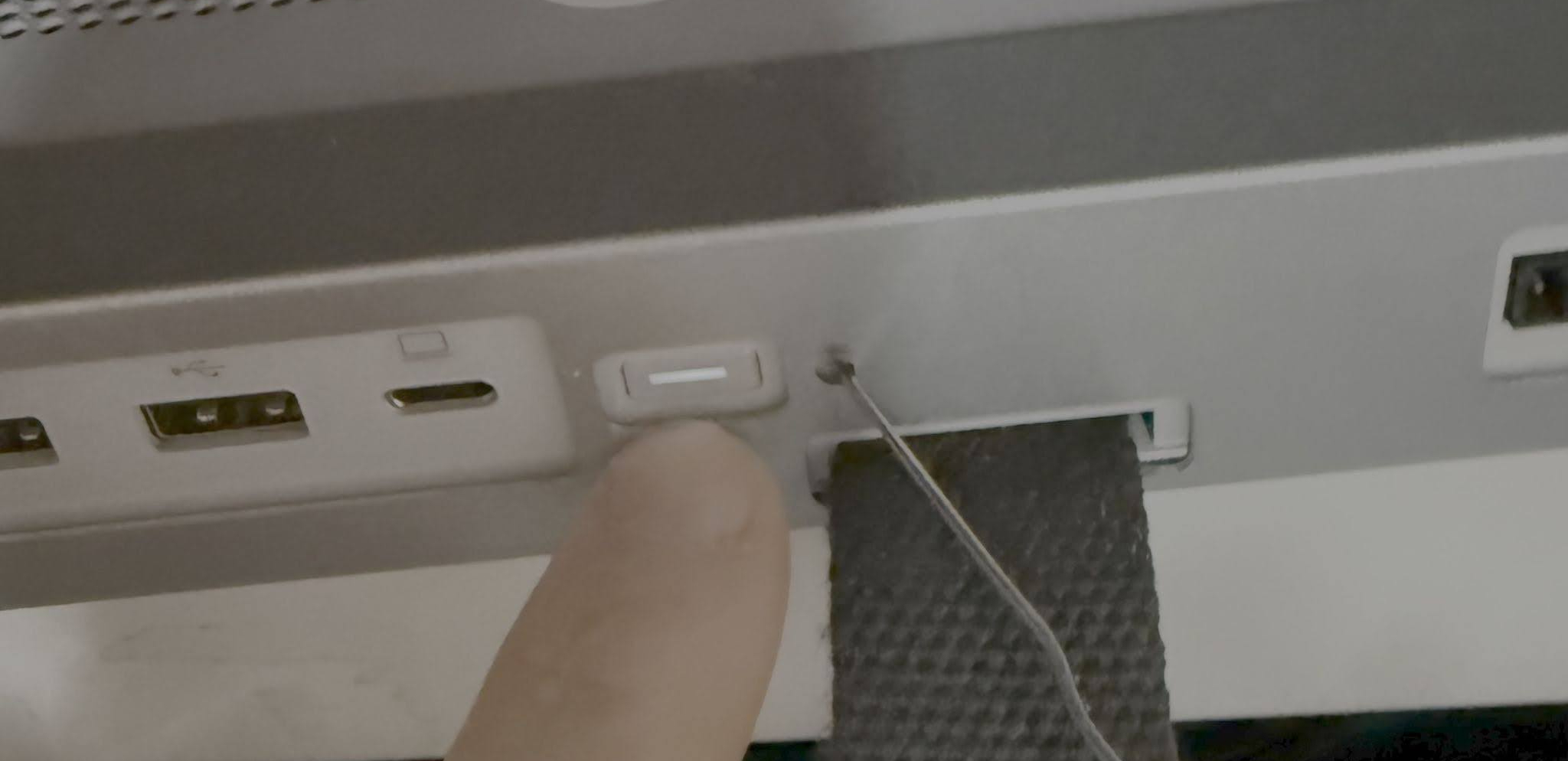
Wiederherstellung starten: Folgen Sie der Anleitung auf dem Bildschirm, um fortzufahren. Wenn der Wiederherstellungsbildschirm nicht geöffnet wird, wiederholen Sie den vorherigen Schritt. Halte die Tastenkombination weniger als 4 Sekunden lang gedrückt. Wenn du sie länger gedrückt hältst, kann das zu einem schwarzen Bildschirm führen. Wiederholen Sie in diesem Fall Schritt 2, bis der Wiederherstellungsbildschirm angezeigt wird.
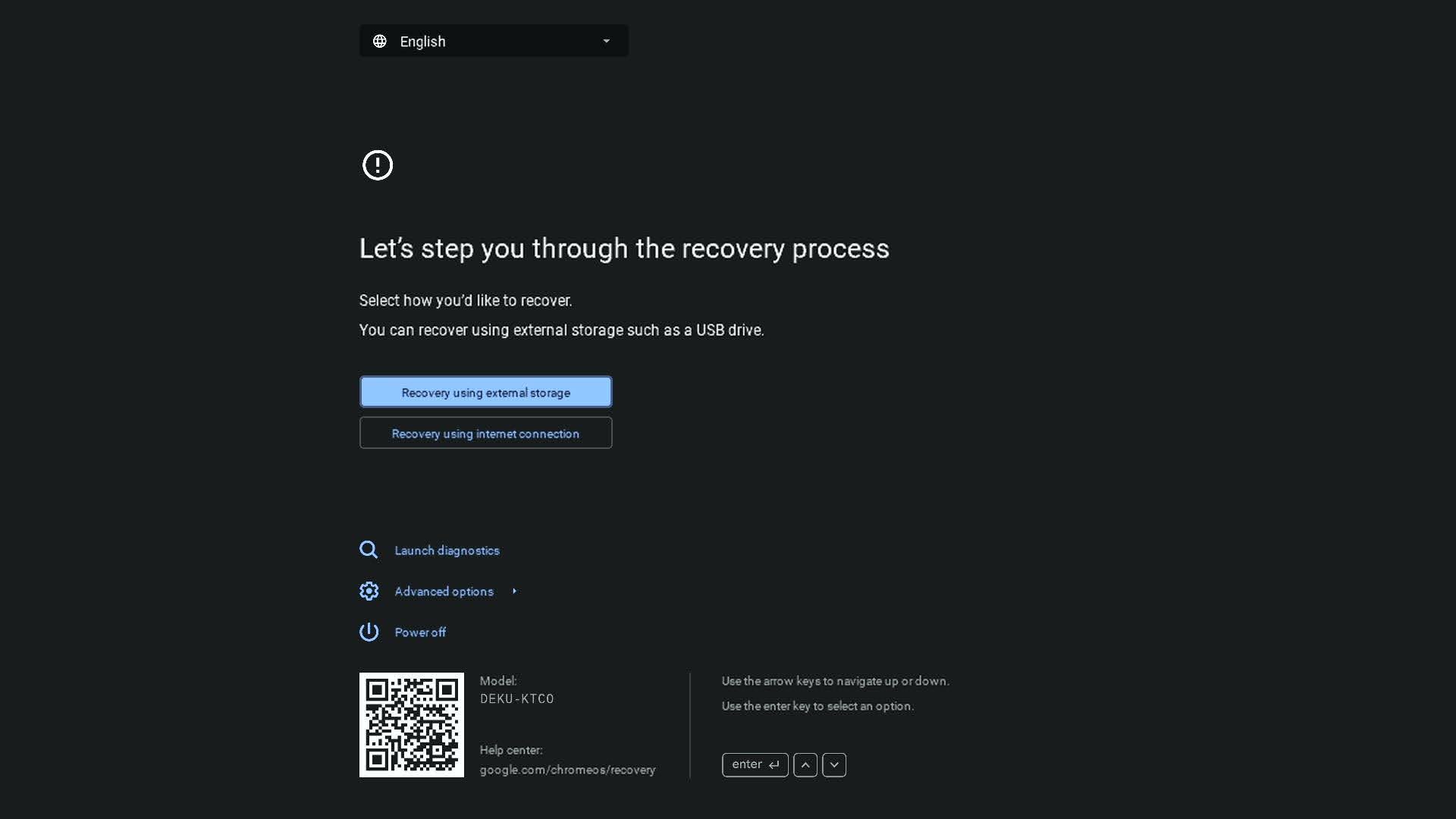
Wiederherstellungs-Image installieren: Schließen Sie den USB-Speicher mit dem Wiederherstellungs-Image an. Dadurch wird der Wiederherstellungsvorgang automatisch gestartet, sofern das Bild gültig ist.
Abschluss: Nach Abschluss der Installation wird das Gerät neu gestartet und befindet sich im Werkszustand. Es sind keine Spuren der vorherigen Nutzung vorhanden, mit Ausnahme von Kalibrierungsdaten. Es kann dann wie ein neues Gerät neu registriert werden.
Touchscreen auf die Werkseinstellungen zurücksetzen
Sie können den Touchscreen direkt über das Gerät auf die Werkseinstellungen zurücksetzen:
- Tippen Sie auf dem Startbildschirm auf das Zahnradsymbol für die Einstellungen.
- Notieren Sie sich die Seriennummer des Geräts.
- Gehe zu den Administratoreinstellungen Neu starten und zurücksetzen. Sie werden aufgefordert, das Passwort zurückzusetzen. Das ist nur vorübergehend, da Sie das Passwort nach dem Zurücksetzen wieder ändern. Es ist jedoch eine Sicherheitsanforderung.
- Geben Sie für das aktuelle Passwort die letzten sechs Ziffern der Seriennummer des Touchscreens ein und weisen Sie dem Gerät dann ein neues Passwort zu.
- Tippen Sie im Bereich Auf Werkseinstellungen zurücksetzen auf Zurücksetzen.
- Tippe zur Bestätigung noch einmal auf Zurücksetzen.
Weitere Unterstützung
Wenn bei diesem Vorgang Probleme auftreten, wenden Sie sich an Ihren HP Amplify-Händler.