

คุณสามารถรีเซ็ตเป็นค่าเริ่มต้น (Powerwash) อุปกรณ์ HP Dimension และหน้าจอสัมผัสที่เชื่อมต่อเพื่อแก้ปัญหาหรือล้างข้อมูลอุปกรณ์ก่อนลงทะเบียนอีกครั้ง คุณควรรีเซ็ตหน้าจอสัมผัสเมื่อรีเซ็ต HP Dimension คำแนะนำนี้อธิบายวิธีรีเซ็ตอุปกรณ์ทั้ง 2 เครื่องเป็นค่าเริ่มต้น
ควรรีเซ็ตเป็นค่าเริ่มต้นเมื่อใด
การรีเซ็ตเป็นค่าเริ่มต้นจะนำข้อมูลออกจากอุปกรณ์และติดตั้ง ChromeOS หรือ Poly TCOS เริ่มต้นอีกครั้ง จำเป็นต้องใช้เมื่อยกเลิกการจัดสรรและลงทะเบียนอุปกรณ์อีกครั้ง ซึ่งคุณต้องดำเนินการสำหรับการดำเนินการต่อไปนี้
- ลงทะเบียนอุปกรณ์กับโดเมน Google Workspace อื่น
- เปลี่ยนใบอนุญาต Beam เป็นผู้ให้บริการการประชุมทางวิดีโอรายอื่น (จาก Zoom เป็น Meet หรือในทางกลับกัน) นอกจากนี้ คุณยังต้องซื้อใบอนุญาตใหม่ที่เหมาะสมและรีเซ็ตหน้าจอสัมผัสเป็นค่าเริ่มต้นด้วย
- เปลี่ยนภาษาในอุปกรณ์
- เปลี่ยนการกำหนดค่าเครือข่ายจาก DHCP เป็น IP แบบคงที่หรือในทางกลับกัน
- แก้ปัญหาอุปกรณ์ที่ไม่เริ่มทำงานอย่างถูกต้อง
สิ่งที่ต้องดำเนินการก่อน
โปรดตรวจสอบว่าคุณมีสิ่งต่อไปนี้ก่อนเริ่มกระบวนการรีเซ็ตเป็นค่าเริ่มต้น
- อุปกรณ์ที่เลิกจัดสรร: ก่อนรีเซ็ต คุณต้องเลิกจัดสรรอุปกรณ์ในคอนโซลผู้ดูแลระบบของ Google (และนำออกจาก Zoom Room ในพอร์ทัลเว็บ Zoom หากมีใบอนุญาต Google Beam สำหรับ Zoom) การดำเนินการนี้จะเพิกถอน ใบอนุญาตและเตรียมอุปกรณ์สำหรับการลงทะเบียนใหม่
- การเชื่อมต่อเว็บที่เสถียร: จำเป็นสำหรับการดาวน์โหลดคอมโพเนนต์การกู้คืนที่จำเป็น และการลงทะเบียนใหม่ในภายหลัง
- แฟลชไดรฟ์ USB-A (มีพื้นที่ว่างอย่างน้อย 16 GB)
- แป้นพิมพ์ USB
- คอมพิวเตอร์อีกเครื่องที่ติดตั้ง Chrome และมีพอร์ต USB-A ที่คุณใช้ สร้างไดรฟ์กู้คืนได้
- คลิปหนีบกระดาษ
เตรียมอิมเมจการกู้คืน
คุณจะต้องใช้ส่วนขยายยูทิลิตีการกู้คืน Chromebook เพื่อสร้างอิมเมจการกู้คืน ในไดรฟ์ USB
- เปิด Chrome ในคอมพิวเตอร์เครื่องอื่น แล้วติดตั้งส่วนขยาย
- เปิดส่วนขยายการกู้คืน
- ในหน้าต่างเบราว์เซอร์ ให้คลิกส่วนขยาย

- เลือกส่วนขยายยูทิลิตีการกู้คืน Chromebook หากกล่องโต้ตอบส่วนขยายไม่เปิดขึ้นบนหน้าจอโดยอัตโนมัติ ให้ตรวจสอบว่าเปิดส่วนขยายนี้อยู่
- ในหน้าต่างเบราว์เซอร์ ให้คลิกส่วนขยาย
- คลิก Get started (เริ่มต้นใช้งาน)
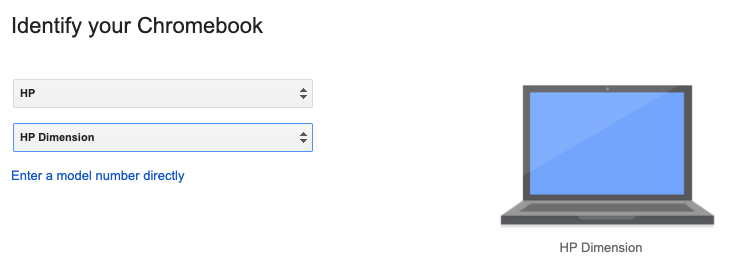
- คลิกเลือกรุ่นจากรายการ แล้วคลิกเลือกผู้ผลิต แล้วเลือก HP
- คลิกเลือกผลิตภัณฑ์ แล้วเลือก HP Dimension
คลิกต่อไป
เสียบแฟลชไดรฟ์ USB เข้าคอมพิวเตอร์
ในเมนูแบบเลื่อนลง ให้เลือกแฟลชไดรฟ์ USB
คลิกต่อไป
 สร้างเลย
หลังจากที่เห็นข้อความว่าสื่อสำหรับการกู้คืนพร้อมแล้ว ให้นำแฟลชไดรฟ์ USB ออกจากคอมพิวเตอร์
ล้างข้อมูล HP Dimension
กระบวนการนี้จะล้างข้อมูลทั้งหมดจาก HP Dimension และแทนที่ด้วย อิมเมจการผลิต ซึ่งจะคืนค่าอุปกรณ์กลับสู่สถานะเริ่มต้นจากโรงงาน
- เตรียมอุปกรณ์: ตรวจสอบว่าอุปกรณ์เปิดอยู่และหน้าจอหลัก แสดง UI ที่มีอยู่
เข้าสู่โหมดการกู้คืน
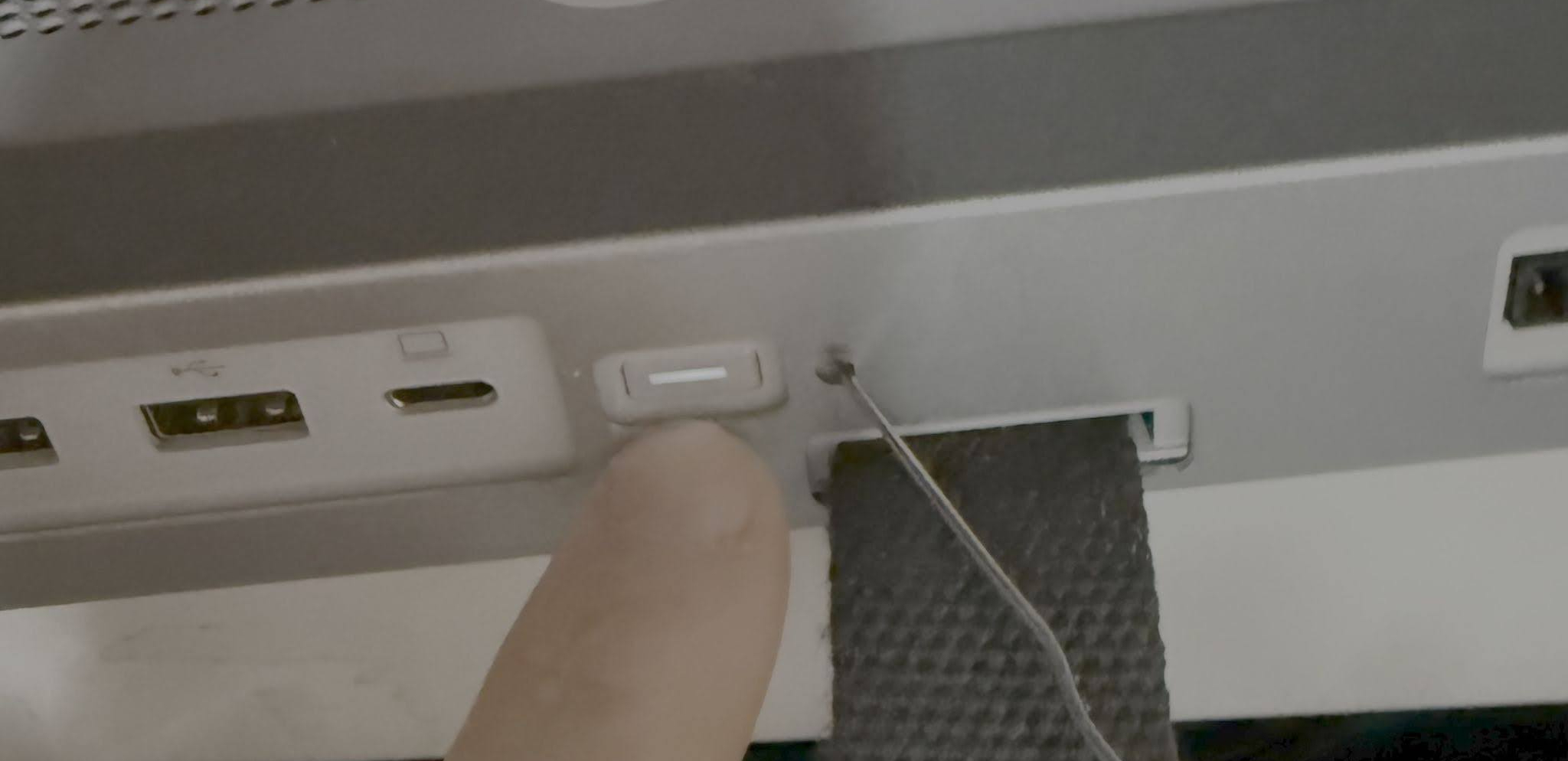
- มองหาปุ่มเปิด/ปิดในโมดูลประมวลผลและรูรีเซ็ตทางด้านขวาของปุ่มเปิด/ปิด โปรดดูคำแนะนำเกี่ยวกับฮาร์ดแวร์ของอุปกรณ์หากจำเป็น
เสียบคลิปหนีบกระดาษลงในรูรีเซ็ต แล้วกดให้แน่นจนรู้สึกว่า ปุ่มภายในทำงาน ขณะที่เสียบคลิปหนีบกระดาษค้างไว้ ให้กดปุ่มเปิด/ปิดค้างไว้ 2-3 วินาที แล้วปล่อยทั้ง 2 ปุ่มพร้อมกัน
เริ่มการกู้คืน: ทำตามข้อความแจ้งบนหน้าจอเพื่อดำเนินการต่อ หาก หน้าจอการกู้คืนไม่เปิดขึ้น ให้ทำขั้นตอนก่อนหน้าซ้ำ ตรวจสอบว่ากดปุ่ม ค้างไว้ไม่เกิน 4 วินาที การกดค้างไว้นานกว่านี้อาจทำให้ หน้าจอเป็นสีดำ หากเกิดกรณีนี้ ให้ทำซ้ำขั้นตอนที่ 2 จนกว่าหน้าจอการกู้คืนจะ ปรากฏขึ้น
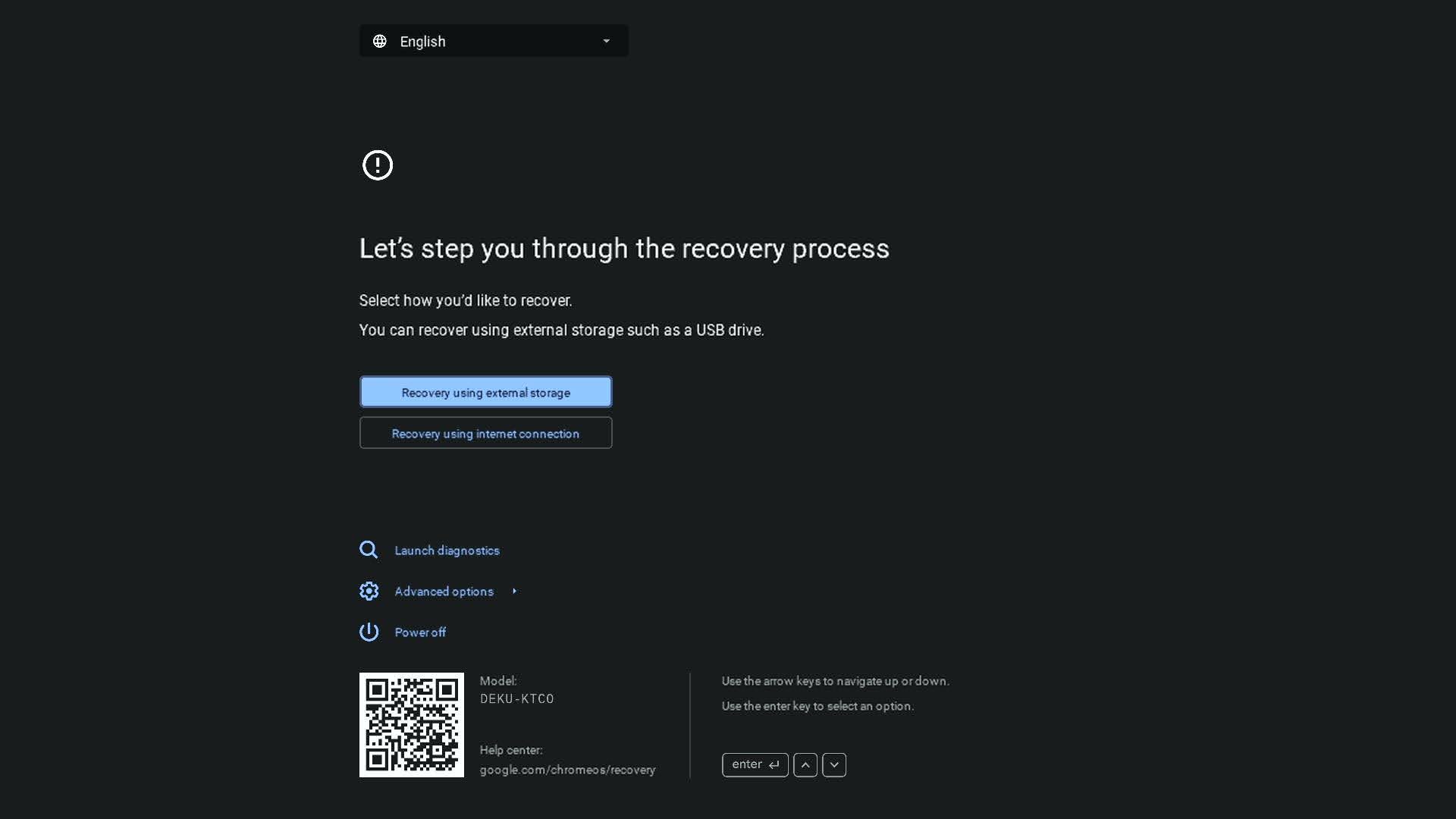
ติดตั้งอิมเมจการกู้คืน: เสียบไดรฟ์ USB ที่มีอิมเมจการกู้คืน ซึ่งจะเริ่มกระบวนการกู้คืนโดยอัตโนมัติ เว้นแต่ว่าอิมเมจจะ ไม่ถูกต้อง
เสร็จสมบูรณ์: เมื่อติดตั้งเสร็จแล้ว อุปกรณ์จะรีสตาร์ท และอยู่ในสถานะค่าเริ่มต้นจากโรงงาน โดยไม่มีร่องรอยการใช้งานก่อนหน้า ยกเว้นข้อมูลการปรับเทียบ จากนั้นจึงจะลงทะเบียนซ้ำได้เหมือนอุปกรณ์ใหม่
รีเซ็ตหน้าจอสัมผัสเป็นค่าเริ่มต้น
คุณรีเซ็ตหน้าจอสัมผัสเป็นค่าเริ่มต้นได้โดยตรงจากอุปกรณ์โดยทำดังนี้
- จากหน้าจอหลัก ให้แตะไอคอนรูปเฟืองการตั้งค่า
- จดหมายเลขซีเรียลของอุปกรณ์
- ไปที่การตั้งค่าของผู้ดูแลระบบ รีสตาร์ทและรีเซ็ต ระบบจะขอให้คุณ
รีเซ็ตรหัสผ่าน รหัสนี้เป็นรหัสชั่วคราว เนื่องจากคุณจะต้องเปลี่ยนรหัสอีกครั้งหลังจาก
รีเซ็ต แต่เป็นข้อกำหนดด้านความปลอดภัย
- สำหรับรหัสผ่านปัจจุบัน ให้ป้อนตัวเลข 6 หลักสุดท้ายของหมายเลขซีเรียลของหน้าจอสัมผัส จากนั้นตั้งรหัสผ่านใหม่ให้กับอุปกรณ์
- ในแผงรีเซ็ตเป็นค่าเริ่มต้น ให้แตะรีเซ็ต
- ยืนยันโดยแตะรีเซ็ตอีกครั้ง
ความช่วยเหลือเพิ่มเติม
หากพบปัญหาในระหว่างกระบวนการนี้ โปรดติดต่อตัวแทนจำหน่าย HP Amplify เพื่อขอรับการสนับสนุน