

HP Dimension デバイスと関連するタッチスクリーンを初期状態にリセット(パワーウォッシュ)して、問題をトラブルシューティングしたり、再登録する前にデバイスのデータをワイプしたりできます。HP Dimension をリセットするときは、タッチスクリーンもリセットする必要があります。このガイドでは、両方のデバイスを出荷時の設定にリセットする方法について説明します。
出荷時の設定にリセットするタイミング
出荷時の設定にリセットすると、デバイスからデータが削除され、デフォルトの ChromeOS または Poly TCOS が再インストールされます。デバイスのプロビジョニングを解除してから再登録する場合に必要です。これは、次の操作を行う場合に必要です。
- デバイスを別の Google Workspace ドメインで登録する。
- Beam ライセンスを別のビデオ会議プロバイダに変更します(Zoom から Meet に変更するなど)。また、適切な新しいライセンスを購入し、タッチスクリーンを出荷時の設定にリセットする必要があります。
- デバイスの言語を変更します。
- ネットワーク構成を DHCP から静的 IP に、またはその逆に変更します。
- 正常に起動しないデバイスのトラブルシューティング
前提条件
出荷時の設定にリセットする前に、次のものを用意してください。
- デプロビジョニングされたデバイス: リセットする前に、Google 管理コンソールでデバイスをデプロビジョニングする必要があります(Google Beam for Zoom ライセンスをお持ちの場合は、Zoom ウェブポータルで Zoom Room から削除します)。これにより、ライセンスが取り消され、再登録の準備が整います。
- 安定したウェブ接続: 必要な復元コンポーネントのダウンロードと、その後の再登録に必要です。
- USB-A フラッシュ ドライブ(16 GB 以上の空き容量)
- USB キーボード
- Chrome がインストールされ、リカバリ ドライブの作成に使用できる USB-A ポートを備えた別のパソコン
- ペーパークリップ
リカバリ イメージを準備する
Chromebook リカバリ ユーティリティ拡張機能を使用して、USB ドライブにリカバリ イメージを作成します。
- 別のパソコンで Chrome を開き、拡張機能をインストールします。
- リカバリ拡張機能を開きます。
- ブラウザ ウィンドウで、[拡張機能]
 をクリックします。
 - Chromebook リカバリ ユーティリティ拡張機能を選択します。拡張機能のダイアログが自動的に表示されない場合は、拡張機能がオンになっていることを確認します。
- ブラウザ ウィンドウで、[拡張機能]
- [開始] をクリックします。
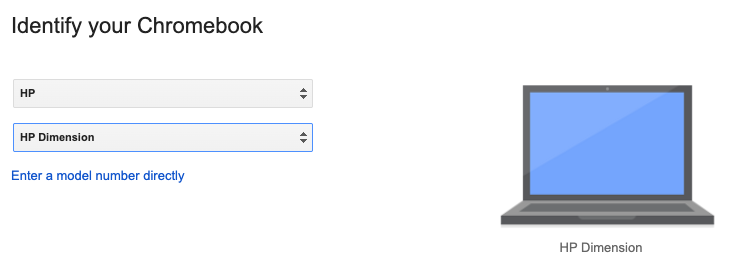
- [リストからモデルを選択] をクリックし、[メーカーを選択] をクリックして [HP] を選択します。
- [Select a product] をクリックし、[HP Dimension] を選択します。
[続行] をクリックします。
USB フラッシュ ドライブをパソコンに差し込みます。
プルダウン メニューで、USB フラッシュ ドライブを選択します。
[続行]
 [今すぐ作成] をクリックします。
リカバリ メディアの作成完了を示すメッセージが表示されたら、USB フラッシュ ドライブをパソコンから取り外します。
HP Dimension をワイプする
このプロセスでは、HP Dimension からすべてのデータがワイプされ、プロダクション イメージに置き換えられて、デバイスが出荷時のデフォルト状態に戻ります。
- デバイスを準備する: デバイスの電源がオンになっており、メイン画面に既存の UI が表示されていることを確認します。
リカバリモードに移行する:
- コンピューティング モジュールで電源ボタンと、電源ボタンの右側にあるリセット穴を見つけます。必要に応じて、デバイスのハードウェア ガイドを参照してください。
クリップをリセット穴に差し込み、内部のボタンが押された感触があるまでしっかりと押します。クリップを差し込んだまま、電源ボタンを 2 ~ 3 秒間長押しし、両方のボタンを同時に離します。
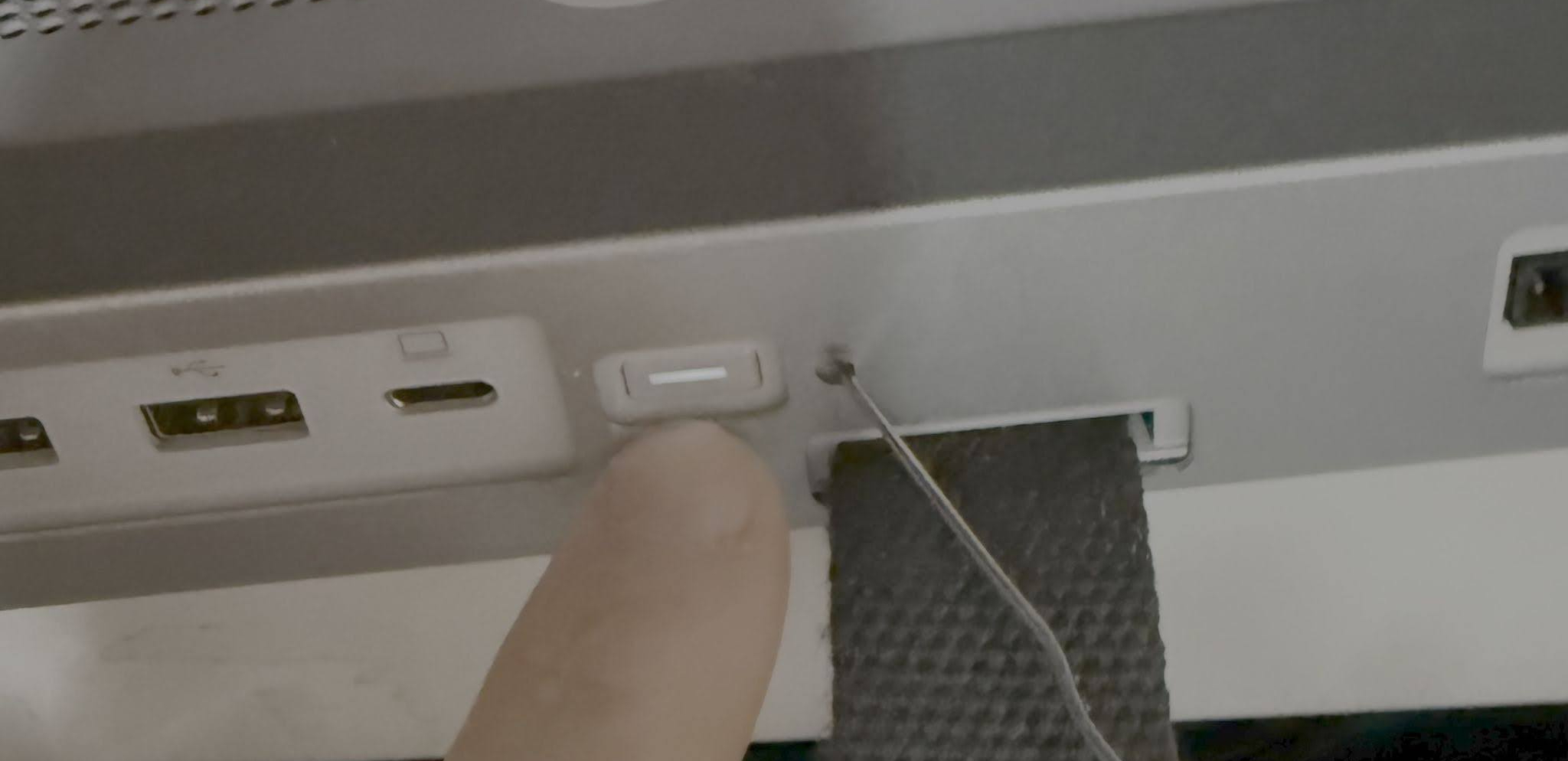
復元を開始する: 画面上の指示に沿って操作します。リカバリ画面が開かない場合は、前の手順を繰り返します。ボタンの組み合わせは 4 秒未満で押してください。4 秒以上押すと、画面が黒くなることがあります。この場合は、リカバリ画面が表示されるまで手順 2 を繰り返します。
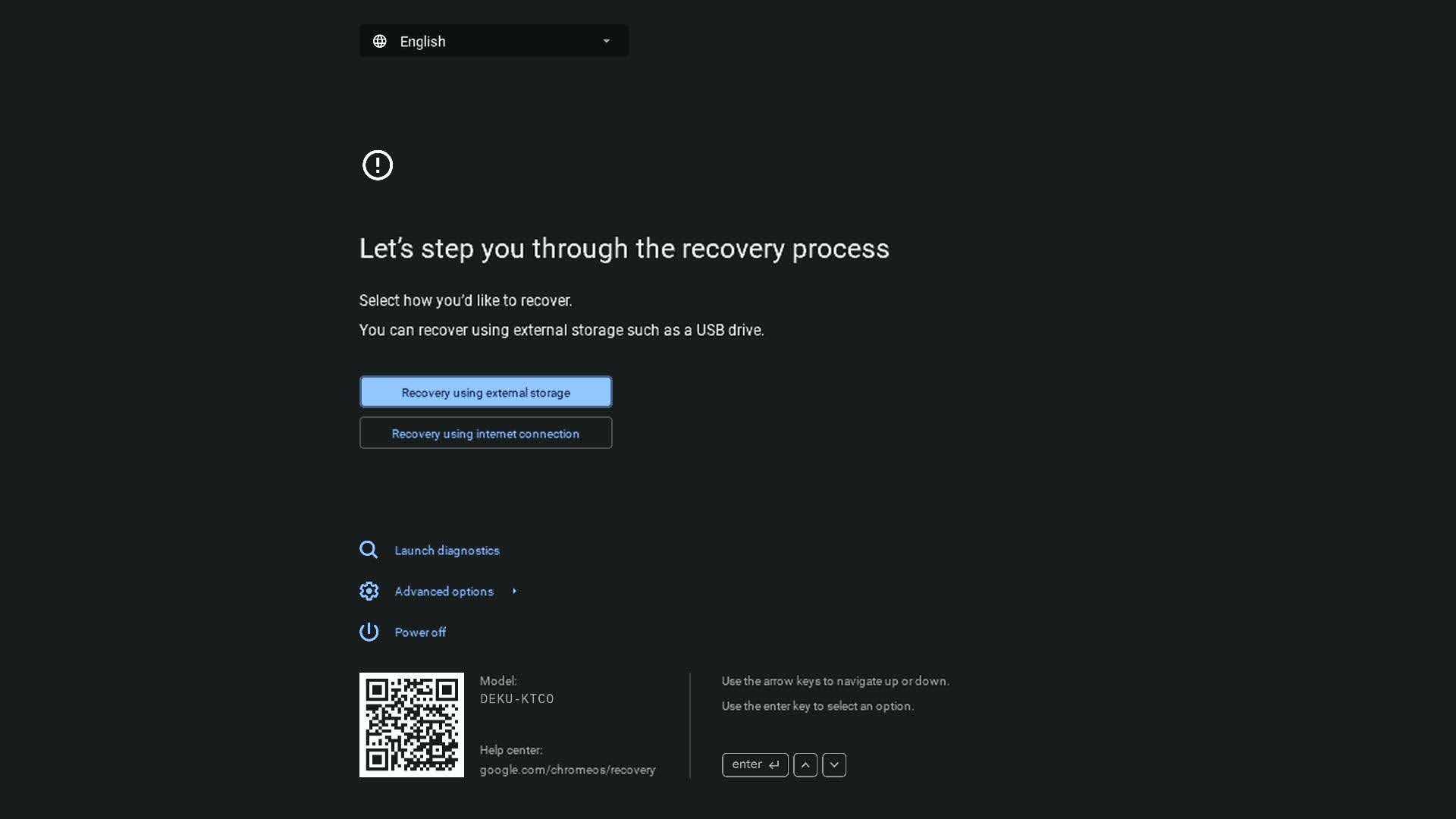
リカバリ イメージをインストールする: リカバリ イメージを含む USB ドライブを挿入します。イメージが無効でない限り、復元プロセスが自動的に開始されます。
完了: インストールが完了すると、デバイスが再起動し、出荷時のデフォルト状態になります。調整データを除き、以前の使用状況の痕跡は残りません。その後、新しいデバイスとして再登録できます。
タッチスクリーンを出荷時の設定にリセットする
デバイスから直接タッチスクリーンを出荷時の設定にリセットできます。
- ホーム画面で、[設定] 歯車アイコンをタップします。
- デバイスのシリアル番号を書き留めます。
- [管理者設定 再起動とリセット] に移動します。パスワードの再設定を求められます。これは一時的なもので、リセット後に再度変更しますが、セキュリティ要件です。
- 現在のパスワードには、タッチスクリーンのシリアル番号の末尾 6 桁を入力し、デバイスに新しいパスワードを設定します。
- [初期状態にリセット] パネルで、[リセット] をタップします。
- もう一度 [リセット] をタップして確定します。
その他のサポート
このプロセスで問題が発生した場合は、HP Amplify 販売店にお問い合わせください。