

您可以将 HP Dimension 设备及其关联的触屏恢复出厂设置(重置),以排查问题或在重新注册之前擦除设备数据。重置 HP Dimension 时,您应重置触摸屏。本指南介绍了如何将这两款设备恢复出厂设置。
何时恢复出厂设置
恢复出厂设置会从设备中移除您的数据,并重新安装默认的 ChromeOS 或 Poly TCOS。在取消配置设备,然后重新注册设备时,需要执行此操作,您需要执行此操作才能完成以下操作:
- 使用其他 Google Workspace 域名注册设备。
- 将 Beam 许可更改为其他视频会议服务提供商(从 Zoom 更改为 Meet,或反之)。您还需要购买相应的新许可,并将触控屏恢复出厂设置。
- 更改设备上的语言。
- 将网络配置从 DHCP 更改为静态 IP,或反之。
- 排查设备无法正常启动的问题。
前提条件
在开始恢复出厂设置流程之前,请确保您已准备好以下物品:
- 已取消配置的设备:在重置之前,必须先在 Google 管理控制台中取消配置设备(如果您拥有 Google Beam for Zoom 许可,则还需在 Zoom 门户网站中从 Zoom Room 中移除设备)。这会撤消其许可并准备重新注册。
- 稳定的网络连接:需要此连接才能下载任何必要的恢复组件,并进行后续的重新注册。
- USB-A 闪存盘(至少有 16 GB 的可用空间)
- USB 键盘
- 另一台安装了 Chrome 且带有 USB-A 端口的电脑,可用于创建恢复驱动器
- 回形针
准备恢复映像
您将使用 Chromebook 恢复工具扩展程序在 U 盘上创建恢复映像。
- 在另一部计算机上,打开 Chrome 并安装该扩展程序。
- 打开恢复扩展程序:
- 在浏览器窗口中,点击扩展程序图标
 。
。 - 选择“Chromebook 恢复工具”扩展程序。如果扩展程序对话框未自动在屏幕上打开,请确保已开启恢复扩展程序。
- 在浏览器窗口中,点击扩展程序图标
- 点击开始使用。
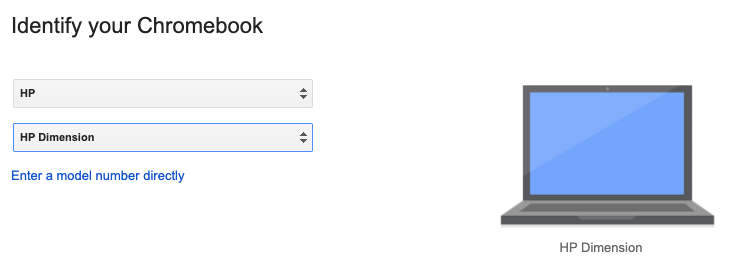
- 点击从列表中选择型号,然后点击选择制造商并选择 HP。
- 点击选择商品,然后选择 HP Dimension。
点击继续。
将 U 盘插入电脑。
在下拉菜单中,选择您的 U 盘。
依次点击继续
 立即创建。
立即创建。当您看到提示恢复介质已准备就绪的消息后,即可从计算机中取出 U 盘。
擦除 HP Dimension
此过程会擦除 HP Dimension 中的所有数据,并将其替换为生产映像,从而将设备恢复到出厂默认状态。
- 准备设备:确保设备已开启,且主屏幕显示现有界面。
进入恢复模式:
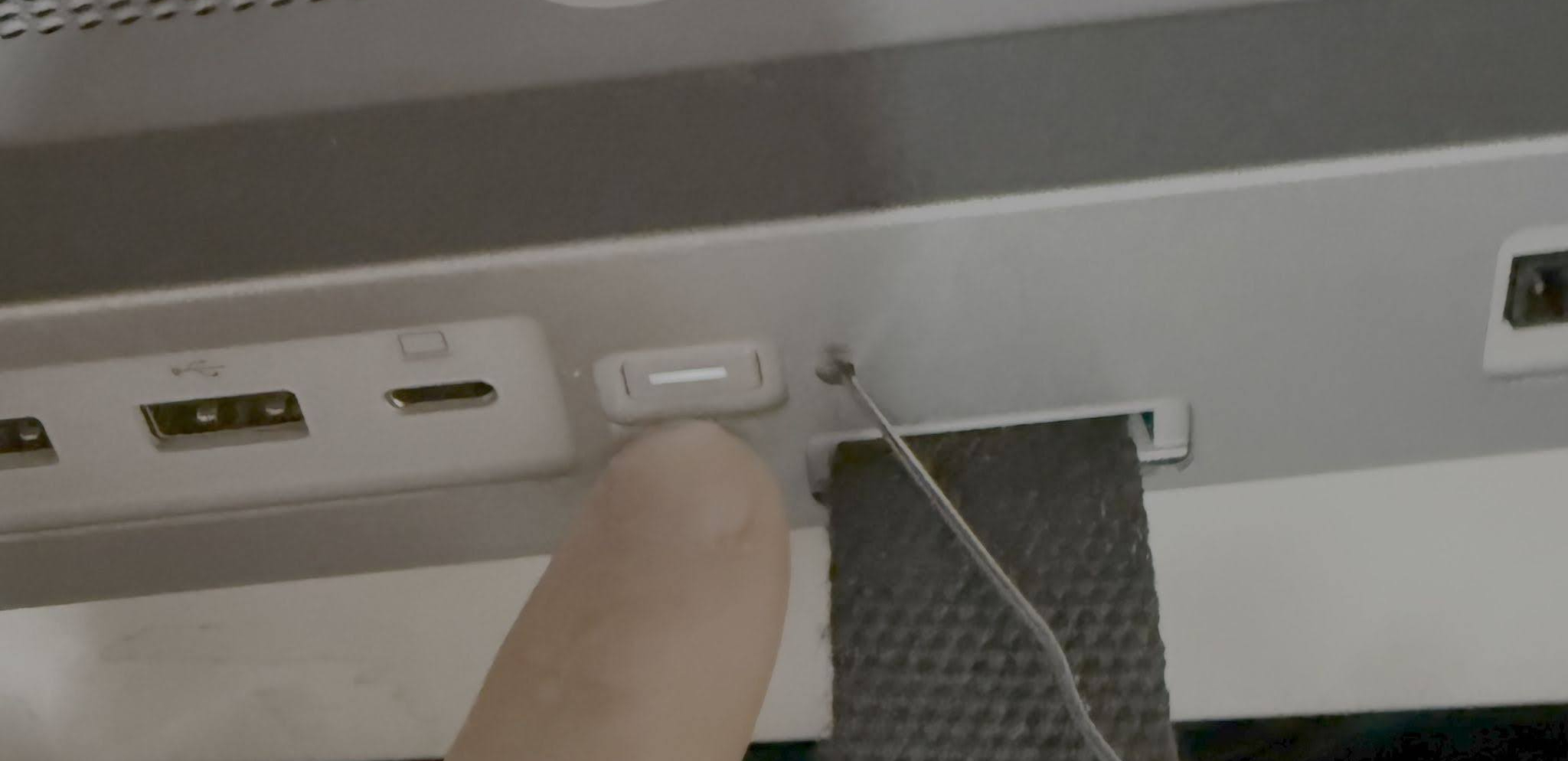
- 找到计算模块上的电源按钮和电源按钮右侧的重置孔。如有需要,请参阅设备的硬件指南。
将回形针插入重置孔中,用力按压,直到感觉内部按钮被按下。在按住回形针的同时,按住电源按钮 2-3 秒,然后同时松开这两个按钮。
启动恢复:按照屏幕上的提示继续操作。如果未打开恢复界面,请重复上一步。确保按住组合按钮的时间不超过 4 秒;按住时间过长可能会导致黑屏。如果发生这种情况,请重复执行第 2 步,直到看到恢复界面。
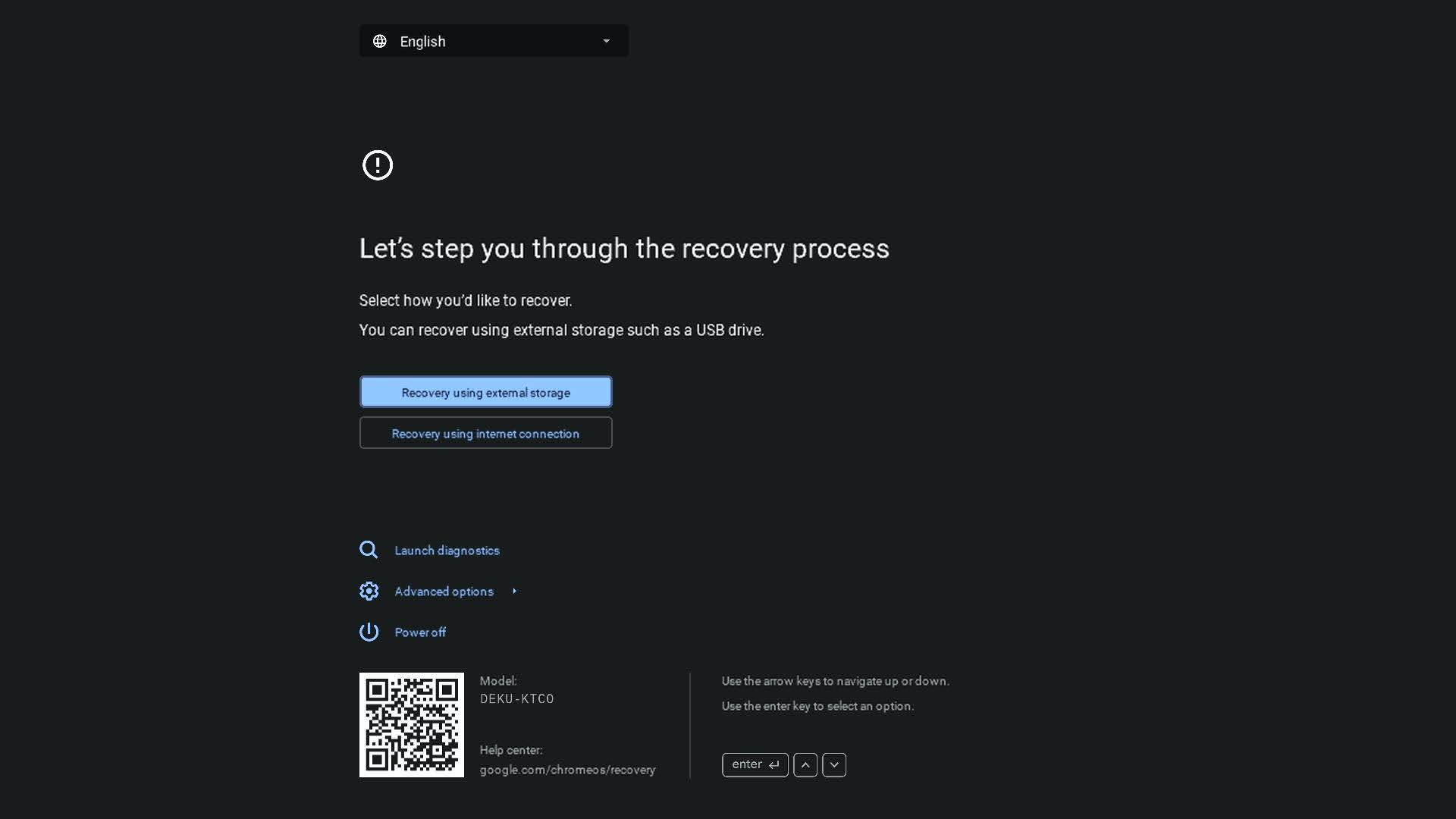
安装恢复映像:插入包含恢复映像的 USB 驱动器。 除非映像无效,否则系统会自动开始恢复流程。
完成:安装完成后,设备会重新启动并处于出厂默认状态,除了校准数据外,没有任何之前的使用痕迹。然后,您可以像注册新设备一样重新注册该设备。
将触摸屏恢复出厂设置
您可以直接在设备上将触摸屏恢复出厂设置:
- 在主屏幕上,点按设置齿轮状图标。
- 写下设备的序列号。
- 依次前往管理员设置 重新启动和重置。系统会要求您重置密码。这只是临时密码,因为您会在重置后再次更改密码,但这是安全要求。
- 对于当前密码,请输入触控屏序列号的后 6 位数,然后为设备设置新密码。
- 在恢复出厂设置面板中,点按重置。
- 再次点按重置进行确认。
其他帮助
如果您在此过程中遇到任何问题,请与您的 HP Amplify 经销商联系以获取支持。