

Для устранения неполадок или удаления данных с устройства перед повторной регистрацией можно выполнить сброс до заводских настроек (очистку данных) устройства HP Dimension и связанного с ним сенсорного экрана. При сбросе HP Dimension следует также сбросить настройки сенсорного экрана. В этом руководстве описано, как выполнить сброс до заводских настроек обоих устройств.
Когда следует выполнить сброс к заводским настройкам
Сброс к заводским настройкам удаляет ваши данные с устройства и переустанавливает стандартную ChromeOS или Poly TCOS. Он необходим при деактивации и последующей повторной регистрации устройств, что требуется для следующих операций:
- Зарегистрируйте устройство в другом домене Google Workspace.
- Измените лицензию Beam на другого поставщика услуг видеоконференций (с Zoom на Meet или наоборот). Вам также потребуется приобрести соответствующую новую лицензию и выполнить сброс настроек сенсорного экрана до заводских .
- Измените язык на устройстве.
- Измените конфигурацию сети с DHCP на статический IP-адрес или наоборот.
- Устранение неполадок устройства, которое не запускается должным образом.
Предварительные требования
Перед началом процесса сброса к заводским настройкам убедитесь, что у вас есть следующие элементы:
- Устройство деактивировано : Перед сбросом настроек устройство необходимо деактивировать в консоли администратора Google (и удалить из Zoom Room на веб-портале Zoom, если у вас есть лицензия Google Beam for Zoom). Это аннулирует лицензию и подготовит устройство к повторной регистрации.
- Стабильное интернет-соединение : необходимо для загрузки необходимых компонентов восстановления и для последующей повторной регистрации.
- USB-A флеш-накопитель (не менее 16 ГБ свободного места)
- USB-клавиатура
- Другой компьютер с установленным Chrome и портом USB-A, который можно использовать для создания диска восстановления.
- Скрепка
Подготовьте образ восстановления.
Для создания образа восстановления на USB-накопителе вам потребуется использовать расширение Chromebook Recovery Utility.
- На другом компьютере откройте Chrome и установите расширение .
- Откройте расширение для восстановления:
- В окне браузера нажмите «Расширения» .
 .
. - Выберите расширение Chromebook Recovery Utility. Если диалоговое окно расширения не открывается автоматически на экране, убедитесь, что оно включено .
- В окне браузера нажмите «Расширения» .
- Нажмите « Начать» .
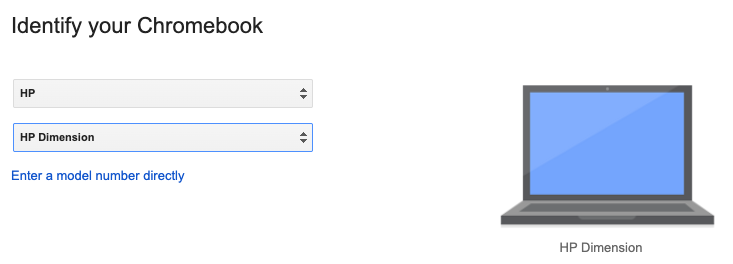
- Нажмите «Выбрать модель из списка» , затем нажмите «Выбрать производителя» и выберите HP .
- Нажмите «Выбрать продукт» , затем выберите HP Dimension .
Нажмите «Продолжить» .
Вставьте USB-флешку в компьютер.
В выпадающем меню выберите свою USB-флешку.
Нажмите «Продолжить»
 Создать сейчас .
Когда появится сообщение о том, что носитель для восстановления готов, извлеките USB-флешку из компьютера.
Обнулить измерение HP
В результате этой процедуры все данные с устройства HP Dimension удаляются, и вместо них устанавливается образ системы, восстанавливающий заводские настройки устройства.
- Подготовка устройства : Убедитесь, что устройство включено и на главном экране отображается существующий пользовательский интерфейс.
Войдите в режим восстановления :
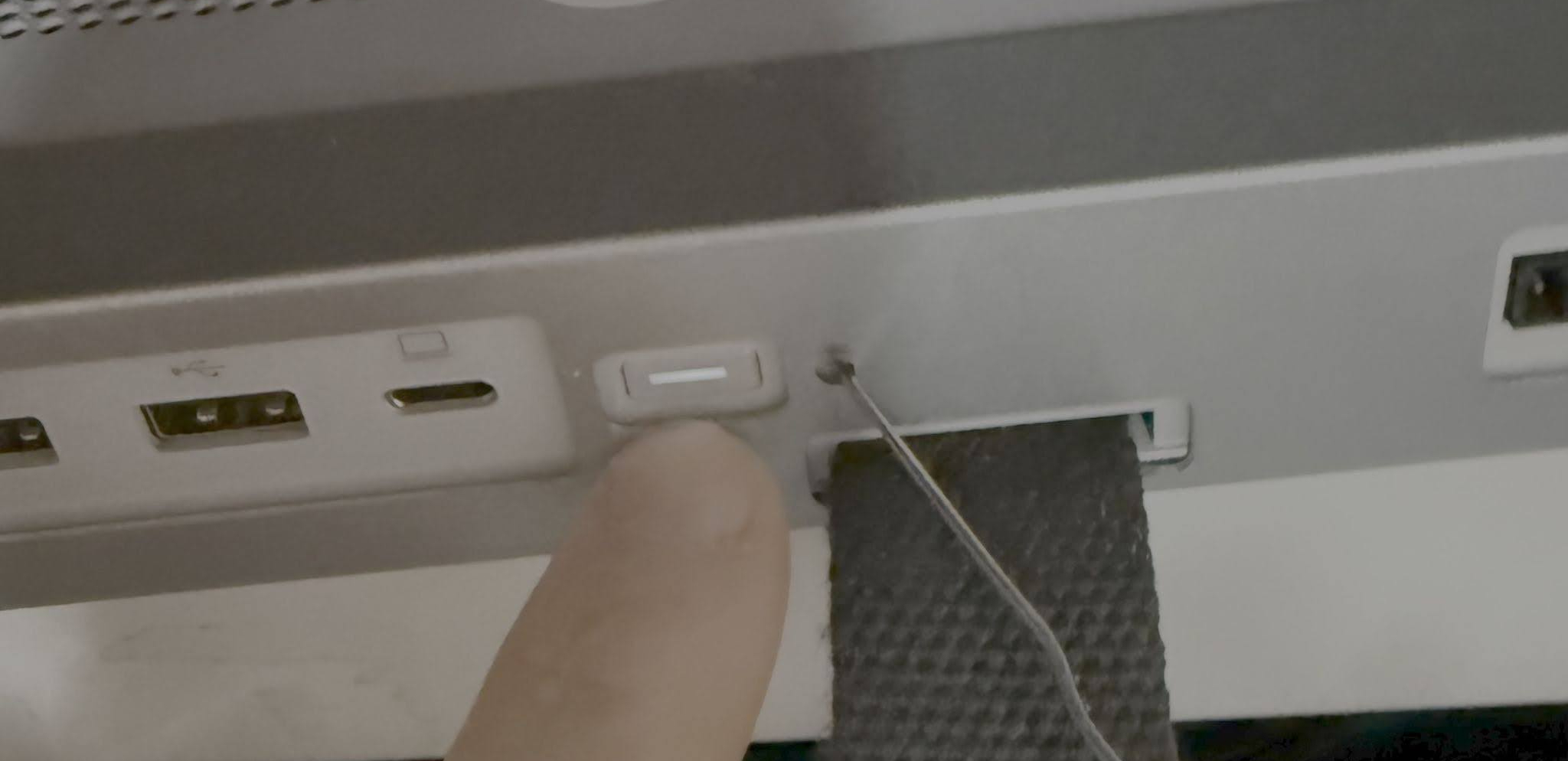
- Найдите кнопку питания на вычислительном модуле и отверстие для сброса справа от кнопки питания. При необходимости обратитесь к руководству по эксплуатации вашего устройства.
Вставьте скрепку в отверстие для сброса и сильно нажмите, пока не почувствуете, что внутренняя кнопка сработала. Удерживая скрепку, нажмите и удерживайте кнопку питания в течение 2–3 секунд, затем одновременно отпустите обе кнопки.
Начните восстановление : следуйте инструкциям на экране. Если экран восстановления не открывается, повторите предыдущий шаг. Убедитесь, что комбинация кнопок удерживается менее 4 секунд; более длительное удержание может привести к появлению черного экрана. В этом случае повторяйте шаг 2, пока не появится экран восстановления.
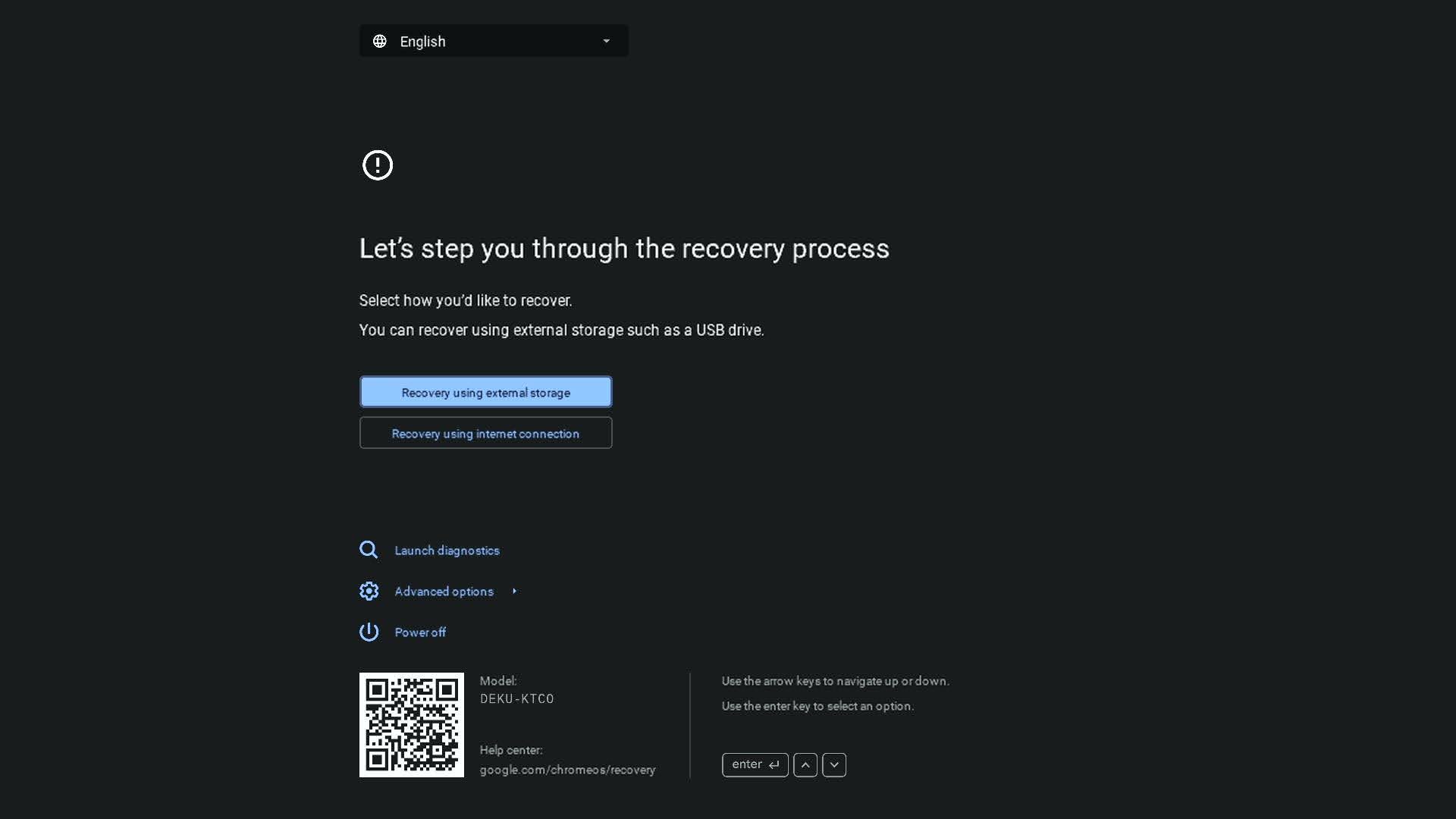
Установите образ восстановления : вставьте USB-накопитель с образом восстановления. Это автоматически запустит процесс восстановления, если образ не является недействительным.
Завершение : После завершения установки устройство перезагружается и возвращается в заводское состояние по умолчанию, без каких-либо следов предыдущего использования, за исключением данных калибровки. Затем его можно повторно зарегистрировать как новое устройство.
Сбросьте настройки сенсорного экрана до заводских.
Вы можете выполнить сброс настроек сенсорного экрана до заводских непосредственно с устройства:
- На главном экране коснитесь значка шестеренки «Настройки» .
- Запишите серийный номер устройства.
- Перейдите в раздел «Настройки администратора» . Перезагрузка и сброс . Система запросит сброс пароля. Это временное решение, так как после сброса вы снова его измените, но это требование безопасности.
- Для ввода текущего пароля введите последние 6 цифр серийного номера сенсорного экрана, а затем задайте устройству новый пароль.
- В панели «Сброс к заводским настройкам» нажмите «Сброс» .
- Для подтверждения нажмите кнопку «Сброс» еще раз.
Дальнейшая помощь
Если в процессе работы у вас возникнут какие-либо проблемы, обратитесь за поддержкой к своему дилеру HP Amplify.