

Sorunları gidermek veya yeniden kaydettirmeden önce cihaz verilerini silmek için HP Dimension cihazı ve ilişkili dokunmatik ekranını fabrika ayarlarına sıfırlayabilirsiniz (powerwash). HP Dimension'ı sıfırladığınızda dokunmatik ekranı da sıfırlamanız gerekir. Bu kılavuzda, her iki cihazın nasıl fabrika ayarlarına sıfırlanacağı açıklanmaktadır.
Fabrika ayarlarına ne zaman sıfırlamalıyım?
Fabrika ayarlarına sıfırlama işlemi, verilerinizi cihazdan kaldırır ve varsayılan ChromeOS veya Poly TCOS'u yeniden yükler. Aşağıdaki işlemler için gerekli olan cihazların temel hazırlığını kaldırırken ve ardından yeniden kaydettirirken gereklidir:
- Cihazı farklı bir Google Workspace alanına kaydetme
- Beam lisansınızı farklı bir video konferans sağlayıcıya (Zoom'dan Meet'e veya tam tersi) geçirin. Ayrıca uygun yeni lisansı satın almanız ve dokunmatik ekranı fabrika ayarlarına sıfırlamanız gerekir.
- Cihazın dilini değiştirin.
- Ağ yapılandırmasını DHCP'den statik IP'ye veya tam tersi şekilde değiştirin.
- Doğru şekilde başlamayan bir cihazla ilgili sorunları giderme
Ön koşullar
Fabrika ayarlarına sıfırlama işlemine başlamadan önce aşağıdaki öğelere sahip olduğunuzdan emin olun:
- Sağlanmamış cihaz: Sıfırlamadan önce cihazın Google Yönetici Konsolu'nda sağlama dışı bırakılması (ve Google Beam for Zoom lisansınız varsa Zoom web portalında Zoom Room'dan kaldırılması) gerekir. Bu işlem, cihazın lisansını iptal eder ve yeniden kayda hazırlanmasını sağlar.
- Kararlı web bağlantısı: Gerekli kurtarma bileşenlerini indirmek ve daha sonra yeniden kaydolmak için gereklidir.
- USB-A flash sürücü (en az 16 GB kullanılabilir alan)
- USB klavye
- Kurtarma sürücüsünü oluşturmak için kullanabileceğiniz, Chrome'un yüklü olduğu ve USB-A bağlantı noktası bulunan başka bir bilgisayar
- Ataş
Kurtarma görüntüsü hazırlama
USB sürücüde kurtarma görüntüsü oluşturmak için Chromebook Kurtarma Yardımcı Programı uzantısını kullanırsınız.
- Diğer bilgisayarda Chrome'u açıp uzantıyı yükleyin.
- Kurtarma uzantısını açın:
- Tarayıcı pencerenizde Uzantılar'ı
 tıklayın.
 - Chromebook Kurtarma Yardımcı Programı uzantısını seçin. Uzantı iletişim kutusu ekranınızda otomatik olarak açılmazsa açık olduğundan emin olun.
- Tarayıcı pencerenizde Uzantılar'ı
- Başlayın'ı tıklayın.
- Listeden bir model seçin'i, ardından Üretici seçin'i tıklayın ve HP'yi seçin.
- Ürün seçin'i tıklayın, ardından HP Dimension'ı seçin.
Devam'ı tıklayın.
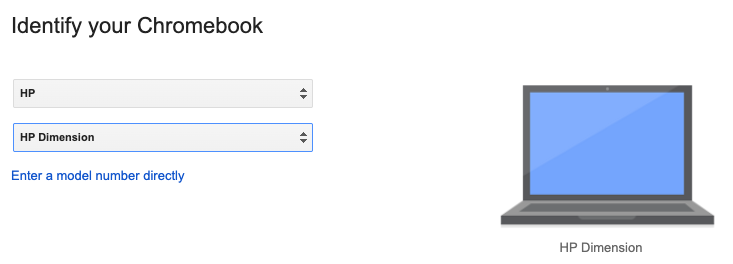
USB flash sürücünüzü bilgisayara takın.
Açılır menüden USB flash sürücünüzü seçin.
Devam
 Şimdi oluştur'u tıklayın.
Kurtarma ortamınızın hazır olduğuna dair bir mesaj aldığınızda USB flash sürücünüzü bilgisayardan çıkarın.
HP Dimension'ı silme
Bu işlem, HP Dimension'daki tüm verileri siler ve bunları bir üretim görüntüsüyle değiştirerek cihazı fabrika varsayılan durumuna geri yükler.
- Cihazı hazırlama: Cihazın açık olduğundan ve ana ekranda mevcut kullanıcı arayüzünün gösterildiğinden emin olun.
Kurtarma moduna girme:
- İşlem modülündeki güç düğmesini ve güç düğmesinin sağındaki sıfırlama deliğini bulun. Gerekirse cihazınızın donanım kılavuzuna bakın.
Ataşı sıfırlama deliğine sokun ve içteki düğmeye basıldığını hissedene kadar sıkıca bastırın. Ataşı tutarken güç düğmesini 2-3 saniye basılı tutun, ardından ikisini de aynı anda bırakın.
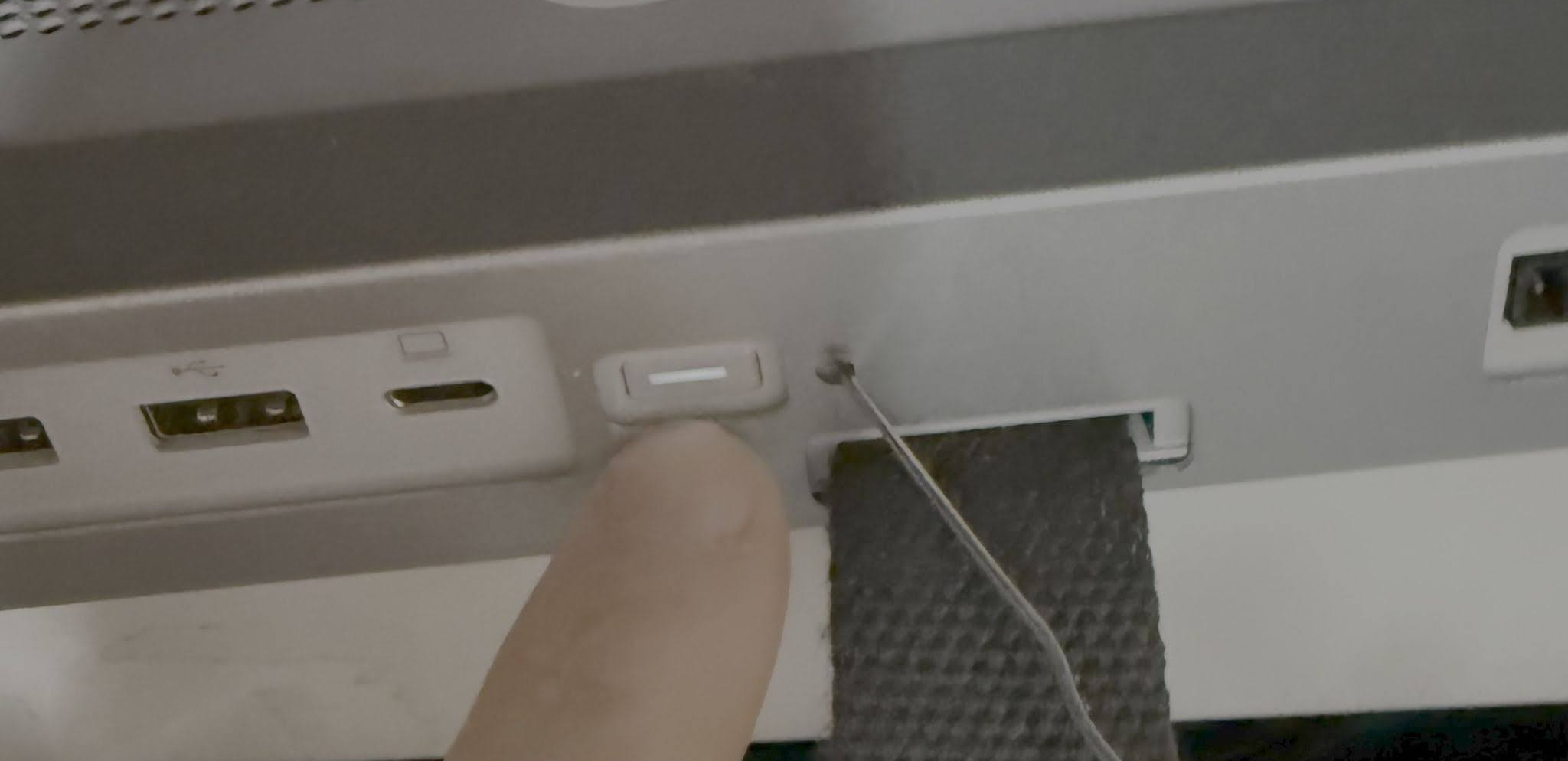
Kurtarma işlemini başlatın: Devam etmek için ekrandaki istemleri uygulayın. Kurtarma ekranı açılmazsa önceki adımı tekrarlayın. Düğme kombinasyonunun 4 saniyeden kısa süre basılı tutulduğundan emin olun. Daha uzun süre basılı tutmak siyah ekranla sonuçlanabilir. Bu durumda kurtarma ekranı görünene kadar 2. adımı tekrarlayın.
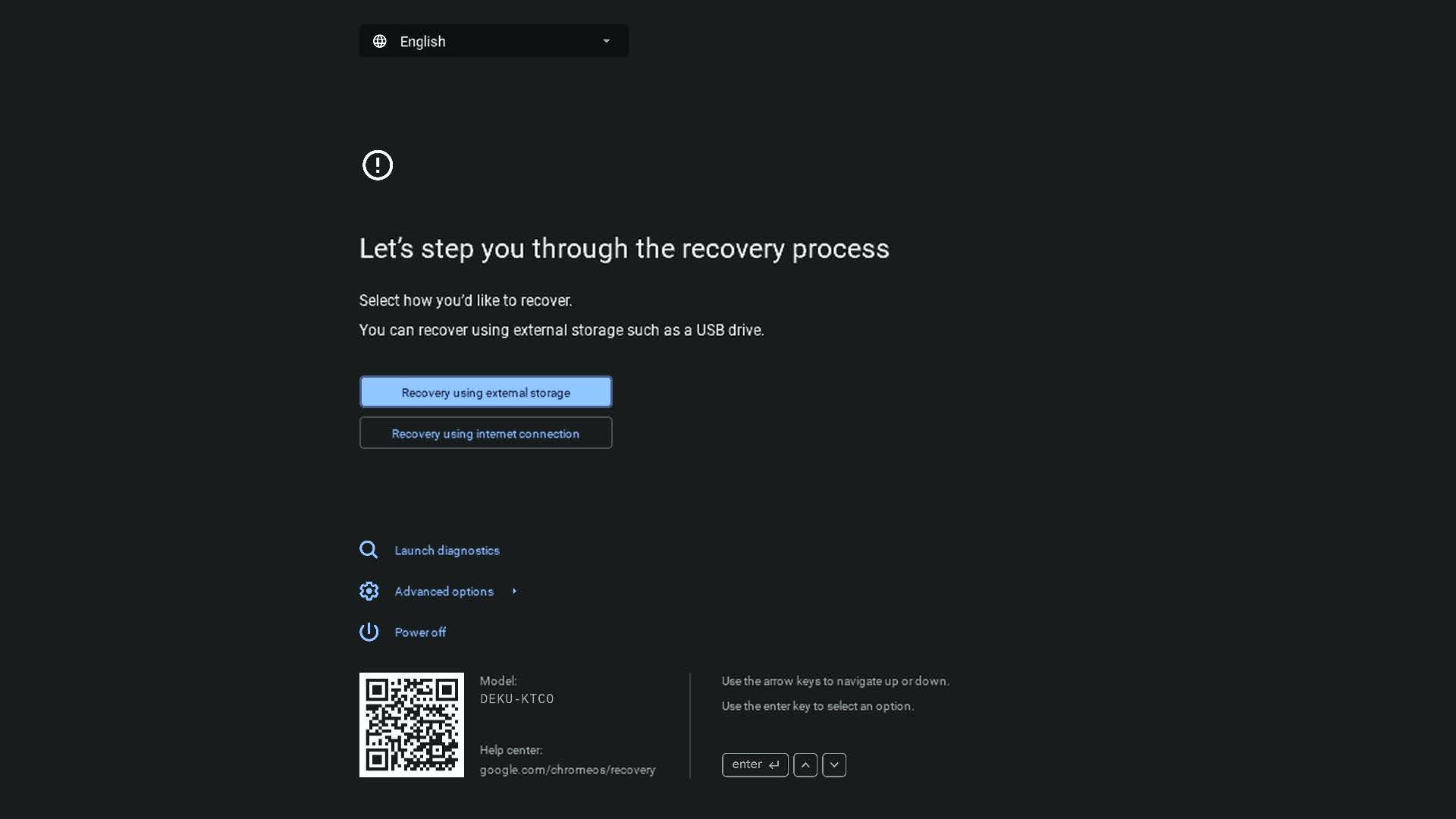
Kurtarma görüntüsünü yükleyin: Kurtarma görüntüsünü içeren USB sürücüsünü takın. Bu işlem, resim geçersiz olmadığı sürece kurtarma sürecini otomatik olarak başlatır.
Tamamlama: Yükleme tamamlandıktan sonra cihaz yeniden başlatılır ve kalibrasyon verileri hariç önceki kullanıma dair izler olmadan fabrika varsayılan durumuna döner. Daha sonra yeni bir cihaz gibi yeniden kaydedilebilir.
Dokunmatik ekranı fabrika ayarlarına sıfırlayın
Dokunmatik ekranı doğrudan cihazdan fabrika ayarlarına sıfırlayabilirsiniz:
- Ana ekrandan Ayarlar dişli simgesine dokunun.
- Cihazın seri numarasını not edin.
- Yönetici Ayarları Yeniden Başlatma ve Sıfırlama'ya gidin. Sistem sizden şifreyi sıfırlamanızı ister. Bu işlem geçicidir. Sıfırlama işleminden sonra tekrar değiştirebilirsiniz ancak bu bir güvenlik şartıdır.
- Mevcut şifre için dokunmatik ekranın seri numarasının son 6 hanesini girin, ardından cihaza yeni bir şifre verin.
- Fabrika ayarlarına sıfırlama panelinde Sıfırla'ya dokunun.
- Tekrar Sıfırla'ya dokunarak onaylayın.
Ek yardım
Bu işlem sırasında herhangi bir sorunla karşılaşırsanız destek için HP Amplify bayinizle iletişime geçin.