

U kunt een HP Dimension-apparaat en het bijbehorende touchscreen terugzetten naar de fabrieksinstellingen (powerwash) om problemen op te lossen of de apparaatgegevens te wissen voordat u het apparaat opnieuw registreert. U moet het touchscreen resetten wanneer u de HP Dimension reset. Deze handleiding beschrijft hoe u beide apparaten terugzet naar de fabrieksinstellingen.
Wanneer moet ik de fabrieksinstellingen herstellen?
Een fabrieksreset verwijdert uw gegevens van het apparaat en installeert het standaard ChromeOS of Poly TCOS opnieuw. Dit is nodig bij het deactiveren en opnieuw registreren van apparaten, wat vereist is voor de volgende bewerkingen:
- Registreer het apparaat met een ander Google Workspace-domein.
- Wijzig uw Beam-licentie naar een andere videoconferentieprovider (van Zoom naar Meet of andersom). U moet ook de juiste nieuwe licentie aanschaffen en het touchscreen terugzetten naar de fabrieksinstellingen .
- Wijzig de taal op het apparaat.
- Wijzig de netwerkconfiguratie van DHCP naar een statisch IP-adres of andersom.
- Los problemen op met een apparaat dat niet correct opstart.
Voorwaarden
Voordat u begint met het terugzetten naar de fabrieksinstellingen, moet u ervoor zorgen dat u de volgende items bij de hand hebt:
- Apparaat gedeactiveerd : Voordat u het apparaat reset, moet het worden gedeactiveerd in de Google Admin-console (en verwijderd uit de Zoom Room in de Zoom-webportal als u een Google Beam voor Zoom-licentie hebt). Hierdoor wordt de licentie ingetrokken en wordt het apparaat klaargemaakt voor herregistratie.
- Stabiele internetverbinding : Vereist voor het downloaden van de benodigde herstelcomponenten en voor de daaropvolgende herregistratie.
- Een USB-A-flashdrive (met minimaal 16 GB beschikbare ruimte)
- Een USB-toetsenbord
- Een andere computer met Chrome geïnstalleerd en een USB-A-poort die je kunt gebruiken om de herstelschijf te maken.
- Een paperclip
Maak een herstelafbeelding aan
Je gebruikt de Chromebook Recovery Utility-extensie om een herstelimage op de USB-schijf te maken.
- Open Chrome op de andere computer en installeer de extensie .
- Open de herstelextensie:
- Klik in uw browservenster op Extensies .
 .
. - Selecteer de Chromebook Recovery Utility-extensie. Als het dialoogvenster van de extensie niet automatisch op je scherm verschijnt, zorg er dan voor dat de extensie is ingeschakeld .
- Klik in uw browservenster op Extensies .
- Klik op Aan de slag .
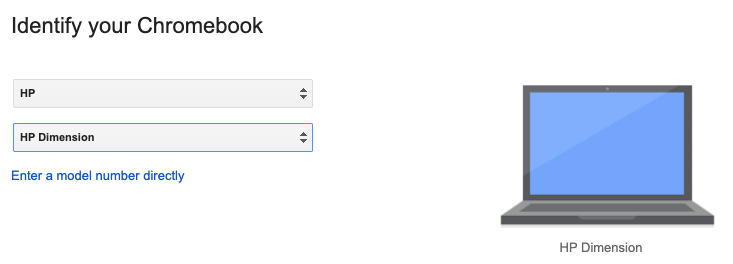
- Klik op 'Selecteer een model uit een lijst' , klik vervolgens op ' Selecteer een fabrikant' en selecteer HP .
- Klik op ' Een product selecteren' en selecteer vervolgens HP Dimension .
Klik op Doorgaan .
Plaats uw USB-stick in de computer.
Selecteer je USB-flashdrive in het keuzemenu.
Klik op Doorgaan
 Maak nu aan .
Zodra je de melding krijgt dat je herstelmedium gereed is, verwijder je de USB-stick uit de computer.
Wis de HP Dimension
Dit proces wist alle gegevens van een HP Dimension en vervangt deze door een productie-image, waardoor het apparaat wordt teruggezet naar de fabrieksinstellingen.
- Bereid het apparaat voor : Zorg ervoor dat het apparaat is ingeschakeld en dat het hoofdscherm de bestaande gebruikersinterface weergeeft.
Ga naar de herstelmodus :
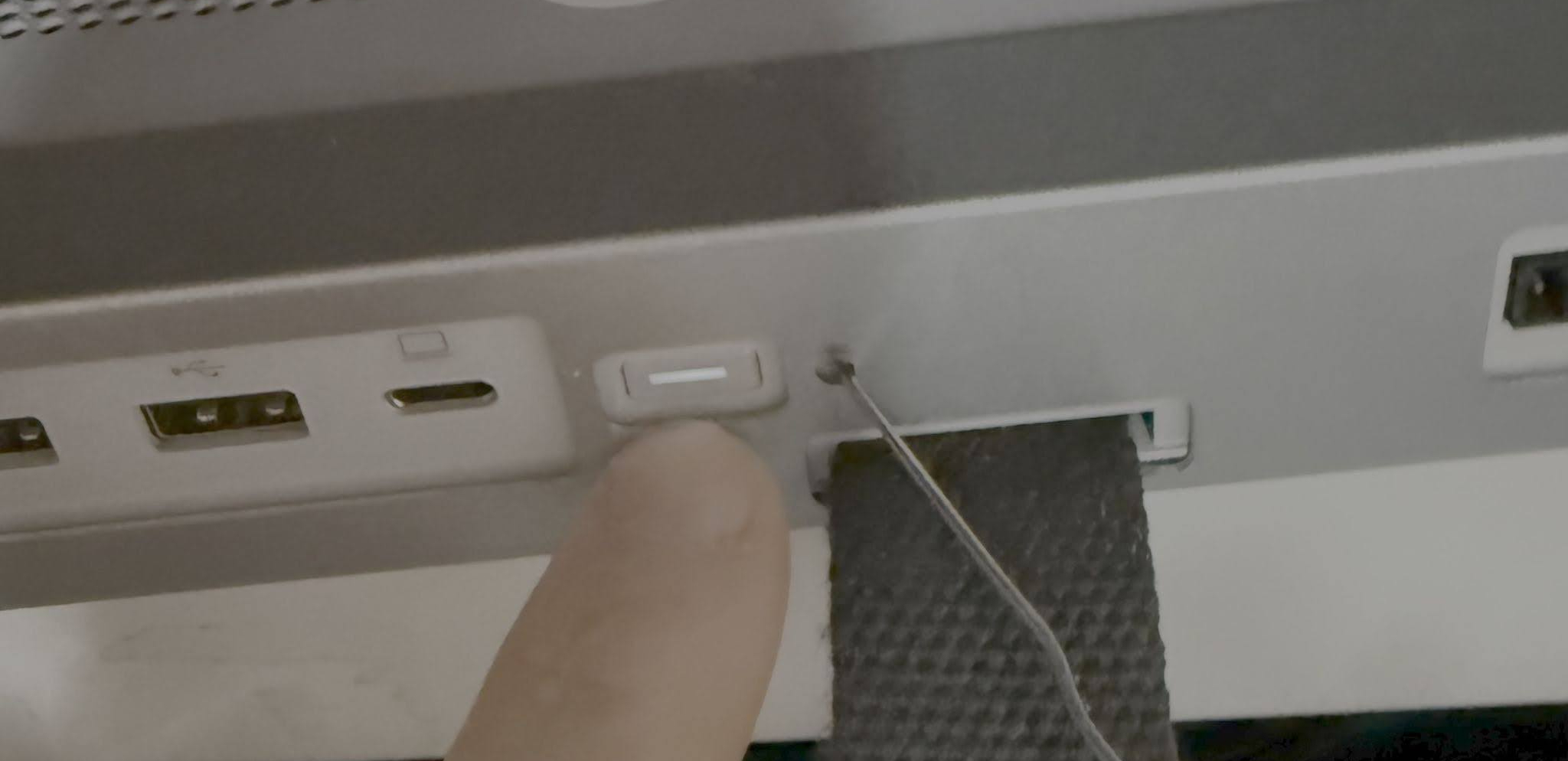
- Zoek de aan/uit-knop op de computermodule en het resetgaatje rechts van de aan/uit-knop. Raadpleeg indien nodig de hardwarehandleiding van uw apparaat.
Steek de paperclip in het resetgaatje en druk stevig aan totdat u voelt dat de interne knop vastklikt. Houd de paperclip ingedrukt en druk vervolgens de aan/uit-knop 2-3 seconden in, laat beide knoppen dan tegelijk los.
Herstel starten : Volg de aanwijzingen op het scherm. Als het herstelscherm niet verschijnt, herhaal dan de vorige stap. Zorg ervoor dat de knoppencombinatie minder dan 4 seconden ingedrukt wordt gehouden; als u ze langer ingedrukt houdt, kan het scherm zwart worden. Herhaal in dat geval stap 2 totdat het herstelscherm verschijnt.
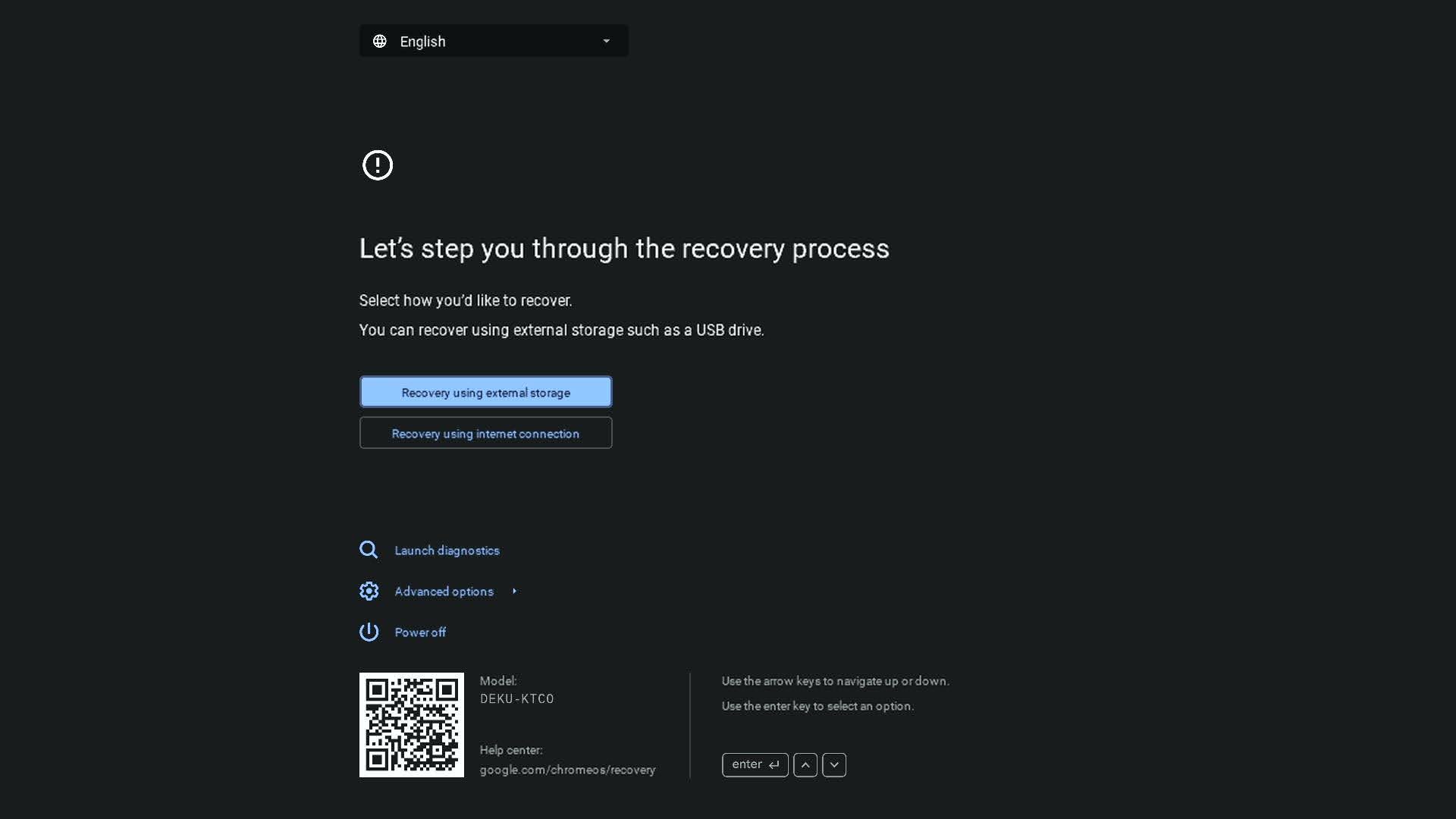
Installeer de herstelimage : Plaats de USB-stick met de herstelimage. Het herstelproces start automatisch, tenzij de image ongeldig is.
Voltooiing : Zodra de installatie is voltooid, start het apparaat opnieuw op en bevindt het zich in de fabrieksinstellingen, zonder sporen van eerder gebruik, behalve kalibratiegegevens. Het kan vervolgens opnieuw worden geregistreerd als een nieuw apparaat.
Fabrieksinstellingen herstellen van het touchscreen
Je kunt het touchscreen rechtstreeks vanaf het apparaat terugzetten naar de fabrieksinstellingen:
- Tik vanuit het startscherm op het tandwielpictogram voor instellingen .
- Noteer het serienummer van het apparaat.
- Ga naar Beheerinstellingen Opnieuw opstarten en resetten . Het systeem zal u vragen het wachtwoord opnieuw in te stellen. Dit is tijdelijk, aangezien u het na de reset weer wijzigt, maar het is een beveiligingsmaatregel.
- Voer voor het huidige wachtwoord de laatste 6 cijfers van het serienummer van het touchscreen in en geef het apparaat vervolgens een nieuw wachtwoord.
- Tik in het paneel Fabrieksinstellingen herstellen op Herstellen .
- Bevestig door nogmaals op 'Reset' te tikken.
Verdere hulp
Mocht u tijdens dit proces problemen ondervinden, neem dan contact op met uw HP Amplify-reseller voor ondersteuning.