

你可以將 HP Dimension 裝置及其相關聯的觸控螢幕恢復原廠設定 (清除所有資料),藉此排解問題或在重新註冊前清除裝置資料。重設 HP Dimension 時,請一併重設觸控螢幕。本指南說明如何將兩部裝置恢復原廠設定。
何時該恢復原廠設定
恢復原廠設定會移除裝置中的資料,並重新安裝預設的 ChromeOS 或 Poly TCOS。取消佈建裝置,然後重新註冊裝置時,必須執行這項操作,才能進行下列作業:
- 將裝置註冊至其他 Google Workspace 網域。
- 將 Beam 授權變更為其他視訊會議供應商 (例如從 Zoom 變更為 Meet,反之亦然)。你還需要購買適用的新授權,並將觸控螢幕恢復原廠設定。
- 變更裝置語言。
- 將網路設定從 DHCP 變更為靜態 IP,或反向操作。
- 排解無法正確啟動的裝置問題。
必備條件
開始恢復原廠設定程序前,請確認你已備妥下列項目:
- 取消佈建的裝置:重設前,裝置必須先在 Google 管理控制台中取消佈建 (如果您有 Zoom 版 Google Beam 授權,則必須從 Zoom 入口網站的 Zoom Room 中移除)。這會撤銷授權,並準備重新註冊。
- 穩定的網路連線:必須連上網路才能下載必要的復原元件,並重新註冊。
- USB-A 隨身碟 (至少要有 16 GB 的可用空間)
- USB 鍵盤
- 另一部已安裝 Chrome 的電腦,以及可用於建立復原磁碟機的 USB-A 連接埠
- 迴紋針
準備復原映像檔
您將使用 Chromebook 復原程式擴充功能,在 USB 隨身碟上建立復原映像檔。
- 在另一部電腦上開啟 Chrome,然後安裝擴充功能。
- 開啟還原擴充功能:
- 在瀏覽器視窗中,按一下「擴充功能」圖示
 。
。 - 選取 Chromebook 復原程式擴充功能。如果畫面上並未自動顯示擴充功能對話方塊,請確認已啟用這項功能。
- 在瀏覽器視窗中,按一下「擴充功能」圖示
- 按一下「開始使用」。
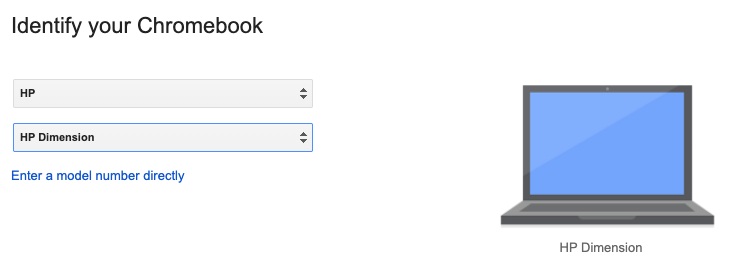
- 按一下「從清單中選取型號」,然後按一下「選取製造商」並選取「HP」。
- 按一下「選取產品」,然後選取「HP Dimension」。
按一下「繼續」。
將 USB 隨身碟插入電腦。
在下拉式選單中選擇你的 USB 隨身碟。
依序按一下「繼續」
 「立即建立」。
畫面顯示復原媒體已備妥的訊息時,即可將 USB 隨身碟從電腦上移除。
清除 HP Dimension
這個程序會清除 HP Dimension 的所有資料,並以生產映像檔取代,將裝置還原為原廠預設狀態。
- 準備裝置:確認裝置已開機,且主要螢幕顯示現有 UI。
進入復原模式:
- 找出運算模組上的電源按鈕,以及電源按鈕右側的重設孔。視需要參閱裝置的硬體指南。
將迴紋針插入重設孔,用力按壓,直到感覺內部按鈕已接合。按住迴紋針的同時,按住電源鍵 2 到 3 秒,然後同時放開。
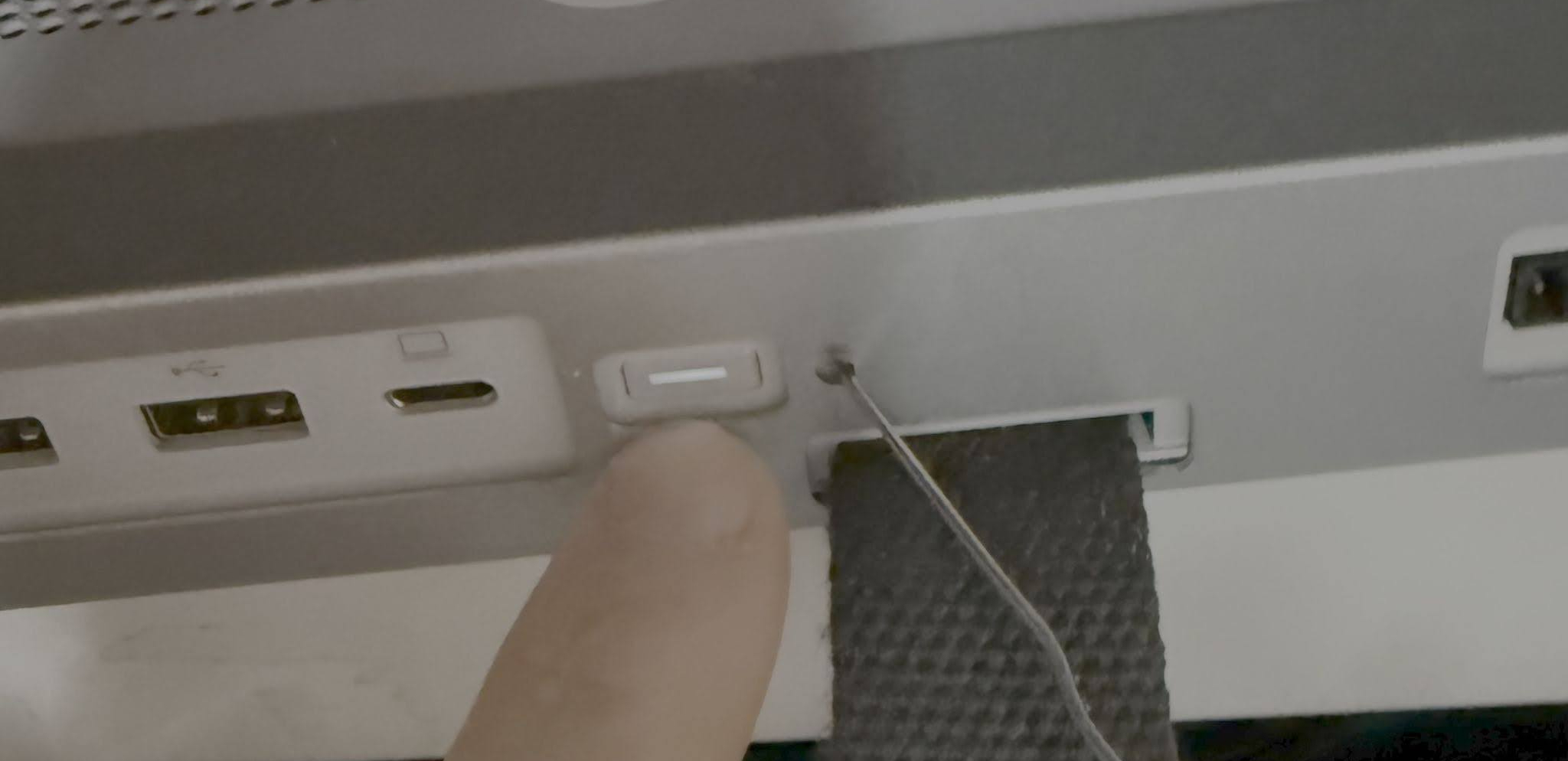
啟動復原程序:按照畫面上的提示操作。如果沒有開啟復原畫面,請重複上一個步驟。按住按鈕組合的時間不得超過 4 秒,否則螢幕可能會變黑。如果發生這種情況,請重複執行步驟 2,直到顯示復原畫面為止。
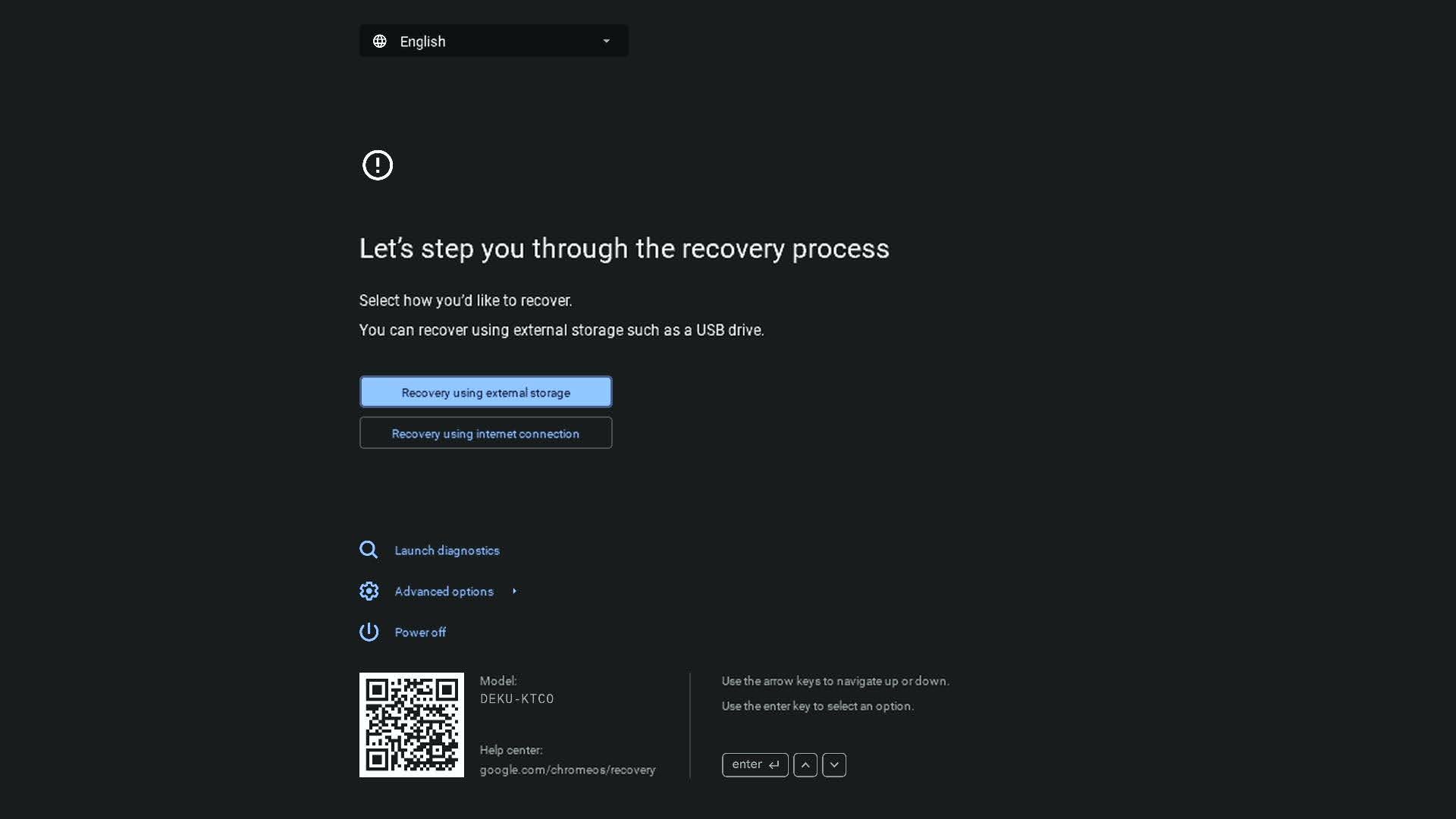
安裝復原映像檔:插入含有復原映像檔的 USB 隨身碟。 除非映像檔無效,否則系統會自動啟動還原程序。
完成:安裝完成後,裝置會重新啟動並恢復原廠預設狀態,除了校正資料外,不會留下任何先前的使用痕跡。然後就能像新裝置一樣重新註冊。
將觸控螢幕恢復原廠設定
你可以直接在裝置上將觸控螢幕恢復原廠設定:
- 在主畫面上輕觸「設定」齒輪圖示。
- 記下裝置序號。
- 依序前往「管理員設定」「重新啟動和重設」。系統會要求您重設密碼。這是暫時性的做法,因為重設後您會再次變更密碼,但這是安全規定。
- 如要設定目前密碼,請輸入觸控螢幕序號的最後 6 位數,然後為裝置設定新密碼。
- 在「恢復原廠設定」面板中,輕觸「重設」。
- 再次輕觸「重設」加以確認。
其他協助
如果在這個過程中遇到任何問題,請聯絡 HP Amplify 經銷商尋求支援。