

HP Dimension är utformad för att minimera sin energiförbrukning och koldioxidavtryck samtidigt som den säkerställer en responsiv upplevelse. Den erbjuder flera energilägen som kan styras av administratörer, tekniker och användare för att minska förbrukningen och stänga av den på ett säkert sätt för service:
Läge | Energiförbrukning |
Aktivt samtalsläge | <600W |
Klarläge | <400W |
Standby-läge | <10W |
För Google Meet avslutas HP Dimension automatiskt ur standbyläge 10 minuter före ett schemalagt möte, eller när den väcks manuellt från pekkontrollen.
Starta om HP Dimension
Att regelbundet starta om din HP Dimension-hårdvara är en bra underhållspraxis, och om det finns problem löser omstart dem ofta. Det utlöser också installation av eventuell firmware och OS-uppdateringar. Se Firmware-/OS-uppdateringar och schemaläggning av omstart för mer information om schemaläggning av omstarter. Om du startar om enheten återställs den till redoläge.
Obs! Om du startar om HP Dimension startas inte pekskärmen om. Gå till Starta om Poly TC10-pekskärmen för instruktioner.
Starta om från administratörskonsolen
Du kan starta om HP Dimension-maskinvaran manuellt från administratörskonsolen vid behov för felsökning.
Klicka på fliken som motsvarar din licens.
Google Beam för Meet
Följ instruktionerna i Fjärrhantera Meet-maskinvara för att starta om enheten från Googles administratörskonsol.
Google Beam för Zoom
Följ instruktionerna i Fjärrstyrd Zoom-rumshantering för att starta om enheten från Zoom-webbportalen. Du kan inte starta om enheten om den är i ett möte.
Starta om på enheten
Om en omstart från administratörskonsolen inte löser problemet kan du fysiskt starta om enheten och återställa den till redoläge genom att trycka och hålla ner knappen på höger sida av huvudskärmen i 5 sekunder. Omstartscykeln tar cirka 4 minuter.
Starta om Poly TC10-pekskärmen
Om du behöver starta om Poly TC10 pekskärmskontrollen kan du göra det med någon av följande metoder:
- (Rekommenderas) Koppla ur Ethernet-kabeln från baksidan av pekskärmen, vänta några sekunder och sätt sedan in den igen.
- Använd administratörsinställningarna på pekskärmen:
- På startskärmen trycker du på kugghjulsikonen Inställningar .
- Gå till administratörsinställningar
 Omstart och återställning .
 - Tryck på Starta om .
- (Endast Zoom) Starta om på distans med Zooms webbportal:
- I Zooms webbportal, gå till Enhetshantering Enhetslista eller Rumshantering Zoomrum och klicka på länken för Zoomrummet som är kopplat till pekskärmen.
- Klicka på länken för den Poly TC10-pekskärm som du vill starta om.
- Klicka på fliken Hantera .
- Klicka på Starta om och Starta om igen för att bekräfta.
- I Zooms webbportal, gå till Enhetshantering
Schemalägg energibesparing
För att minska strömförbrukningen utanför kontorstid kan du schemalägga när du vill att HP Dimension ska vara i viloläge. Detta är endast tillgängligt för Google Beam för Zoom-licenser.
Följ instruktionerna i Zoom Rooms-enhetens drifttid för att ställa in ett vilofönster med hjälp av Zoom-webbportalen.
Stäng av för service
Servicetekniker bör stänga av HP Dimension-hårdvaran till standbyläge innan de arbetar med enheten. När den är servad bör enheten återställas till redoläge.
Gå in i standby-läge
För att gå in i standbyläge:
- Ta bort mittväggens toppkåpa för att komma åt beräkningsmodulen.
Tryck och håll strömknappen på beräkningsmodulen intryckt i 3 sekunder och inte längre än 5 sekunder.
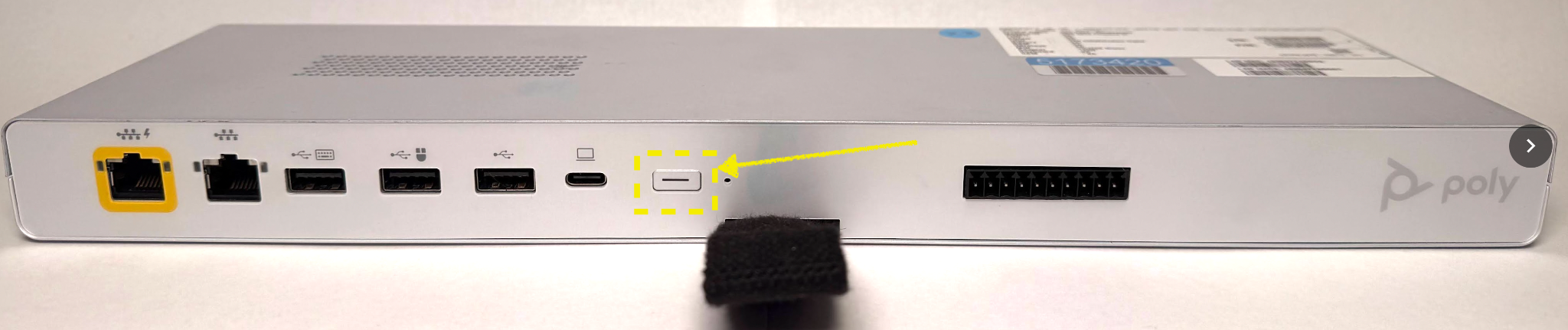
Systemet går in i standbyläge och avstängningen slutförs inom 8 sekunder.
Ta bort luckan till nätaggregatet på skärmen.
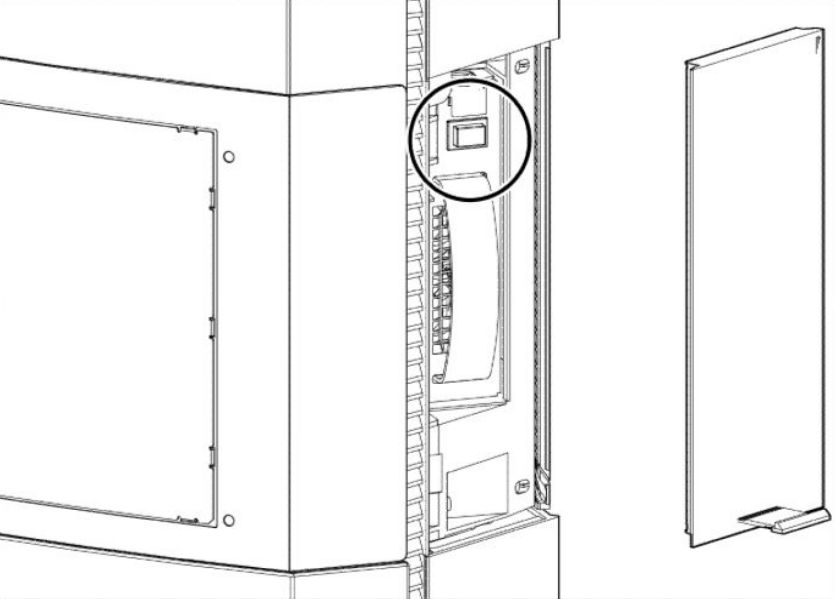
Tryck på strömbrytaren för att koppla bort strömmen. Systemet kan servas på ett säkert sätt, eller så kan strömkabeln tas bort på ett säkert sätt.
Avsluta standby-läge
Så här återställer du HP Dimension till redoläge efter service:
- Tryck på strömknappen på strömförsörjningen för att slå på systemet.
Tryck på strömbrytaren på beräkningsmodulen en gång. Enheten startar från standby-läge till redoläge, vilket tar några minuter.
Sätt tillbaka nätaggregatets lucka på skärmen och det övre skyddet på mittväggen.