

HP Dimension は、応答性の高いエクスペリエンスを確保しながら、エネルギー消費とカーボン フットプリントを最小限に抑えるように設計されています。このデバイスには、使用量を減らし、サービスのために安全に電源を切るために、管理者、技術者、ユーザーが制御できる複数の電源モードが用意されています。
モード |
消費電力 |
通話中モード |
600W 未満 |
Ready モード |
400 W 未満 |
スタンバイ モード |
10 W 未満 |
Google Meet の場合、HP Dimension は、予定されている会議の 10 分前になると自動的にスタンバイ モードを終了します。また、タッチ コントローラから手動で復帰させることもできます。
HP Dimension を再起動する
HP Dimension ハードウェアを定期的に再起動することは、適切なメンテナンス方法です。問題が発生した場合は、再起動することで解決することがよくあります。また、ファームウェアと OS のアップデートのインストールもトリガーします。再起動のスケジュール設定について詳しくは、ファームウェア/OS の更新と再起動のスケジュール設定をご覧ください。デバイスを再起動すると、準備モードに戻ります。
注: HP Dimension を再起動しても、タッチスクリーンは再起動しません。手順については、Poly TC10 タッチスクリーンを再起動するをご覧ください。
管理コンソールから再起動する
トラブルシューティングが必要な場合は、管理コンソールから HP Dimension ハードウェアを手動で再起動できます。
ライセンスに対応するタブをクリックします。
Google Beam for Meet
Google Meet ハードウェアをリモートで管理するの手順に沿って、Google 管理コンソールからデバイスを再起動します。
Google Beam for Zoom
Zoom Rooms のリモート管理の手順に沿って、Zoom ウェブポータルからデバイスを再起動します。会議中はデバイスを再起動できません。
デバイスで再起動する
管理コンソールから再起動しても問題が解決しない場合は、メインディスプレイの右側にあるボタンを 5 秒間長押しして、デバイスを物理的に再起動し、準備完了モードに戻すことができます。再起動サイクルには約 4 分かかります。
Poly TC10 タッチスクリーンを再起動する
Poly TC10 タッチスクリーン コントローラを再起動する必要がある場合は、次のいずれかの方法で行うことができます。
- (推奨)タッチスクリーンの背面からイーサネット コードを外し、数秒待ってから再び差し込みます。
- タッチスクリーンの管理者設定を使用する:
- ホーム画面で、[設定] 歯車アイコンをタップします。
- [管理者設定
 再起動とリセット] に移動します。
 - [再起動] をタップします。
- (Zoom のみ)Zoom ウェブポータルを使用してリモートで再起動します。
- Zoom ウェブポータルで、[デバイス管理] [デバイスリスト]、または [ルーム管理] [Zoom Rooms] に移動し、タッチスクリーンに関連付けられている Zoom Rooms のリンクをクリックします。
- 再起動する Poly TC10 タッチスクリーンのリンクをクリックします。
- [管理] タブをクリックします。
- [再起動] をクリックし、もう一度 [再起動] をクリックして確定します。
- Zoom ウェブポータルで、[デバイス管理]
省電力モードのスケジュール設定
営業時間外の消費電力を削減するには、HP Dimension をアイドル モードにする時間をスケジュール設定します。この機能は、Google Beam for Zoom ライセンスでのみ使用できます。
Zoom Rooms デバイスの動作時間の手順に沿って、Zoom ウェブポータルを使用してアイドル ウィンドウを設定します。
サービスのために電源を切る
サービス技術者は、デバイスの作業を行う前に、HP Dimension ハードウェアの電源をオフにしてスタンバイ モードにする必要があります。修理が完了すると、デバイスは準備モードに戻ります。
スタンバイ モードにする
スタンバイ モードにするには:
- ミドルウォールの上部カバーを取り外して、コンピューティング モジュールにアクセスします。参考として、HP Dimension with Google Beam インストール ガイドをご覧ください。
コンピューティング モジュールの電源ボタンを 3 秒間長押しします(5 秒を超えないようにします)。
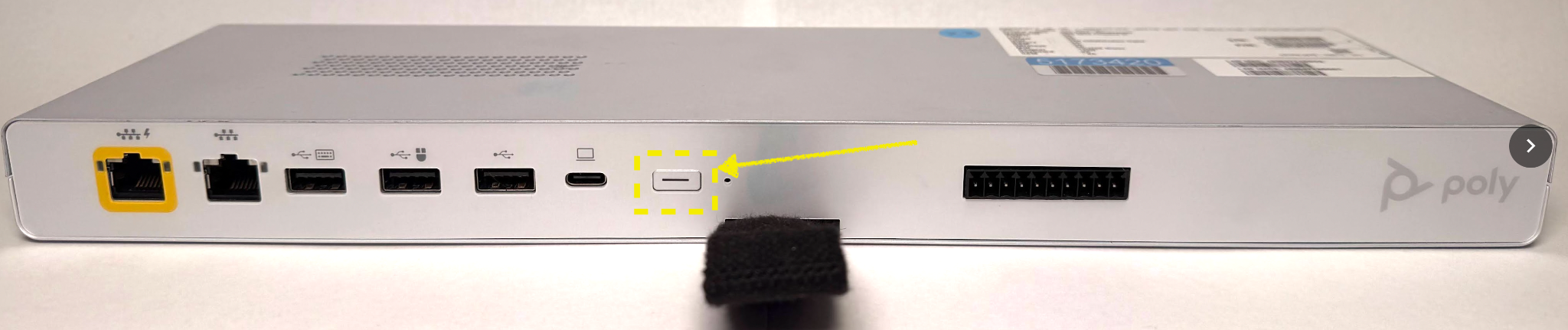
システムがスタンバイ モードに入り、8 秒以内にシャットダウンが完了します。
ディスプレイの電源ユニットのドアを取り外します。
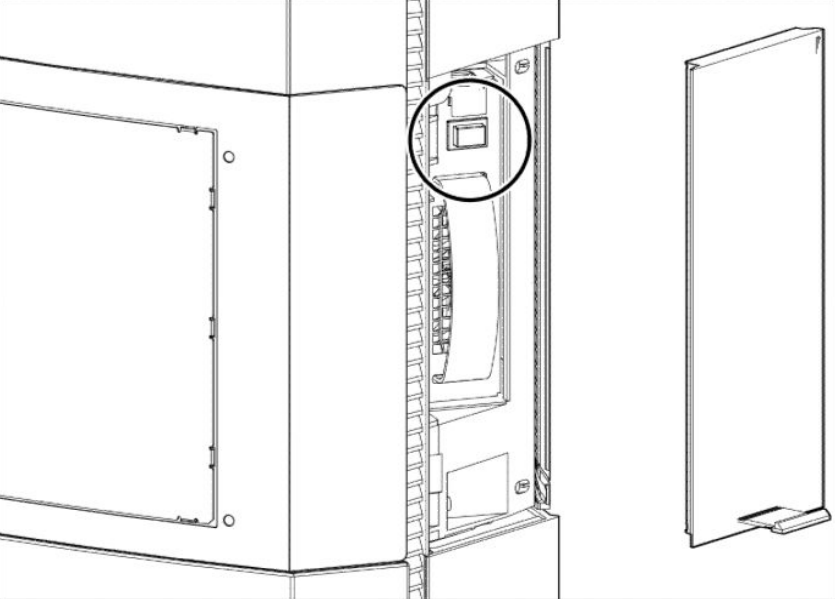
電源ボタンを押して AC 電源を切断します。システムを安全に修理できるか、電源ケーブルを安全に取り外すことができる。
スタンバイ モードを終了する
修理後に HP Dimension を準備モードに戻すには:
- 電源装置の電源ボタンを押して、システムの電源を入れます。
コンピューティング モジュールの電源ボタンを 1 回押します。デバイスはスタンバイ モードから準備完了モードに起動します。これには数分かかります。
ディスプレイとミッドウォール トップカバーに電源ユニットのドアを取り付け直します。