

מחשב HP Dimension מתוכנן לצמצם את צריכת האנרגיה ואת טביעת הרגל הפחמנית שלו, תוך הבטחה של חוויה רספונסיבית. יש לו כמה מצבי הפעלה שאדמינים, טכנאים ומשתמשים יכולים לשלוט בהם כדי לצמצם את השימוש ולכבות את המכשיר בצורה בטוחה לצורך תיקון:
מצב |
צריכת חשמל |
מצב שיחה פעיל |
<600W |
מצב מוכנות |
<400W |
מצב המתנה |
<10 ואט |
ב-Google Meet, HP Dimension יוצא אוטומטית ממצב המתנה 10 דקות לפני פגישה מתוזמנת, או כשמעירים אותו ידנית באמצעות שלט המגע.
הפעלה מחדש של HP Dimension
הפעלה מחדש של חומרת HP Dimension באופן קבוע היא שיטת תחזוקה טובה, ואם יש בעיות, הפעלה מחדש לרוב תפתור אותן. הוא גם מפעיל התקנה של עדכוני קושחה ומערכת הפעלה. פרטים על תזמון הפעלה מחדש זמינים במאמר עדכוני קושחה ומערכת הפעלה ותזמון הפעלה מחדש. הפעלה מחדש של המכשיר תחזיר אותו למצב מוכן.
הערה: הפעלה מחדש של HP Dimension לא מפעילה מחדש את מסך המגע. הוראות מפורטות מופיעות במאמר הפעלה מחדש של מסך המגע Poly TC10.
הפעלה מחדש ממסוף Admin
במקרה הצורך, תוכלו להפעיל מחדש את חומרת HP Dimension באופן ידני ממסוף Admin כדי לפתור בעיות.
לוחצים על הכרטיסייה שמתאימה לרישיון.
Google Beam ל-Meet
כדי להפעיל מחדש את המכשיר ממסוף Google Admin, פועלים לפי ההוראות במאמר ניהול מרחוק של ציוד ל-Meet.
Google Beam ל-Zoom
פועלים לפי ההוראות במאמר ניהול מרחוק של חדרים ב-Zoom כדי להפעיל מחדש את המכשיר מפורטל האינטרנט של Zoom. אי אפשר להפעיל מחדש את המכשיר אם הוא נמצא בפגישה.
הפעלה מחדש במכשיר
אם הפעלה מחדש ממסוף Admin לא פותרת את הבעיה, אפשר להפעיל מחדש את המכשיר באופן פיזי ולהחזיר אותו למצב מוכן. לשם כך, לוחצים לחיצה ארוכה על הלחצן בצד שמאל של המסך הראשי למשך 5 שניות. מחזור ההפעלה מחדש נמשך כ-4 דקות.
הפעלה מחדש של מסך המגע Poly TC10
אם אתם צריכים להפעיל מחדש את בקר מסך המגע Poly TC10, אתם יכולים לעשות זאת באחת מהשיטות הבאות:
- (מומלץ) מנתקים את כבל ה-Ethernet מהחלק האחורי של מסך המגע, ממתינים כמה שניות ומחברים אותו מחדש.
- משתמשים בהגדרות האדמין במסך המגע:
- במסך הבית, מקישים על סמל גלגל השיניים הגדרות.
- עוברים אל הגדרות אדמין
 הפעלה מחדש ואיפוס.
 - מקישים על הפעלה מחדש.
- (Zoom בלבד) הפעלה מחדש מרחוק באמצעות פורטל האינטרנט של Zoom:
- בפורטל האינטרנט של Zoom, עוברים אל Device Management (ניהול מכשירים)
Device List (רשימת מכשירים), או אל Room Management (ניהול חדרים) Zoom Rooms (חדרים ב-Zoom) ולוחצים על הקישור לחדר ב-Zoom שמשויך למסך המגע.
- לוחצים על הקישור למסך המגע של Poly TC10 שרוצים להפעיל מחדש.
- לוחצים על הכרטיסייה ניהול.
- לוחצים על הפעלה מחדש ואז שוב על הפעלה מחדש כדי לאשר.
- בפורטל האינטרנט של Zoom, עוברים אל Device Management (ניהול מכשירים)
תזמון של חיסכון באנרגיה
כדי לצמצם את צריכת החשמל מחוץ לשעות הפעילות, אפשר לתזמן מתי רוצים שהמחשב HP Dimension יהיה במצב המתנה. האפשרות הזו זמינה רק ברישיונות של Google Beam ל-Zoom.
פועלים לפי ההוראות במאמר זמן הפעולה של מכשיר Zoom Rooms כדי להגדיר חלון של חוסר פעילות באמצעות פורטל האינטרנט של Zoom.
כיבוי לצורך תיקון
טכנאי שירות צריכים לכבות את חומרת HP Dimension למצב המתנה לפני העבודה על המכשיר. אחרי התיקון, המכשיר אמור לחזור למצב מוכן.
כניסה למצב המתנה
כדי לעבור למצב המתנה:
- מסירים את המכסה העליון של אמצע הקיר כדי לגשת למודול החישוב. לעיון, אפשר לקרוא את מדריך ההתקנה של HP Dimension עם Google Beam.
לוחצים לחיצה ארוכה על לחצן ההפעלה במודול החישוב למשך 3 שניות, ולא יותר מ-5 שניות.
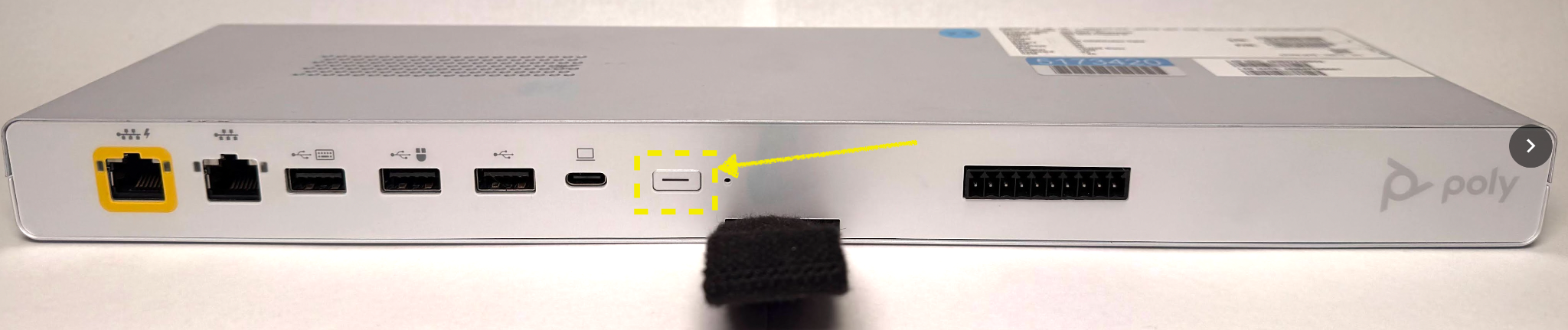
המערכת עוברת למצב המתנה והכיבוי מסתיים תוך 8 שניות.
מסירים את הדלת של יחידת אספקת החשמל בצג.
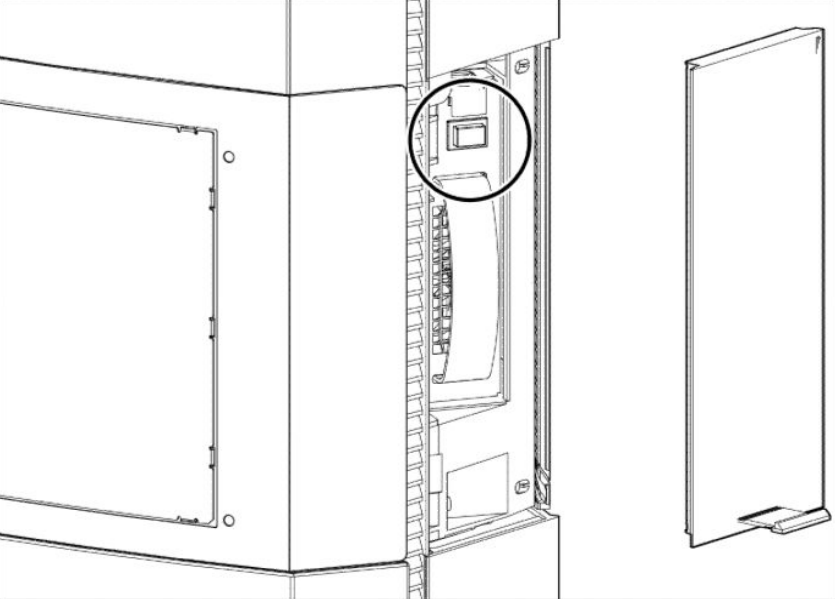
לוחצים על לחצן ההפעלה כדי לנתק את החשמל. אפשר לבצע שירות במערכת בבטחה, או להסיר את כבל החשמל בבטחה.
יציאה ממצב המתנה
כדי להחזיר את המדפסת HP Dimension למצב מוכן אחרי טיפול:
- לוחצים על כפתור ההפעלה בספק הכוח כדי להפעיל את המערכת.
לוחצים פעם אחת על לחצן ההפעלה במודול החישוב. המכשיר מופעל ממצב המתנה למצב מוכן, והתהליך הזה נמשך כמה דקות.
מתקינים מחדש את דלת יחידת אספקת החשמל בצג ואת המכסה העליון של הקיר האמצעי.