

تم تصميم جهاز HP Dimension لتقليل استهلاك الطاقة والبصمة الكربونية إلى الحد الأدنى مع ضمان تجربة سريعة الاستجابة. ويوفّر الجهاز عدة أوضاع للطاقة يمكن للمشرفين والفنيين والمستخدمين التحكّم فيها لتقليل الاستخدام وإيقاف التشغيل بأمان لإجراء الصيانة:
الوضع |
استهلاك الطاقة |
وضع المكالمة النشطة |
أقل من 600 واط |
وضع الاستعداد |
أقل من 400 واط |
وضع الاستعداد |
أقل من 10 واط |
بالنسبة إلى Google Meet، يخرج جهاز HP Dimension تلقائيًا من وضع الاستعداد قبل 10 دقائق من اجتماع مُجدوَل، أو عند تنشيطه يدويًا من وحدة التحكّم باللمس.
إعادة تشغيل جهاز HP Dimension
تُعدّ إعادة تشغيل جهاز HP Dimension بانتظام ممارسة جيدة للصيانة، وإذا كانت هناك مشاكل، فغالبًا ما تؤدي إعادة التشغيل إلى حلّها. كما تؤدي أيضًا إلى تثبيت أي تحديثات للبرامج الثابتة ونظام التشغيل. راجع المقالة جدولة تحديثات البرامج الثابتة/نظام التشغيل وإعادة التشغيل للحصول على تفاصيل حول جدولة عمليات إعادة التشغيل. ستؤدي إعادة تشغيل الجهاز إلى إعادته إلى وضع الاستعداد.
ملاحظة: لا تؤدي إعادة تشغيل جهاز HP Dimension إلى إعادة تشغيل الشاشة التي تعمل باللمس. انتقِل إلى المقالة إعادة تشغيل الشاشة التي تعمل باللمس Poly TC10 للحصول على التعليمات.
إعادة التشغيل من "وحدة تحكّم المشرف"
يمكنك إعادة تشغيل جهاز HP Dimension يدويًا من "وحدة تحكّم المشرف" حسب الحاجة لتحديد المشاكل وحلّها.
انقر على علامة التبويب التي تتوافق مع ترخيصك.
Google Beam لـ Meet
اتّبِع التعليمات الواردة في المقالة إدارة أجهزة Meet عن بُعد لإعادة تشغيل الجهاز من "وحدة تحكّم المشرف في Google".
Google Beam لـ Zoom
اتّبِع التعليمات الواردة في المقالة إدارة غرف Zoom عن بُعد لإعادة تشغيل الجهاز من بوابة Zoom على الويب. لا يمكنك إعادة تشغيل الجهاز إذا كان في اجتماع.
إعادة التشغيل على الجهاز
إذا لم تؤدِّ إعادة التشغيل من "وحدة تحكّم المشرف" إلى حلّ المشكلة، يمكنك إعادة تشغيل الجهاز فعليًا وإعادته إلى وضع الاستعداد من خلال الضغط مع الاستمرار على الزر الموجود على الجانب الأيسر من الشاشة الرئيسية لمدة 5 ثوانٍ. تستغرق دورة إعادة التشغيل 4 دقائق تقريبًا.
إعادة تشغيل الشاشة التي تعمل باللمس Poly TC10
إذا كنت بحاجة إلى إعادة تشغيل وحدة التحكّم بالشاشة التي تعمل باللمس Poly TC10، يمكنك إجراء ذلك باستخدام إحدى الطرق التالية:
- (ننصح بذلك) افصل سلك Ethernet من الجزء الخلفي من الشاشة التي تعمل باللمس، وانتظر بضع ثوانٍ، ثم أعِد توصيله.
- استخدِم إعدادات المشرف على الشاشة التي تعمل باللمس:
- من الشاشة الرئيسية، انقر على رمز ترس الإعدادات.
- انتقِل إلى إعدادات المشرف
 إعادة التشغيل وإعادة الضبط.
 - انقر على إعادة التشغيل.
- (Zoom فقط) أعِد التشغيل عن بُعد باستخدام بوابة Zoom على الويب:
- في بوابة Zoom على الويب، انتقِل إلى إدارة الأجهزة
قائمة الأجهزة أو إدارة الغرف غرف Zoom
وانقر على رابط غرفة Zoom المرتبطة بالشاشة التي تعمل باللمس.
- انقر على رابط الشاشة التي تعمل باللمس Poly TC10 التي تريد إعادة تشغيلها.
- انقر على علامة التبويب إدارة.
- انقر على إعادة التشغيل ثم على إعادة التشغيل مرة أخرى للتأكيد.
- في بوابة Zoom على الويب، انتقِل إلى إدارة الأجهزة
جدولة توفير الطاقة
لتقليل استهلاك الطاقة خارج ساعات العمل، يمكنك جدولة الوقت الذي تريد أن يكون فيه جهاز HP Dimension في وضع الخمول. لا يتوفّر هذا الخيار إلا لتراخيص Google Beam لـ Zoom.
اتّبِع التعليمات الواردة في المقالة وقت تشغيل جهاز Zoom Rooms لضبط نافذة الخمول باستخدام بوابة Zoom على الويب.
إيقاف التشغيل لإجراء الصيانة
على فنيي الصيانة إيقاف تشغيل جهاز HP Dimension ووضعه في وضع الاستعداد قبل العمل على الجهاز. بعد إجراء الصيانة، يجب إعادة الجهاز إلى وضع الاستعداد.
الانتقال إلى وضع الاستعداد
للانتقال إلى وضع الاستعداد:
- أزِل الغطاء العلوي للجدار الأوسط للوصول إلى وحدة الحوسبة. راجِع دليل تثبيت جهاز HP Dimension مع Google Beam كمرجع.
اضغط مع الاستمرار على زر التشغيل في وحدة الحوسبة لمدة 3 ثوانٍ وليس أكثر من 5 ثوانٍ.
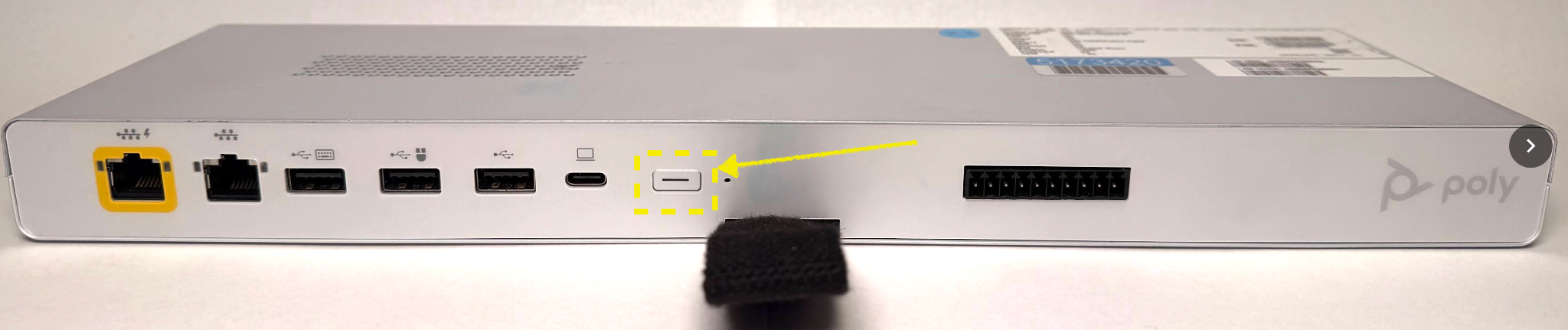
ينتقل النظام إلى وضع الاستعداد ويكتمل إيقاف التشغيل في غضون 8 ثوانٍ.
أزِل باب وحدة تزويد الطاقة على الشاشة.
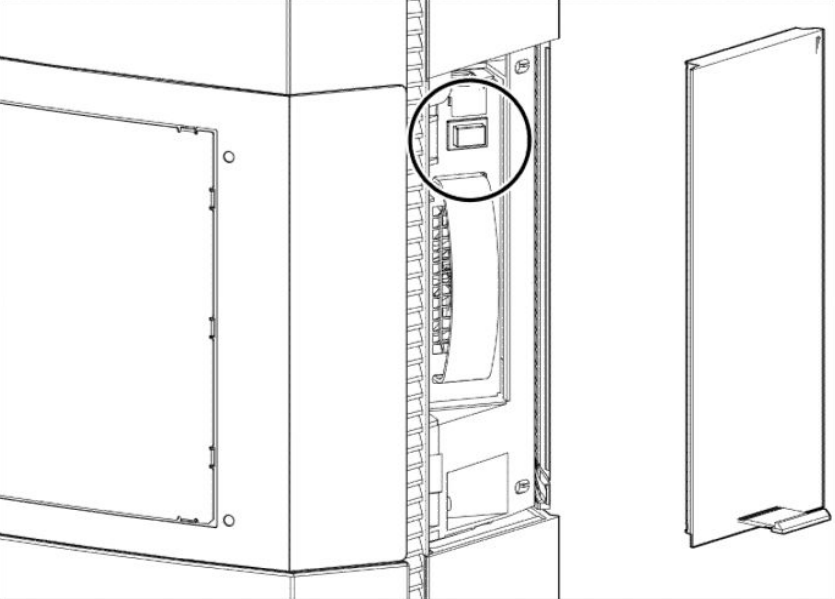
اضغط على زر التشغيل لفصل مصدر التيار المتردد. يمكن إجراء الصيانة للنظام بأمان، أو يمكن إزالة كابل الطاقة بأمان.
الخروج من وضع الاستعداد
لإعادة جهاز HP Dimension إلى وضع الاستعداد بعد إجراء الصيانة:
- اضغط على زر التشغيل في مصدر الطاقة لتشغيل النظام.
اضغط على زر التشغيل في وحدة الحوسبة مرة واحدة. يتم تشغيل الجهاز من وضع الاستعداد إلى وضع الاستعداد، ويستغرق ذلك بضع دقائق.
أعِد تثبيت باب وحدة تزويد الطاقة على الشاشة والغطاء العلوي للجدار الأوسط.