

Das HP Dimension wurde entwickelt, um den Energieverbrauch und die CO₂-Bilanz zu minimieren und gleichzeitig für eine reaktionsschnelle Nutzung zu sorgen. Es bietet mehrere Energiemodi, die von Administratoren, Technikern und Nutzern gesteuert werden können, um den Verbrauch zu senken und das Gerät für den Service sicher herunterzufahren:
Modus |
Stromverbrauch |
Modus für aktive Anrufe |
<600W |
Bereitschaftsmodus |
<400 W |
Stand-by-Modus |
<10 W |
Bei Google Meet wird der HP Dimension-Computer automatisch 10 Minuten vor einer geplanten Besprechung oder bei manueller Aktivierung über den Touchcontroller aus dem Stand-by-Modus geholt.
HP Dimension neu starten
Das regelmäßige Neustarten der HP Dimension-Hardware ist eine gute Wartungsmaßnahme. Wenn Probleme auftreten, werden sie dadurch oft behoben. Außerdem werden alle Firmware- und Betriebssystemupdates installiert. Weitere Informationen zum Planen von Neustarts finden Sie unter Firmware-/Betriebssystemupdates und Neustartplanung. Wenn Sie das Gerät neu starten, wird es wieder in den Bereitschaftsmodus versetzt.
Hinweis:Wenn Sie den HP Dimension neu starten, wird der Touchscreen nicht neu gestartet. Eine Anleitung dazu finden Sie unter Poly TC10-Touchscreen neu starten.
Über die Admin-Konsole neu starten
Sie können die HP Dimension-Hardware bei Bedarf zur Fehlerbehebung manuell über die Admin-Konsole neu starten.
Klicken Sie auf den Tab, der Ihrer Lizenz entspricht.
Google Beam für Meet
Folgen Sie der Anleitung unter Meet-Hardware per Fernzugriff verwalten, um das Gerät über die Google Admin-Konsole neu zu starten.
Google Beam für Zoom
Folgen Sie der Anleitung unter Zoom Rooms remote verwalten, um das Gerät über das Zoom-Webportal neu zu starten. Wenn sich das Gerät in einer Videokonferenz befindet, können Sie es nicht neu starten.
Gerät neu starten
Wenn das Problem durch einen Neustart über die Admin-Konsole nicht behoben wird, können Sie das Gerät physisch neu starten und in den Bereitschaftsmodus zurücksetzen, indem Sie die Taste auf der rechten Seite des Hauptdisplays 5 Sekunden lang gedrückt halten. Der Neustart dauert etwa 4 Minuten.
Poly TC10-Touchscreen neu starten
Wenn Sie den Poly TC10-Touchscreen-Controller neu starten müssen, haben Sie dazu folgende Möglichkeiten:
- (Empfohlen) Ziehen Sie das Ethernetkabel von der Rückseite des Touchscreens ab, warten Sie einige Sekunden und stecken Sie es wieder ein.
- Verwenden Sie die Administratoreinstellungen auf dem Touchscreen:
- Tippen Sie auf dem Startbildschirm auf das Zahnradsymbol für die Einstellungen.
- Gehe zu den Administratoreinstellungen
 Neu starten und zurücksetzen.
 - Tippen Sie auf Neu starten.
- (Nur Zoom) Über das Zoom Web Portal neu starten:
- Rufen Sie im Zoom-Webportal Geräteverwaltung
Geräteliste oder Raumverwaltung Zoom Rooms auf und klicken Sie auf den Link für den Zoom Room, der mit dem Touchscreen verknüpft ist.
- Klicken Sie auf den Link für den Poly TC10-Touchscreen, den Sie neu starten möchten.
- Klicken Sie auf den Tab Verwalten.
- Klicken Sie zur Bestätigung auf Neustart und dann noch einmal auf Neustart.
- Rufen Sie im Zoom-Webportal Geräteverwaltung
Energiesparmodus planen
Um den Stromverbrauch außerhalb der Geschäftszeiten zu senken, können Sie festlegen, wann der HP Dimension in den Leerlaufmodus wechseln soll. Diese Funktion ist nur für Google Beam for Zoom-Lizenzen verfügbar.
Folgen Sie der Anleitung unter Betriebszeit von Zoom Rooms-Geräten, um im Zoom-Webportal ein Zeitfenster für den Leerlauf festzulegen.
Ausschalten für den Service
Servicetechniker sollten die HP Dimension-Hardware in den Stand-by-Modus versetzen, bevor sie am Gerät arbeiten. Nach der Wartung sollte das Gerät in den Bereitschaftsmodus zurückkehren.
In den Stand-by-Modus wechseln
So wechselst du in den Stand-by-Modus:
- Entfernen Sie die obere Abdeckung der Mittelwand, um auf das Rechenmodul zuzugreifen. Weitere Informationen finden Sie im Installationsanleitung für HP Dimension mit Google Beam.
Halte die Ein/Aus-Taste auf dem Rechenmodul 3 Sekunden lang gedrückt, aber nicht länger als 5 Sekunden.
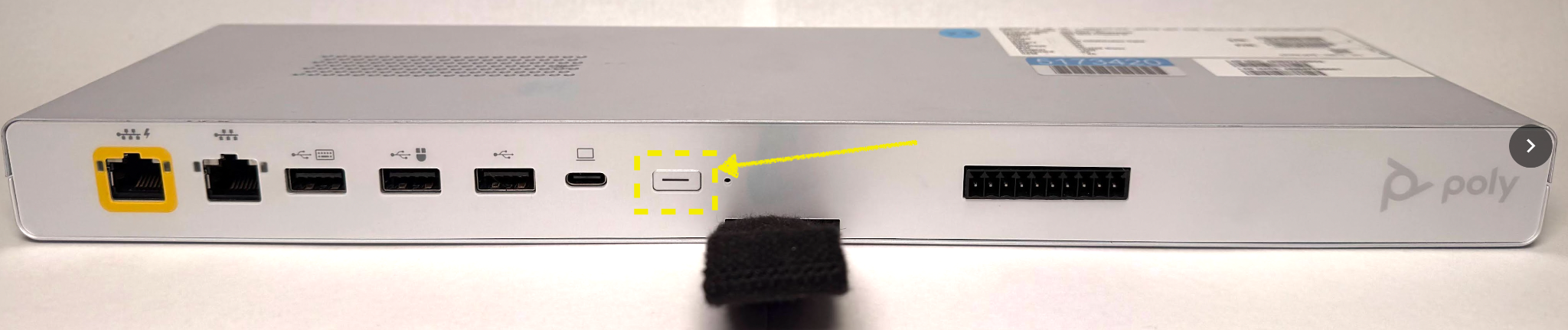
Das System wechselt in den Stand-by-Modus und das Herunterfahren wird innerhalb von 8 Sekunden abgeschlossen.
Entfernen Sie die Abdeckung des Netzteils am Display.
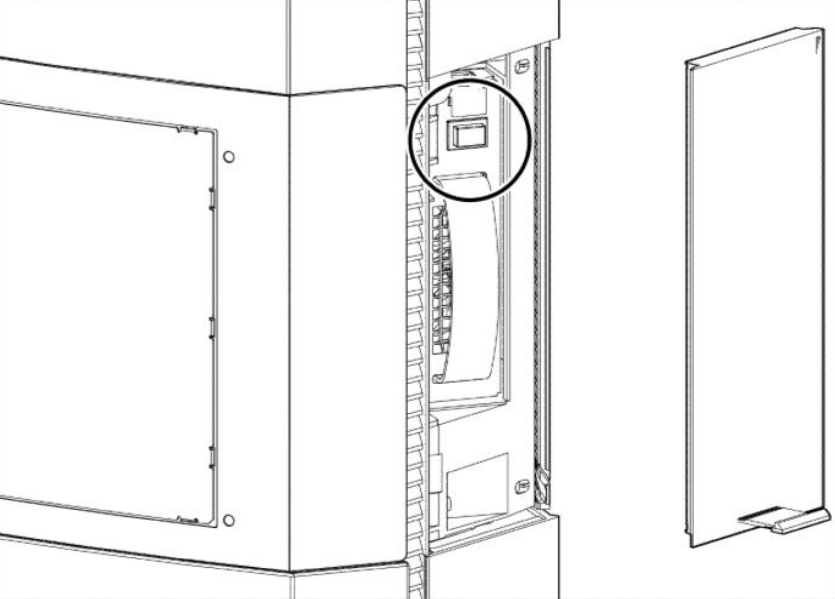
Drücken Sie die Ein/Aus-Taste, um die Stromversorgung zu trennen. Das System kann sicher gewartet oder das Stromkabel sicher entfernt werden.
Stand-by-Modus beenden
So versetzen Sie den HP Dimension nach der Wartung wieder in den Bereitschaftsmodus:
- Drücken Sie die Ein/Aus-Taste auf dem Netzteil, um das System mit Strom zu versorgen.
Drücke einmal die Ein/Aus-Taste auf dem Rechenmodul. Das Gerät wechselt vom Stand-by-Modus in den Bereitschaftsmodus. Das kann einige Minuten dauern.
Bringen Sie die Abdeckung des Netzteils wieder am Display und an der oberen Abdeckung der Wand an.