

HP Dimension dirancang untuk meminimalkan konsumsi energi dan jejak karbonnya sekaligus memastikan pengalaman yang responsif. Perangkat ini menawarkan beberapa mode daya yang dapat dikontrol oleh admin, teknisi, dan pengguna untuk mengurangi penggunaan dan mematikan daya dengan aman untuk servis:
Mode |
Konsumsi daya |
Mode panggilan aktif |
<600W |
Mode siap |
<400W |
Mode standby |
<10W |
Untuk Google Meet, HP Dimension otomatis keluar dari mode standby 10 menit sebelum rapat terjadwal, atau saat diaktifkan secara manual dari pengontrol sentuh.
Mulai ulang HP Dimension
Memulai ulang hardware HP Dimension secara rutin adalah praktik pemeliharaan yang baik, dan jika ada masalah, memulai ulang akan sering kali menyelesaikannya. Fitur ini juga memicu penginstalan update firmware dan OS. Lihat Update firmware/OS dan penjadwalan mulai ulang untuk mengetahui detail tentang penjadwalan mulai ulang. Memulai ulang perangkat akan mengembalikannya ke mode siap.
Catatan: Memulai ulang HP Dimension tidak akan memulai ulang layar sentuh. Buka Mulai ulang layar sentuh Poly TC10 untuk mengetahui petunjuknya.
Mulai ulang dari konsol admin
Anda dapat memulai ulang hardware HP Dimension secara manual dari konsol admin sesuai kebutuhan untuk pemecahan masalah.
Klik tab yang sesuai dengan lisensi Anda.
Google Beam untuk Meet
Ikuti petunjuk di Mengelola hardware Meet dari jarak jauh untuk memulai ulang perangkat dari konsol Google Admin.
Google Beam untuk Zoom
Ikuti petunjuk di Pengelolaan Zoom Room jarak jauh untuk memulai ulang perangkat dari portal web Zoom. Anda tidak dapat memulai ulang perangkat jika sedang berada dalam rapat.
Mulai ulang di perangkat
Jika memulai ulang dari konsol admin tidak menyelesaikan masalah, Anda dapat memulai ulang perangkat secara fisik dan memulihkannya ke mode siap dengan menekan dan menahan tombol di sisi kanan layar utama selama 5 detik. Siklus mulai ulang memerlukan waktu sekitar 4 menit.
Mulai ulang layar sentuh Poly TC10
Jika perlu memulai ulang pengontrol layar sentuh Poly TC10, Anda dapat melakukannya menggunakan salah satu metode berikut:
- (Direkomendasikan) Cabut kabel Ethernet dari bagian belakang layar sentuh, tunggu beberapa detik, lalu colokkan kembali.
- Menggunakan setelan admin di layar sentuh:
- Dari layar utama, ketuk ikon roda gigi Setelan.
- Buka Setelan Admin
 Mulai Ulang dan Reset.
 - Ketuk Mulai ulang.
- (Khusus Zoom) Mulai ulang dari jarak jauh menggunakan portal web Zoom:
- Di portal web Zoom, buka Pengelolaan Perangkat
Daftar Perangkat, atau Pengelolaan Ruangan Zoom Rooms
lalu klik link untuk Zoom Room yang terkait dengan layar sentuh.
- Klik link untuk layar sentuh Poly TC10 yang ingin Anda mulai ulang.
- Klik tab Kelola.
- Klik Mulai Ulang dan Mulai Ulang lagi untuk mengonfirmasi.
- Di portal web Zoom, buka Pengelolaan Perangkat
Menjadwalkan mode hemat daya
Untuk mengurangi konsumsi daya di luar jam kerja, Anda dapat menjadwalkan kapan Anda ingin HP Dimension berada dalam mode tidak ada aktivitas. Fitur ini hanya tersedia untuk lisensi Google Beam untuk Zoom.
Ikuti petunjuk di Waktu pengoperasian perangkat Zoom Rooms untuk menyetel jendela tidak ada aktivitas menggunakan portal web Zoom.
Mematikan daya untuk servis
Teknisi servis harus mematikan hardware HP Dimension ke mode standby sebelum mengerjakan perangkat. Setelah diservis, perangkat harus dikembalikan ke mode siap.
Masuk ke mode standby
Untuk masuk ke mode standby:
- Lepaskan penutup atas dinding tengah untuk mengakses modul komputasi. Lihat Panduan Pemasangan Google Beam dengan HP Dimension sebagai referensi.
Tekan dan tahan tombol daya pada modul komputasi selama 3 detik dan tidak lebih dari 5 detik.
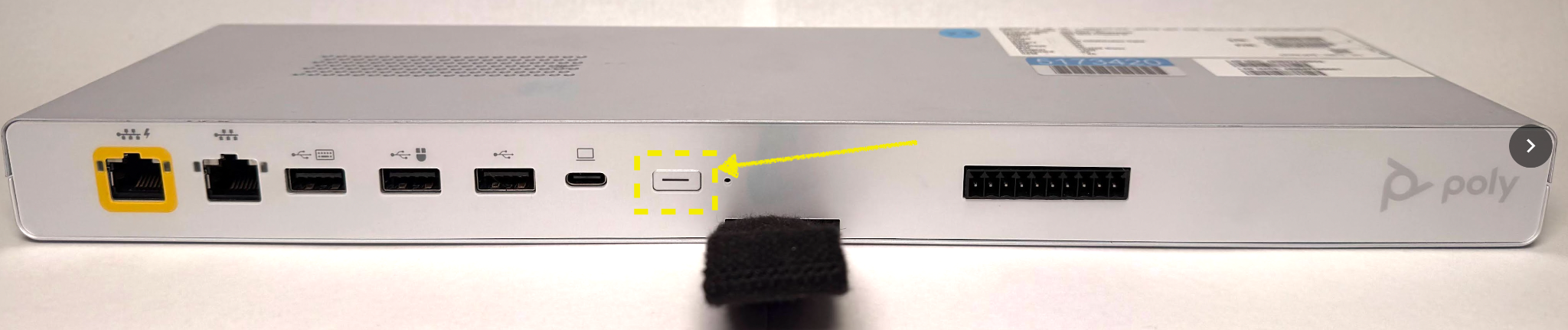
Sistem memasuki mode standby dan penonaktifan selesai dalam waktu 8 detik.
Lepaskan penutup unit catu daya pada layar.
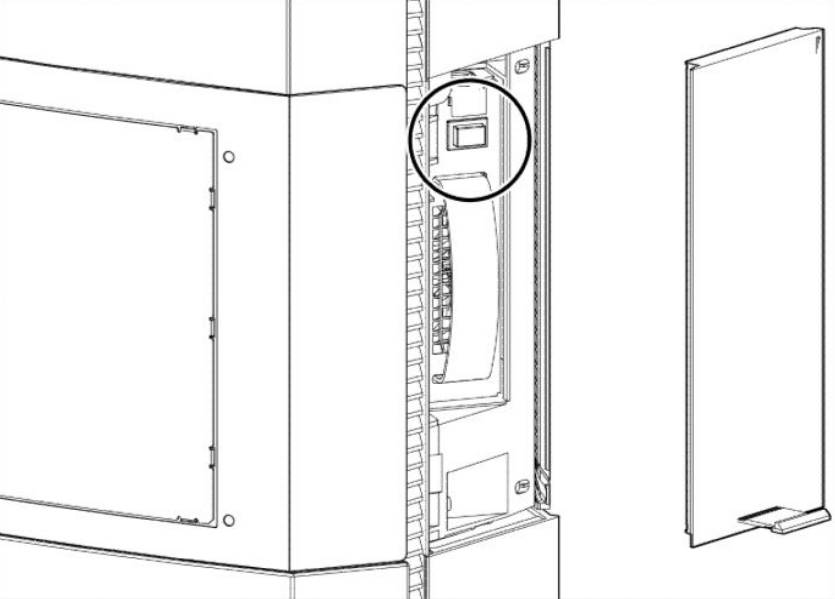
Tekan tombol daya untuk mencabut daya AC. Sistem dapat diservis dengan aman, atau kabel daya dapat dilepas dengan aman.
Keluar dari mode standby
Untuk mengembalikan HP Dimension ke mode siap setelah diservis:
- Tekan tombol daya pada catu daya untuk mengaktifkan sistem.
Tekan tombol daya di modul komputasi satu kali. Perangkat melakukan booting dari mode standby ke mode siap, yang memerlukan waktu beberapa menit.
Pasang kembali pintu unit catu daya di layar dan penutup atas dinding tengah.