

HP Dimension è progettato per ridurre al minimo il consumo di energia e l'impronta di carbonio, garantendo al contempo un'esperienza reattiva. Offre diverse modalità di alimentazione che possono essere controllate da amministratori, tecnici e utenti per ridurre l'utilizzo e spegnere in sicurezza per la manutenzione:
Modalità |
Consumo energetico |
Modalità chiamata attiva |
<600 W |
Modalità pronta |
<400 W |
Modalità standby |
<10 W |
Per Google Meet, HP Dimension esce automaticamente dalla modalità standby 10 minuti prima di una riunione pianificata o quando viene riattivato manualmente dal controller touch.
Riavvia HP Dimension
Il riavvio regolare dell'hardware HP Dimension è una buona pratica di manutenzione e, in caso di problemi, spesso li risolve. Inoltre, attiva l'installazione di eventuali aggiornamenti del firmware e del sistema operativo. Per maggiori dettagli sulla pianificazione dei riavvii, vedi Aggiornamenti del firmware/del sistema operativo e pianificazione dei riavvii. Il riavvio del dispositivo lo riporta alla modalità pronta.
Nota: il riavvio di HP Dimension non riavvia il touchscreen. Per istruzioni, vai a Riavvia il touchscreen Poly TC10.
Riavvia dalla Console di amministrazione
Se necessario per la risoluzione dei problemi, puoi riavviare manualmente l'hardware HP Dimension dalla Console di amministrazione.
Fai clic sulla scheda corrispondente alla tua licenza.
Google Beam per Meet
Segui le istruzioni riportate in Gestire da remoto l'hardware Meet per riavviare il dispositivo dalla Console di amministrazione Google.
Google Beam per Zoom
Segui le istruzioni riportate in Gestione remota di Zoom Rooms per riavviare il dispositivo dal portale web di Zoom. Non puoi riavviare il dispositivo se è in corso una riunione.
Riavvia il dispositivo
Se il riavvio dalla Console di amministrazione non risolve il problema, puoi riavviare fisicamente il dispositivo e ripristinarlo alla modalità pronta tenendo premuto il pulsante sul lato destro del display principale per 5 secondi. Il ciclo di riavvio richiede circa 4 minuti.
Riavvia il touchscreen Poly TC10
Se devi riavviare il controller touchscreen Poly TC10, puoi farlo utilizzando uno dei seguenti metodi:
- (Consigliato) Scollega il cavo Ethernet dal retro del touchscreen, attendi qualche secondo e ricollegalo.
- Utilizza le impostazioni di amministrazione sul touchscreen:
- Dalla schermata Home, tocca l'icona a forma di ingranaggio Impostazioni.
- Vai a Impostazioni amministratore
 Riavvia e reimposta.
 - Tocca Riavvia.
- (Solo Zoom) Riavvia da remoto utilizzando il portale web di Zoom:
- Nel portale web di Zoom, vai a Gestione dispositivi
Elenco dispositivi o Gestione stanze Zoom Rooms
e fai clic sul link per la Zoom Room associata al touchscreen.
- Fai clic sul link per il touchscreen Poly TC10 che vuoi riavviare.
- Fai clic sulla scheda Gestisci.
- Fai clic su Riavvia e di nuovo su Riavvia per confermare.
- Nel portale web di Zoom, vai a Gestione dispositivi
Pianifica il risparmio energetico
Per ridurre il consumo energetico al di fuori dell'orario di apertura, puoi pianificare quando vuoi che HP Dimension sia in modalità inattiva. Questa opzione è disponibile solo per le licenze Google Beam per Zoom.
Segui le istruzioni riportate in Orario di funzionamento del dispositivo Zoom Rooms time per impostare una finestra di inattività utilizzando il portale web di Zoom.
Spegni per la manutenzione
I tecnici di assistenza devono spegnere l'hardware HP Dimension in modalità standby prima di intervenire sul dispositivo. Una volta eseguita la manutenzione, il dispositivo deve essere riportato alla modalità pronta.
Attiva la modalità standby
Per attivare la modalità standby:
- Rimuovi il coperchio superiore della parete centrale per accedere al modulo di calcolo. Per riferimento, consulta la Guida all'installazione di HP Dimension con Google Beam.
Tieni premuto il tasto di accensione sul modulo di calcolo per 3 secondi, ma non più di 5 secondi.
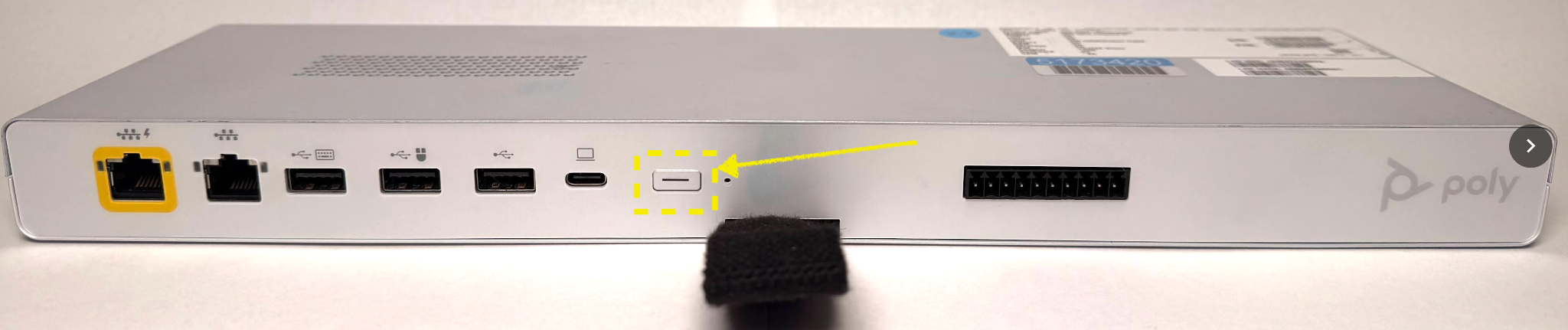
Il sistema entra in modalità standby e l'arresto viene completato entro 8 secondi.
Rimuovi lo sportello dell'alimentatore sul display.
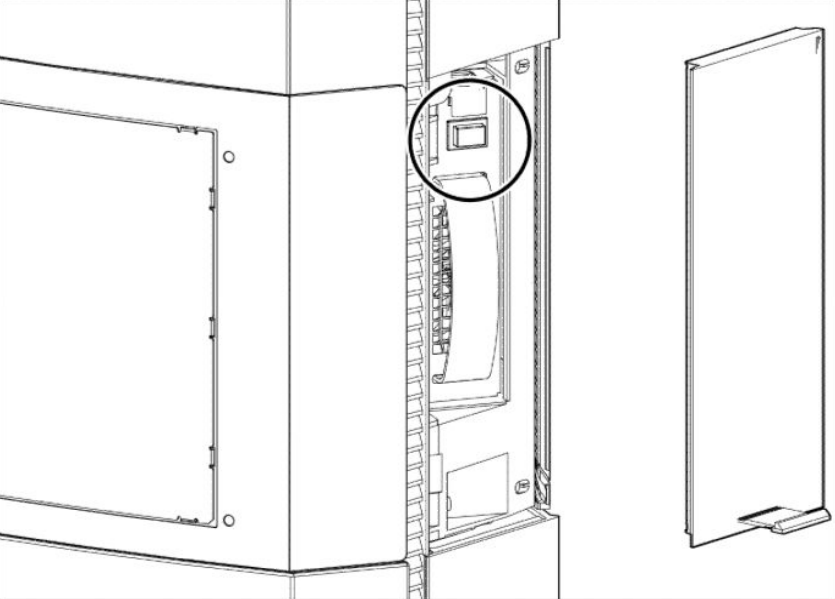
Premi il tasto di accensione per scollegare l'alimentazione CA. È possibile eseguire la manutenzione del sistema in sicurezza o rimuovere il cavo di alimentazione in sicurezza.
Disattiva la modalità standby
Per riportare HP Dimension alla modalità pronta dopo la manutenzione:
- Premi il tasto di accensione sull'alimentatore per alimentare il sistema.
Premi una volta il tasto di accensione sul modulo di calcolo. Il dispositivo si avvia dalla modalità standby alla modalità pronta, il che richiede alcuni minuti.
Reinstalla lo sportello dell'alimentatore sul display e il coperchio superiore della parete centrale.