

HP Dimension은 반응형 환경을 보장하면서 에너지 소비량과 탄소 발자국을 최소화하도록 설계되었습니다. 관리자, 기술자, 사용자가 제어하여 사용량을 줄이고 서비스를 위해 안전하게 전원을 끌 수 있는 여러 전원 모드를 제공합니다.
모드 |
전력 소비량 |
활성 통화 모드 |
<600W |
준비 모드 |
<400W |
대기 모드 |
<10W |
Google Meet의 경우 HP Dimension은 예약된 회의 10분 전 또는 터치 컨트롤러에서 수동으로 깨어날 때 대기 모드를 자동으로 종료합니다.
HP Dimension 다시 시작
HP Dimension 하드웨어를 정기적으로 다시 시작하는 것은 좋은 유지보수 방법이며, 문제가 있는 경우 다시 시작하면 문제가 해결되는 경우가 많습니다. 또한 펌웨어 및 OS 업데이트 설치를 트리거합니다. 다시 시작 예약에 관한 자세한 내용은 펌웨어/OS 업데이트 및 다시 시작 예약을 참고하세요. 기기를 다시 시작하면 준비 모드로 돌아갑니다.
참고: HP Dimension을 다시 시작해도 터치스크린은 다시 시작되지 않습니다. 안내는 Poly TC10 터치스크린 다시 시작으로 이동하세요.
관리 콘솔에서 다시 시작
문제 해결을 위해 필요한 경우 관리 콘솔에서 HP Dimension 하드웨어를 수동으로 다시 시작할 수 있습니다.
라이선스에 해당하는 탭을 클릭합니다.
Google Beam for Meet
Google 관리 콘솔에서 기기를 다시 시작하려면 Meet 하드웨어 원격 관리의 안내를 따르세요.
Google Beam for Zoom
Zoom 웹 포털에서 기기를 다시 시작하려면 Zoom 회의실 원격 관리 의 안내를 따르세요. 회의 중에는 기기를 다시 시작할 수 없습니다.
기기에서 다시 시작
관리 콘솔에서 다시 시작해도 문제가 해결되지 않으면 기본 디스플레이 오른쪽의 버튼을 5초 동안 길게 눌러 기기를 물리적으로 다시 시작하고 준비 모드로 복원할 수 있습니다. 다시 시작 주기는 약 4분 정도 걸립니다.
Poly TC10 터치스크린 다시 시작
Poly TC10 터치스크린 컨트롤러를 다시 시작해야 하는 경우 다음 방법 중 하나를 사용하면 됩니다.
- (권장) 터치스크린 뒷면에서 이더넷 코드를 뽑고 몇 초 정도 기다린 다음 다시 연결합니다.
- 터치스크린에서 관리자 설정을 사용합니다.
- 홈 화면에서 설정 톱니바퀴 아이콘을 탭합니다.
- 관리자 설정
 다시 시작 및 재설정으로 이동합니다.
 - 다시 시작 을 탭합니다.
- (Zoom만 해당) Zoom 웹 포털을 사용하여 원격으로 다시 시작합니다.
- Zoom 웹 포털에서 기기 관리
기기 목록 또는 회의실 관리 Zoom 회의실
로 이동하여 터치스크린과 연결된 Zoom 회의실의 링크를 클릭합니다.
- 다시 시작하려는 Poly TC10 터치스크린의 링크를 클릭합니다.
- 관리 탭을 클릭합니다.
- 다시 시작 을 클릭한 후 다시 시작 을 다시 클릭하여 확인합니다.
- Zoom 웹 포털에서 기기 관리
절전 모드 예약
업무 시간 외에 전력 소비를 줄이려면 HP Dimension이 유휴 모드로 전환되는 시간을 예약할 수 있습니다. 이 기능은 Google Beam for Zoom 라이선스에서만 사용할 수 있습니다.
Zoom 웹 포털을 사용하여 유휴 기간을 설정하려면 Zoom 회의실 기기 작동 시간의 안내를 따르세요.
서비스를 위해 전원 끄기
서비스 기술자는 기기에서 작업하기 전에 HP Dimension 하드웨어의 전원을 대기 모드로 꺼야 합니다. 서비스가 완료되면 기기를 준비 모드로 되돌려야 합니다.
대기 모드 시작
대기 모드를 시작하려면 다음 단계를 따르세요.
- 중간 벽면 상단 덮개를 제거하여 컴퓨팅 모듈에 액세스합니다. 참고용으로 Google Beam이 포함된 HP Dimension 설치 가이드를 참고하세요.
컴퓨팅 모듈의 전원 버튼을 3초 동안 길게 누르고 5초를 넘지 않도록 합니다.
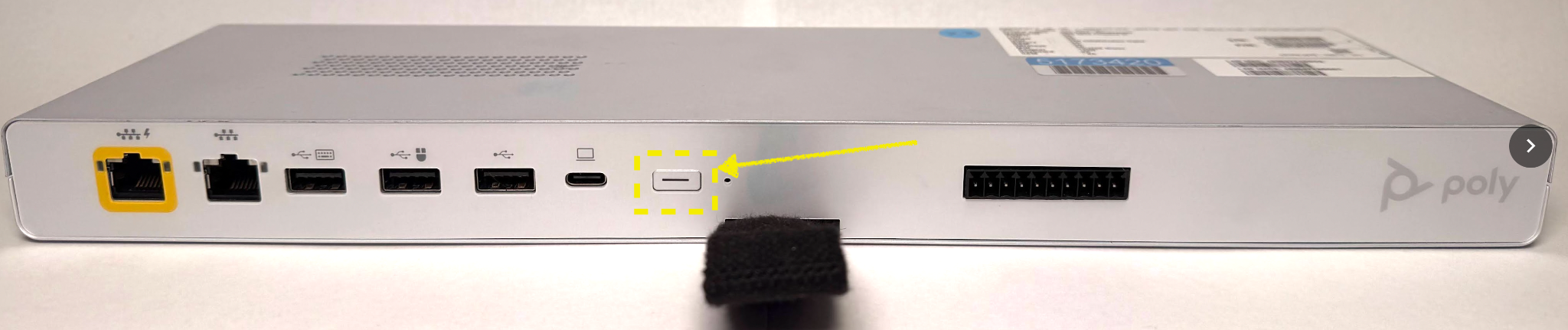
시스템이 대기 모드로 전환되고 8초 이내에 종료가 완료됩니다.
디스플레이에서 전원 공급 장치 도어를 제거합니다.
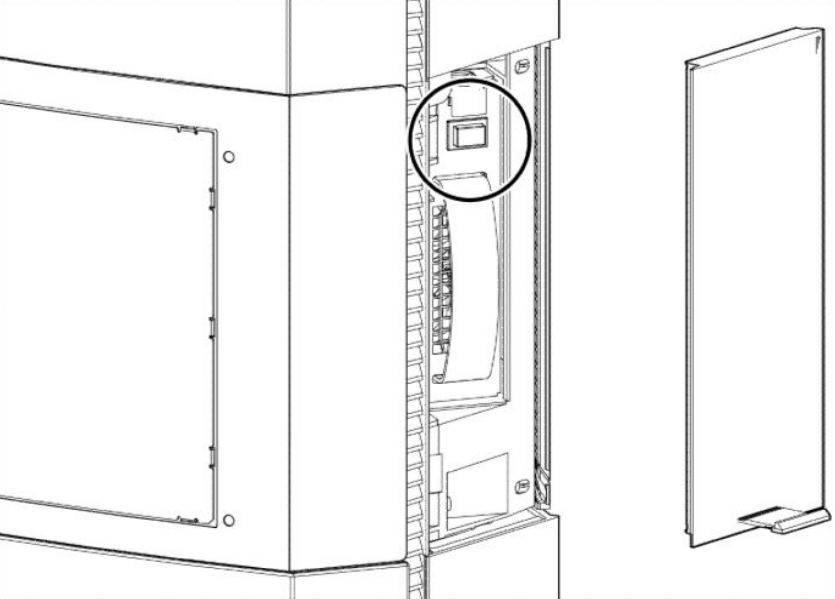
전원 버튼을 눌러 AC 전원을 분리합니다. 시스템을 안전하게 서비스하거나 전원 케이블을 안전하게 제거할 수 있습니다.
대기 모드 종료
서비스 후 HP Dimension을 준비 모드로 되돌리려면 다음 단계를 따르세요.
- 전원 공급 장치의 전원 버튼을 눌러 시스템에 전원을 공급합니다.
컴퓨팅 모듈의 전원 버튼을 한 번 누릅니다. 기기가 대기 모드에서 준비 모드로 부팅되며 몇 분 정도 걸립니다.
디스플레이의 전원 공급 장치 도어와 중간 벽면 상단 덮개를 다시 설치합니다.