

HP Dimension został zaprojektowany tak, aby minimalizować zużycie energii i ślad węglowy, a jednocześnie zapewniać szybkie działanie. Oferuje kilka trybów zasilania, którymi mogą zarządzać administratorzy, technicy i użytkownicy, aby ograniczyć zużycie energii i bezpiecznie wyłączyć urządzenie w celu przeprowadzenia serwisu:
Tryb |
Zużycie energii |
Tryb aktywnego połączenia |
<600 W |
Tryb gotowości |
<400 W |
Tryb gotowości |
<10 W |
W przypadku Google Meet urządzenie HP Dimension automatycznie wychodzi z trybu gotowości 10 minut przed zaplanowanym spotkaniem lub po ręcznym wybudzeniu za pomocą kontrolera dotykowego.
Uruchom ponownie HP Dimension
Regularne ponowne uruchamianie sprzętu HP Dimension to dobra praktyka konserwacyjna. Jeśli wystąpią problemy, ponowne uruchomienie często je rozwiąże. Uruchamia też instalację aktualizacji oprogramowania układowego i systemu operacyjnego. Szczegółowe informacje o planowaniu ponownego uruchamiania znajdziesz w sekcji Aktualizacje oprogramowania układowego i systemu operacyjnego oraz planowanie ponownego uruchamiania. Ponowne uruchomienie urządzenia przywróci je do trybu gotowości.
Uwaga: ponowne uruchomienie urządzenia HP Dimension nie powoduje ponownego uruchomienia ekranu dotykowego. Instrukcje znajdziesz w artykule Ponowne uruchamianie ekranu dotykowego Poly TC10.
Ponowne uruchamianie z konsoli administracyjnej
W razie potrzeby możesz ręcznie ponownie uruchomić sprzęt HP Dimension w konsoli administracyjnej, aby rozwiązać problemy.
Kliknij kartę odpowiadającą Twojej licencji.
Google Beam w Meet
Aby ponownie uruchomić urządzenie z konsoli administracyjnej Google, postępuj zgodnie z instrukcjami w artykule Zdalne zarządzanie sprzętem Meet.
Google Beam do Zoom
Postępuj zgodnie z instrukcjami w artykule Zdalne zarządzanie Zoom Room, aby ponownie uruchomić urządzenie z poziomu portalu internetowego Zoom. Jeśli urządzenie jest w trakcie spotkania, nie można go ponownie uruchomić.
Ponowne uruchomienie na urządzeniu
Jeśli ponowne uruchomienie z konsoli administracyjnej nie rozwiąże problemu, możesz fizycznie uruchomić ponownie urządzenie i przywrócić je do trybu gotowości, naciskając i przytrzymując przycisk po prawej stronie głównego wyświetlacza przez 5 sekund. Cykl ponownego uruchamiania trwa około 4 minut.
Ponowne uruchamianie ekranu dotykowego Poly TC10
Jeśli musisz ponownie uruchomić kontroler z ekranem dotykowym Poly TC10, możesz to zrobić za pomocą jednej z tych metod:
- (Zalecane) Odłącz kabel Ethernet z tyłu ekranu dotykowego, odczekaj kilka sekund i podłącz go z powrotem.
- Skorzystaj z ustawień administratora na ekranie dotykowym:
- Na ekranie głównym kliknij ikonę ustawień .
- Kliknij Ustawienia administratora
 Uruchom ponownie i zresetuj.
 - Kliknij Uruchom ponownie.
- (Tylko Zoom) Zdalne ponowne uruchomienie za pomocą portalu internetowego Zoom:
- W portalu internetowym Zoom otwórz Zarządzanie urządzeniami
Lista urządzeń lub Zarządzanie salami Zoom Rooms i kliknij link do sali Zoom powiązanej z ekranem dotykowym.
- Kliknij link do ekranu dotykowego Poly TC10, który chcesz ponownie uruchomić.
- Kliknij kartę Zarządzanie.
- Kliknij Uruchom ponownie, a potem ponownie Uruchom ponownie, aby potwierdzić.
- W portalu internetowym Zoom otwórz Zarządzanie urządzeniami
Zaplanuj oszczędzanie energii
Aby zmniejszyć zużycie energii poza godzinami otwarcia, możesz zaplanować, kiedy komputer HP Dimension ma być w trybie bezczynności. Ta opcja jest dostępna tylko w przypadku licencji Google Beam w Zoom.
Aby ustawić czas bezczynności za pomocą portalu internetowego Zoom, postępuj zgodnie z instrukcjami w sekcji Czas działania urządzenia Zoom Rooms.
Wyłączanie zasilania na czas serwisu
Przed rozpoczęciem pracy z urządzeniem serwisanci powinni przełączyć sprzęt HP Dimension w tryb gotowości. Po zakończeniu obsługi urządzenie powinno wrócić do trybu gotowości.
Włączanie trybu gotowości
Aby przejść w tryb gotowości:
- Zdejmij górną pokrywę środkowej części obudowy, aby uzyskać dostęp do modułu obliczeniowego. Więcej informacji znajdziesz w przewodniku instalacji HP Dimension z Google Beam.
Naciśnij i przytrzymaj przycisk zasilania na module obliczeniowym przez 3–5 sekund.
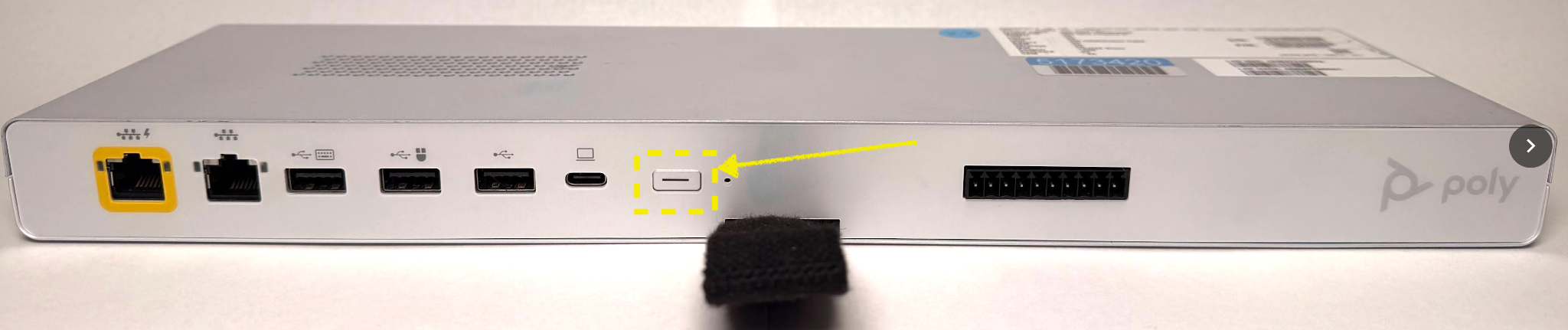
System przechodzi w tryb gotowości, a wyłączanie kończy się w ciągu 8 sekund.
Zdejmij pokrywę zasilacza na wyświetlaczu.
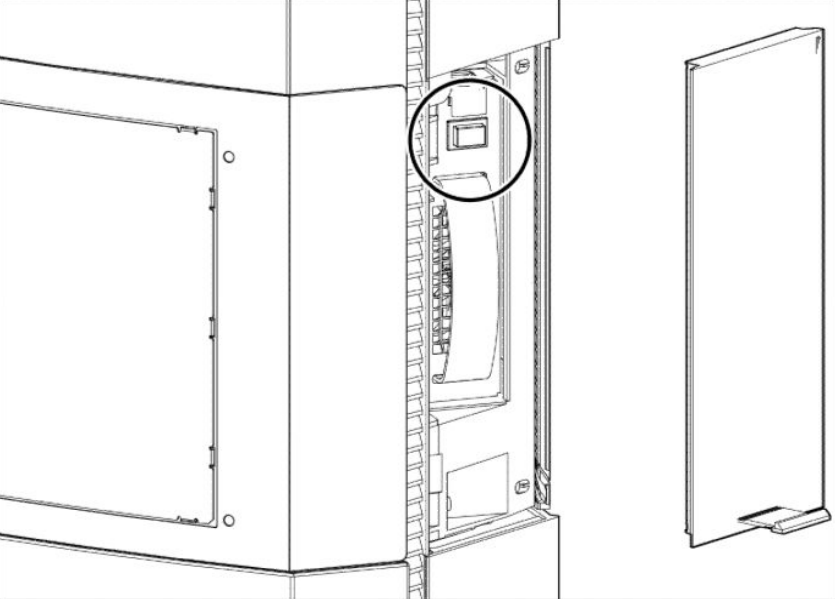
Naciśnij przycisk zasilania, aby odłączyć zasilanie prądem zmiennym. System można bezpiecznie serwisować lub bezpiecznie odłączyć kabel zasilający.
Wyłączanie trybu gotowości
Aby po serwisowaniu przywrócić HP Dimension do trybu gotowości:
- Naciśnij przycisk zasilania na zasilaczu, aby włączyć system.
Naciśnij raz przycisk zasilania na module obliczeniowym. Urządzenie przechodzi z trybu gotowości do trybu pracy, co zajmuje kilka minut.
Ponownie zamontuj drzwiczki zasilacza na wyświetlaczu i górną pokrywę środkowej części ściany.