

O HP Dimension foi projetado para minimizar o consumo de energia e a pegada de carbono, garantindo uma experiência responsiva. Ele oferece vários modos de energia que podem ser controlados por admins, técnicos e usuários para reduzir o uso e desligar com segurança para manutenção:
Modo |
Consumo de energia |
Modo de chamada ativa |
<600 W |
Modo pronto |
<400 W |
Modo de espera |
<10 W |
No Google Meet, o HP Dimension sai automaticamente do modo de espera 10 minutos antes de uma reunião programada ou quando é ativado manualmente no controlador touchscreen.
Reiniciar o HP Dimension
Reiniciar o hardware do HP Dimension regularmente é uma boa prática de manutenção. Se houver problemas, a reinicialização geralmente os resolve. Ela também aciona a instalação de atualizações de firmware e do SO. Consulte Atualizações de firmware/SO e agendamento de reinicialização para mais detalhes sobre como agendar reinicializações. Reiniciar o dispositivo o retorna ao modo pronto.
Observação:reiniciar o HP Dimension não reinicia a tela touchscreen. Acesse Reiniciar a tela touchscreen do Poly TC10 para instruções.
Reiniciar no Admin Console
Você pode reiniciar manualmente o hardware do HP Dimension no Admin Console, conforme necessário para a solução de problemas.
Clique na guia que corresponde à sua licença.
Google Beam no Meet
Siga as instruções em Gerenciar o hardware do Meet remotamente para reiniciar o dispositivo no Google Admin Console.
Google Beam para Zoom
Siga as instruções em Gerenciamento remoto do Zoom Room para reiniciar o dispositivo no portal da Web do Zoom. Não é possível reiniciar o dispositivo se ele estiver em uma reunião.
Reiniciar no dispositivo
Se uma reinicialização no Admin Console não resolver o problema, você poderá reiniciar o dispositivo fisicamente e restaurá-lo ao modo pronto pressionando e mantendo o botão no lado direito da tela principal por 5 segundos. O ciclo de reinicialização leva aproximadamente 4 minutos.
Reiniciar a tela touchscreen do Poly TC10
Se você precisar reiniciar o controlador da tela touchscreen do Poly TC10, poderá fazer isso usando um dos seguintes métodos:
- (Recomendado) Desconecte o cabo Ethernet da parte de trás da tela touchscreen, aguarde alguns segundos e conecte-o novamente.
- Use as configurações de admin na tela touchscreen:
- Na tela inicial, toque no ícone de engrenagem Configurações.
- Acesse Configurações de admin
 Reiniciar e redefinir.
 - Toque em Reiniciar.
- (Somente Zoom) Reinicie remotamente usando o portal da Web do Zoom:
- No portal da Web do Zoom, acesse Gerenciamento de dispositivos
Lista de dispositivos ou Gerenciamento de salas Zoom Rooms
e clique no link da Zoom Room associada à tela touchscreen.
- Clique no link da tela touchscreen do Poly TC10 que você quer reiniciar.
- Clique na guia Gerenciar.
- Clique em Reiniciar e Reiniciar novamente para confirmar.
- No portal da Web do Zoom, acesse Gerenciamento de dispositivos
Agendar economia de energia
Para reduzir o consumo de energia fora do horário comercial, você pode agendar quando quer que o HP Dimension fique no modo inativo. Essa opção está disponível apenas para licenças do Google Beam para Zoom.
Siga as instruções em Tempo de operação do dispositivo Zoom Rooms para definir uma janela inativa usando o portal da Web do Zoom.
Desligar para manutenção
Os técnicos de manutenção precisam desligar o hardware do HP Dimension no modo de espera antes de trabalhar no dispositivo. Depois da manutenção, o dispositivo precisa ser retornado ao modo pronto.
Entrar no modo de espera
Para entrar no modo de espera:
- Remova a tampa superior da parede central para acessar o módulo de computação. Consulte o Guia de instalação do HP Dimension com o Google Beam para referência.
Pressione e mantenha o botão liga/desliga no módulo de computação por 3 segundos e não mais de 5 segundos.
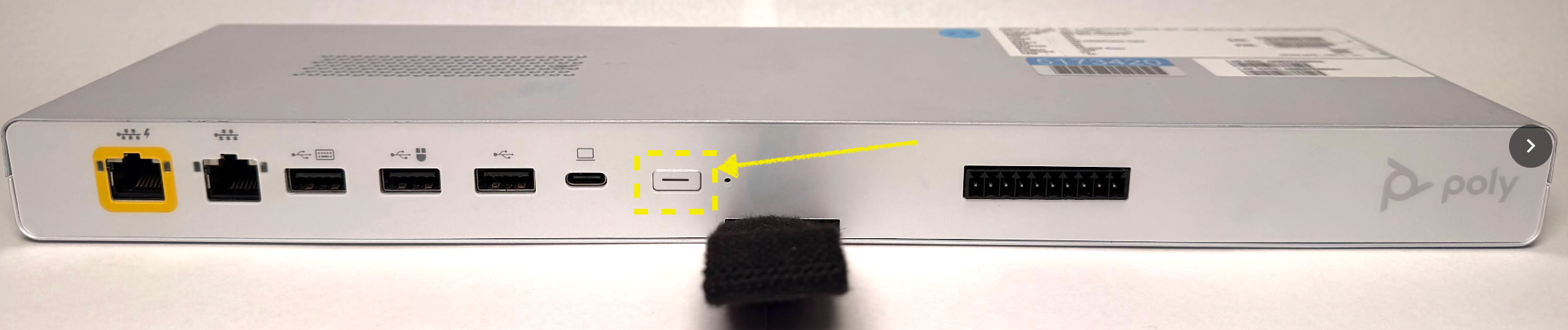
O sistema entra no modo de espera e o desligamento é concluído em 8 segundos.
Remova a porta da unidade de alimentação na tela.
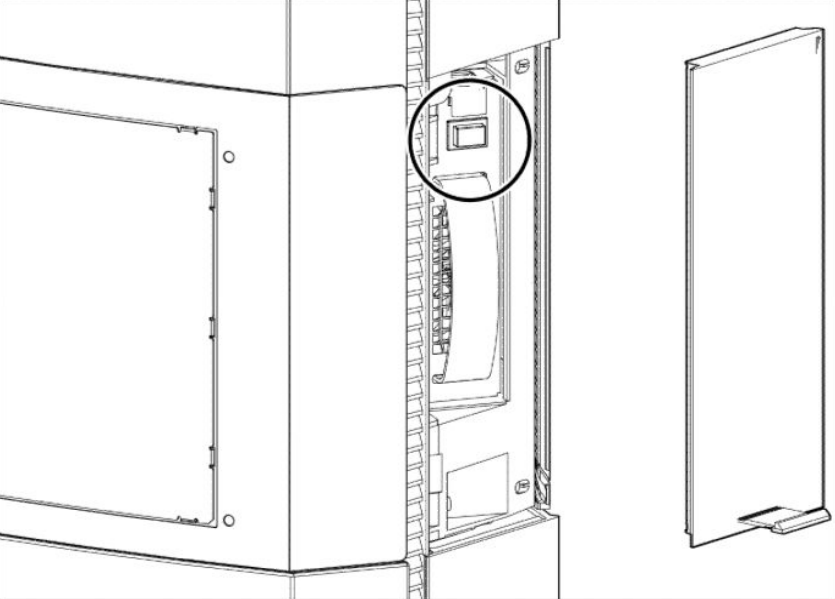
Pressione o botão liga/desliga para desconectar a alimentação CA. O sistema pode ser atendido com segurança ou o cabo de alimentação pode ser removido com segurança.
Sair do modo de espera
Para retornar o HP Dimension ao modo pronto após a manutenção:
- Pressione o botão liga/desliga na fonte de alimentação para energizar o sistema.
Pressione o botão liga/desliga no módulo de computação uma vez. O dispositivo é inicializado do modo de espera para o modo pronto, o que leva alguns minutos.
Reinstale a porta da unidade de alimentação na tela e a tampa superior da parede central.