

Ноутбук HP Dimension разработан для минимизации энергопотребления и выбросов углекислого газа, обеспечивая при этом высокую скорость отклика. Он предлагает несколько режимов энергосбережения, которые могут контролироваться администраторами, техническими специалистами и пользователями для снижения нагрузки и безопасного отключения питания во время обслуживания.
Режим | Потребление электроэнергии |
Активный режим вызова | <600 Вт |
Режим готовности | <400 Вт |
режим ожидания | <10 Вт |
В Google Meet HP Dimension автоматически выходит из режима ожидания за 10 минут до запланированной встречи или при ручном включении с помощью сенсорного контроллера.
Перезапустите HP Dimension
Регулярная перезагрузка оборудования HP Dimension — это хорошая практика технического обслуживания, и если возникают проблемы, перезагрузка часто их решает. Она также запускает установку любых обновлений микропрограммы и операционной системы. Подробную информацию о планировании перезагрузки см. в разделах «Обновления микропрограммы/ОС» и «Планирование перезагрузки» . Перезагрузка устройства вернет его в режим готовности.
Примечание: Перезагрузка HP Dimension не приводит к перезагрузке сенсорного экрана. Инструкции см. в разделе «Перезагрузка сенсорного экрана Poly TC10» .
Перезапустите систему из консоли администратора.
Для устранения неполадок вы можете вручную перезагрузить оборудование HP Dimension из консоли администратора.
Нажмите на вкладку, соответствующую вашей лицензии.
Google Beam для Meet
Следуйте инструкциям в разделе «Удаленное управление оборудованием Meet» , чтобы перезагрузить устройство из консоли администратора Google.
Google Beam для Zoom
Чтобы перезагрузить устройство через веб-портал Zoom, следуйте инструкциям в разделе «Удаленное управление Zoom-комнатами ». Перезагрузить устройство во время совещания невозможно.
Перезагрузите устройство.
Если перезагрузка через административную консоль не решает проблему, вы можете физически перезагрузить устройство и вернуть его в режим готовности, нажав и удерживая кнопку в правой части главного дисплея в течение 5 секунд. Цикл перезагрузки занимает приблизительно 4 минуты.
Перезагрузите сенсорный экран Poly TC10.
Если вам необходимо перезагрузить сенсорный контроллер Poly TC10, вы можете сделать это одним из следующих способов:
- (Рекомендуется) Отсоедините кабель Ethernet от задней панели сенсорного экрана, подождите несколько секунд и снова подключите его.
- Воспользуйтесь административными настройками на сенсорном экране:
- На главном экране коснитесь значка шестеренки «Настройки» .
- Перейдите в раздел «Настройки администратора» .
 Перезагрузите и выполните сброс .
 - Нажмите « Перезапустить» .
- (Только для Zoom) Перезапустите удаленно, используя веб-портал Zoom:
- В веб-портале Zoom перейдите в раздел «Управление устройствами» . Список устройств или управление помещением Нажмите на ссылку Zoom Rooms , соответствующую сенсорному экрану.
- Нажмите на ссылку для сенсорного экрана Poly TC10, который вы хотите перезапустить.
- Нажмите вкладку «Управление» .
- Нажмите «Перезапустить» , а затем «Перезапустить» еще раз для подтверждения.
- В веб-портале Zoom перейдите в раздел «Управление устройствами» .
Запланируйте режим энергосбережения
Чтобы снизить энергопотребление вне рабочего времени, вы можете настроить время, когда HP Dimension должен переходить в режим ожидания. Эта функция доступна только для лицензий Google Beam для Zoom.
Следуйте инструкциям в разделе «Время работы устройства Zoom Rooms» , чтобы установить окно бездействия с помощью веб-портала Zoom.
Отключите питание для проведения сервисных работ.
Перед началом работ сервисные специалисты должны перевести оборудование HP Dimension в режим ожидания. После завершения обслуживания устройство следует вернуть в режим готовности.
Перейти в режим ожидания
Для перехода в режим ожидания:
- Для доступа к вычислительному модулю снимите верхнюю крышку средней стенки.
Нажмите и удерживайте кнопку питания на вычислительном модуле в течение 3 секунд, но не более 5 секунд.
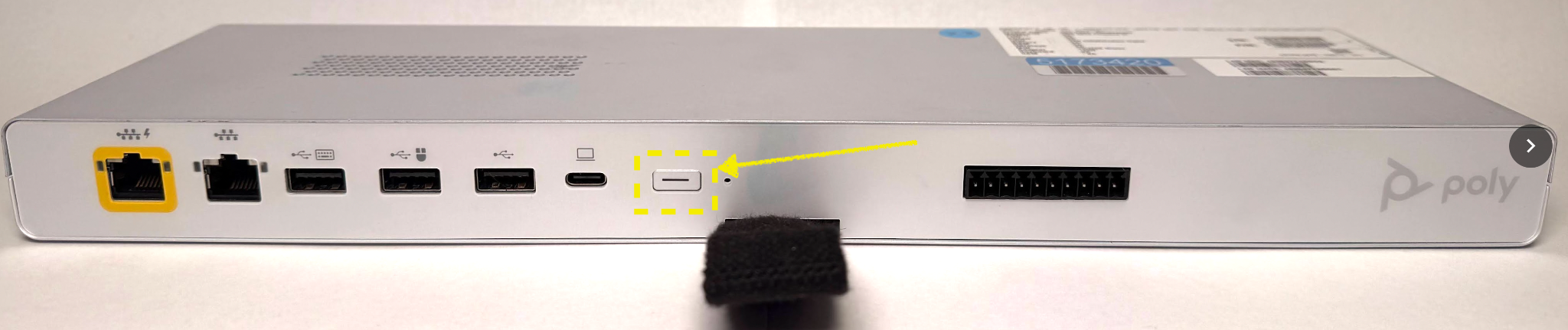
Система переходит в режим ожидания, и выключение завершается в течение 8 секунд.
Снимите крышку блока питания с дисплея.
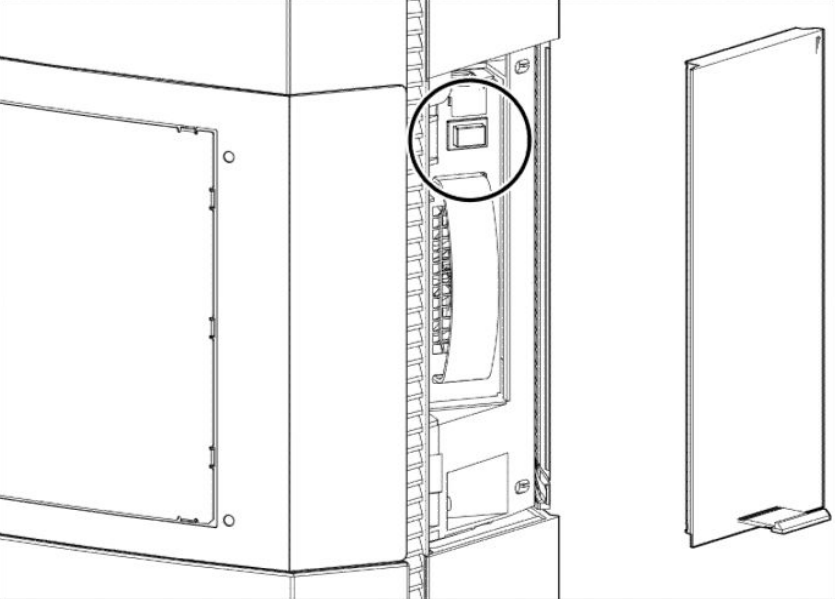
Нажмите кнопку питания, чтобы отключить питание от сети переменного тока. Систему можно безопасно обслуживать или безопасно отсоединить кабель питания.
Выход из режима ожидания
Чтобы вернуть HP Dimension в режим готовности после обслуживания:
- Нажмите кнопку питания на блоке питания, чтобы включить систему.
Нажмите один раз кнопку питания на вычислительном модуле. Устройство перейдет из режима ожидания в режим готовности, что займет несколько минут.
Установите на место дверцу блока питания на дисплее и верхнюю крышку средней стенки.