

HP Dimension, duyarlı bir deneyim sağlarken enerji tüketimini ve karbon ayak izini en aza indirecek şekilde tasarlanmıştır. Kullanımı azaltmak ve servis için güvenli bir şekilde kapatmak üzere yöneticiler, teknisyenler ve kullanıcılar tarafından kontrol edilebilen çeşitli güç modları sunar:
Mod |
Güç tüketimi |
Etkin görüşme modu |
<600W |
Hazır modu |
<400W |
Bekleme modu |
<10W |
Google Meet için HP Dimension, planlanmış bir toplantıdan 10 dakika önce veya dokunmatik denetleyiciden manuel olarak uyandırıldığında otomatik olarak bekleme modundan çıkar.
HP Dimension'ı yeniden başlatın
HP Dimension donanımınızı düzenli olarak yeniden başlatmak iyi bir bakım uygulamasıdır ve sorunlar varsa genellikle yeniden başlatarak çözebilirsiniz. Ayrıca, donanım yazılımı ve işletim sistemi güncellemelerinin yüklenmesini de tetikler. Yeniden başlatma planlama hakkında ayrıntılı bilgi için Donanım yazılımı/işletim sistemi güncellemeleri ve yeniden başlatma planlama başlıklı makaleyi inceleyin. Cihazı yeniden başlattığınızda hazır moda döner.
Not: HP Dimension'ı yeniden başlatmak dokunmatik ekranı yeniden başlatmaz. Talimatlar için Poly TC10 dokunmatik ekranını yeniden başlatma başlıklı makaleye gidin.
Yönetici Konsolu'ndan yeniden başlatma
Sorun giderme için gerektiğinde HP Dimension donanımını yönetici konsolunuzdan manuel olarak yeniden başlatabilirsiniz.
Lisansınıza karşılık gelen sekmeyi tıklayın.
Meet için Google Beam
Cihazı Google Yönetici Konsolu'ndan yeniden başlatmak için Meet donanımını uzaktan yönetme başlıklı makaledeki talimatları uygulayın.
Zoom için Google Beam
Cihazı Zoom web portalından yeniden başlatmak için Uzaktan Zoom Room yönetimi bölümündeki talimatları uygulayın. Cihaz toplantıdayken yeniden başlatılamaz.
Cihazı yeniden başlatma
Yönetici konsolunuzdan yeniden başlatma işlemi sorunu çözmezse ana ekranın sağ tarafındaki düğmeyi 5 saniye boyunca basılı tutarak cihazı fiziksel olarak yeniden başlatabilir ve hazır moda geri yükleyebilirsiniz. Yeniden başlatma döngüsü yaklaşık 4 dakika sürer.
Poly TC10 dokunmatik ekranını yeniden başlatma
Poly TC10 dokunmatik ekran denetleyicisini yeniden başlatmanız gerekirse aşağıdaki yöntemlerden birini kullanarak bunu yapabilirsiniz:
- (Önerilen) Ethernet kablosunu dokunmatik ekranın arkasından çıkarın, birkaç saniye bekleyin ve tekrar takın.
- Dokunmatik ekrandaki yönetici ayarlarını kullanın:
- Ana ekrandan Ayarlar dişli simgesine dokunun.
- Yönetici Ayarları
 Yeniden Başlatma ve Sıfırlama'ya gidin.
 - Yeniden başlat'a dokunun.
- (Yalnızca Zoom) Zoom web portalını kullanarak uzaktan yeniden başlatma:
- Zoom web portalında Cihaz Yönetimi
Cihaz Listesi'ne veya Oda Yönetimi Zoom Rooms'a gidin
ve dokunmatik ekranla ilişkili Zoom Room'un bağlantısını tıklayın.
- Yeniden başlatmak istediğiniz Poly TC10 dokunmatik ekranın bağlantısını tıklayın.
- Yönet sekmesini tıklayın.
- Onaylamak için Yeniden başlat'ı ve tekrar Yeniden başlat'ı tıklayın.
- Zoom web portalında Cihaz Yönetimi
Güç tasarrufunu planlama
Çalışma saatleri dışında güç tüketimini azaltmak için HP Dimension'ın ne zaman boşta kalmasını istediğinizi planlayabilirsiniz. Bu özellik yalnızca Zoom için Google Beam lisanslarında kullanılabilir.
Zoom web portalını kullanarak boşta kalma süresi ayarlamak için Zoom Rooms cihazının çalışma süresi bölümündeki talimatları uygulayın.
Servis için kapatma
Servis teknisyenleri, cihaz üzerinde çalışmadan önce HP Dimension donanımını bekleme moduna getirmelidir. Servis işlemi tamamlandıktan sonra cihaz hazır moda döndürülmelidir.
Bekleme moduna girme
Bekleme moduna girmek için:
- Bilgi işlem modülüne erişmek için duvarın ortasındaki üst kapağı çıkarın. Referans için HP Dimension with Google Beam Kurulum Kılavuzu'nu inceleyin.
İşlem modülündeki güç düğmesini 3 saniye basılı tutun (5 saniyeden uzun süre basılı tutmayın).
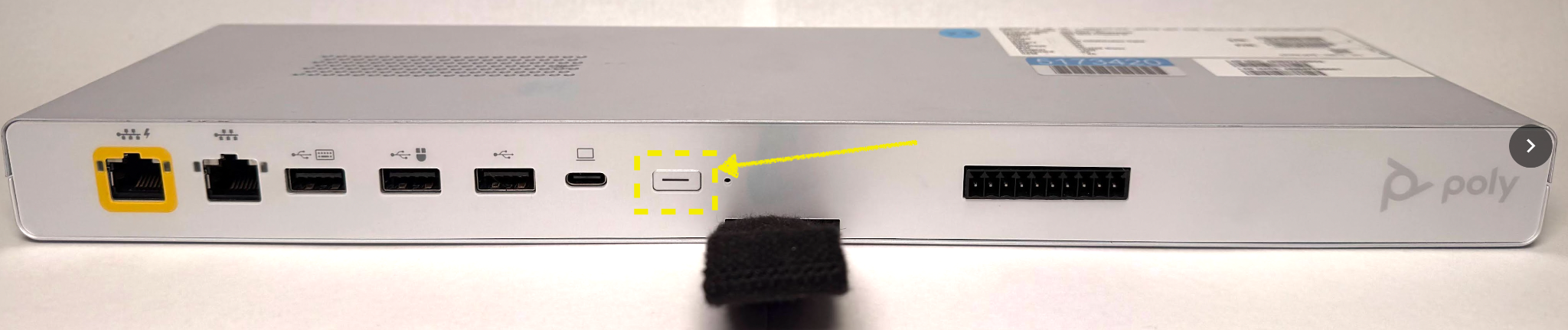
Sistem bekleme moduna girer ve kapatma işlemi 8 saniye içinde tamamlanır.
Ekranda güç kaynağı birimi kapağını çıkarın.
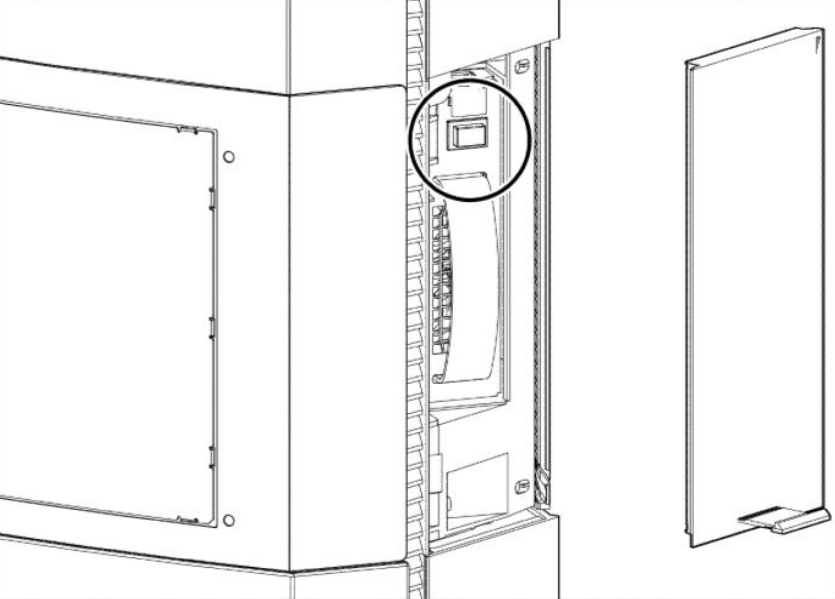
AC gücünü kesmek için güç düğmesine basın. Sisteme güvenli bir şekilde servis verilebilir veya güç kablosu güvenli bir şekilde çıkarılabilir.
Bekleme modundan çıkma
HP Dimension'ı servis işleminden sonra hazır moda döndürmek için:
- Sisteme enerji vermek için güç kaynağındaki güç düğmesine basın.
İşlem modülündeki güç düğmesine bir kez basın. Cihaz, bekleme modundan hazır moda geçer. Bu işlem birkaç dakika sürer.
Güç kaynağı birimi kapağını ekrana ve orta duvarın üst kapağına yeniden takın.