

HP Dimension 旨在最大限度地减少能源消耗和碳足迹,同时确保响应迅速。它提供多种电源模式,管理员、技术人员和用户可以控制这些模式,以减少使用量并安全关机以进行维修:
模式 |
能耗 |
通话模式 |
<600 瓦 |
就绪模式 |
<400 瓦 |
待机模式 |
<10 瓦 |
对于 Google Meet,HP Dimension 会在安排的会议开始前 10 分钟自动退出待机模式,或者在通过触摸控制器手动唤醒时退出待机模式。
重启 HP Dimension
定期重启 HP Dimension 硬件是一种良好的维护做法,如果出现问题,重启通常可以解决这些问题。它还会触发安装所有固件和操作系统更新。如需详细了解如何安排重启,请参阅固件/操作系统更新 和重启安排。重启设备后,设备将返回就绪模式。
注意 :重启 HP Dimension 不会重启触摸屏。如需查看相关说明,请参阅 重启 Poly TC10 触摸屏。
通过管理控制台重启
您可以根据需要通过管理控制台手动重启 HP Dimension 硬件,以进行问题排查。
点击与您的许可对应的标签页。
Google Beam for Meet
按照远程管理 Meet 硬件中的说明,通过 Google 管理控制台重启设备。
Google Beam for Zoom
按照远程 Zoom 会议室管理中的说明,通过 Zoom 门户网站重启设备。如果设备正在开会,您将无法重启设备。
在设备上重启
如果通过管理控制台重启无法解决问题,您可以按住主显示屏右侧的按钮 5 秒钟,以物理方式重启设备并将其恢复到就绪模式。重启周期大约需要 4 分钟。
重启 Poly TC10 触摸屏
如果您需要重启 Poly TC10 触摸屏控制器,可以使用以下方法之一:
- (推荐)从触摸屏背面拔下以太网线,等待几秒钟,然后重新插入。
- 使用触摸屏上的管理员设置:
- 在主屏幕上,点按设置 齿轮图标。
- 依次前往管理员设置
 重启和重置。
 - 点按重启 。
- (仅限 Zoom)使用 Zoom 门户网站远程重启:
- 在 Zoom 门户网站中,依次前往设备管理
设备列表,或会议室管理 Zoom 会议室
,然后点击与触摸屏关联的 Zoom 会议室的链接。
- 点击要重启的 Poly TC10 触摸屏的链接。
- 点击管理 标签页。
- 依次点击重启 和重启 以进行确认。
- 在 Zoom 门户网站中,依次前往设备管理
安排节能
为了减少非营业时间的能耗,您可以安排 HP Dimension 进入闲置模式的时间。此功能仅适用于 Google Beam for Zoom 许可。
按照 Zoom 会议室设备运行时间 中的说明,使用 Zoom 门户网站设置空闲窗口。
关机以进行维修
维修技术人员应先将 HP Dimension 硬件关机并进入待机模式,然后再对设备进行维修。维修完毕后,应将设备恢复到就绪模式。
进入待机模式
如需进入待机模式,请执行以下操作:
- 取下中间墙壁顶盖,以访问计算模块。如需参考,请参阅 HP Dimension with Google Beam 安装指南。
按住计算模块上的电源按钮 3 秒钟,但不要超过 5 秒钟。
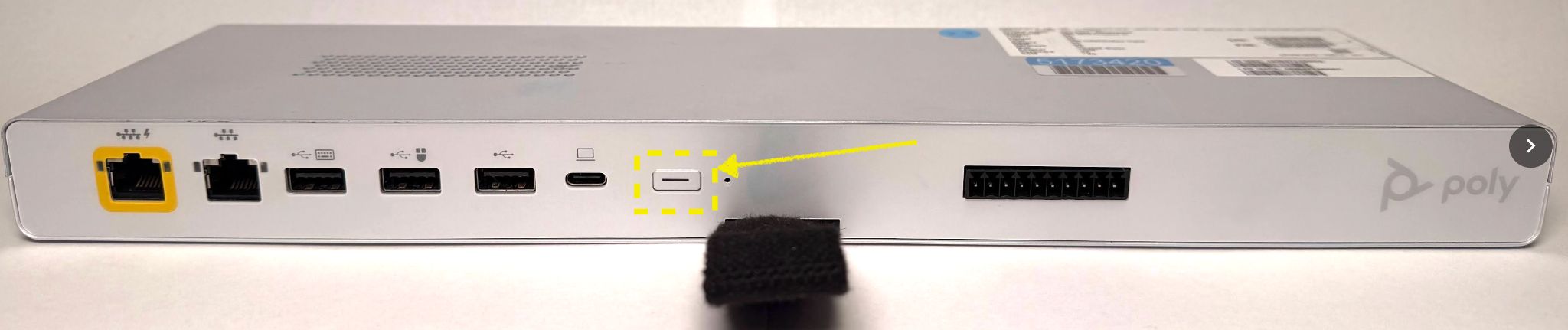
系统进入待机模式,并在 8 秒内完成关机。
取下显示屏上的电源装置门。
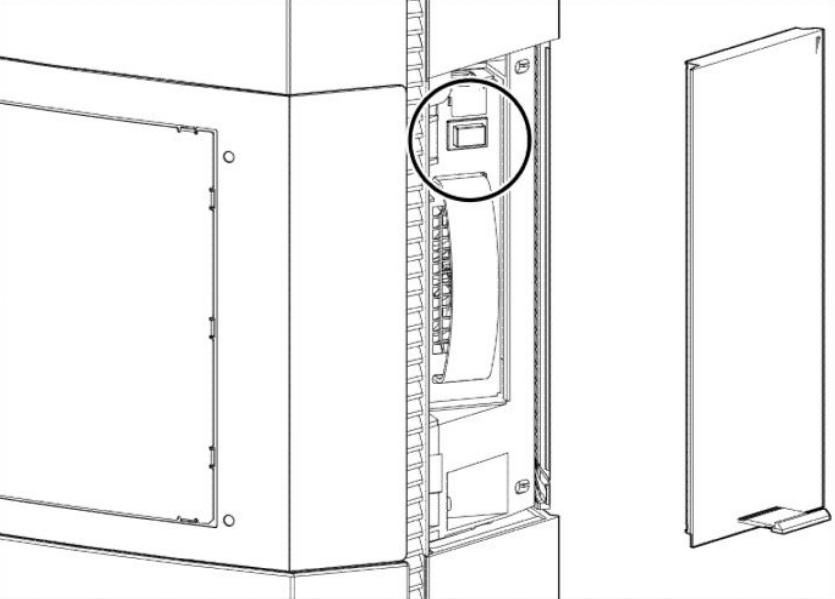
按下电源按钮以断开交流电源。系统可以安全维修,也可以安全拔下电源线。
退出待机模式
如需在维修后将 HP Dimension 恢复到就绪模式,请执行以下操作:
- 按下电源装置上的电源按钮,为系统供电。
按一下计算模块上的电源按钮。设备将从待机模式启动到就绪模式,这需要几分钟时间。
重新安装显示屏上的电源装置门和中间墙壁顶盖。