

本文僅適用於 Meet 版 Google Beam 授權。
如果貴機構使用 Meet 版 Google Beam 和 Microsoft Outlook,啟用日曆協同整合服務後,您在預訂會議時,就能簡化支援 Beam 的會議室預訂程序。為 Microsoft 365 使用者提供流暢的預訂體驗。
整合後,使用者就能直接在 Outlook 日曆中查看 Meet 版 Google Beam 會議室的空檔時間,並預約使用。請完成下列兩個工作流程,為 Beam 房間設定互通性。
設定基本互通性
如要讓 Microsoft Exchange 和 Google 日曆搭配運作,請完成日曆協同整合服務設定工作流程。使用者就能在兩個系統中查看空閒時間。
設定其他可用性憑證
除了為貴機構的 Google Workspace 帳戶設定可用性位址空間,您還需要在日曆互通設定的步驟 3中,為 resource.calendar.google.com 網域產生一組憑證,並在步驟 4 中新增其可用性位址空間。
建立第二個憑證時,Google 角色帳戶及其憑證檔案應與初始設定中使用的相同,且您應設定要新增至 resource.calendar.google.com 的 Google 可用性地址:
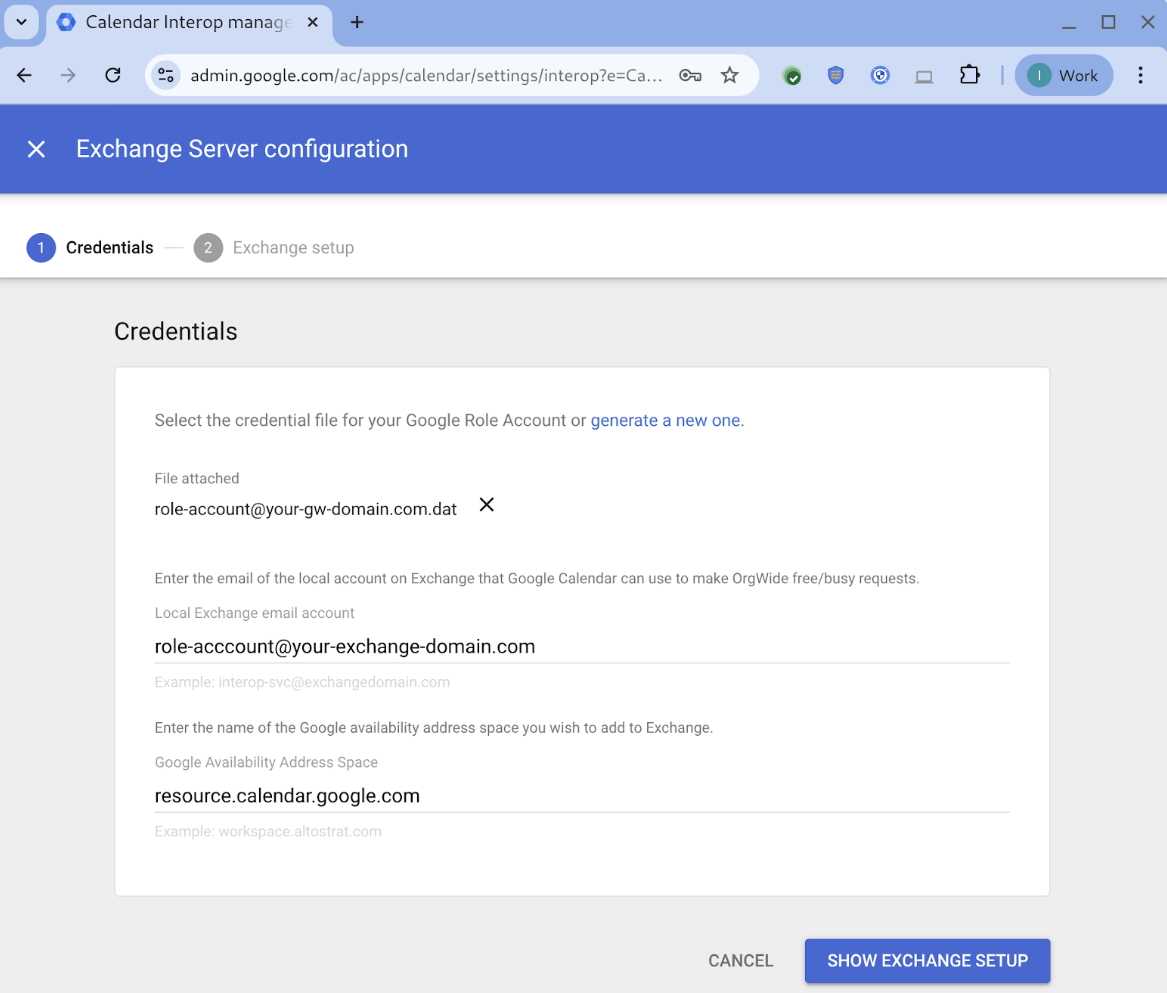
由於 Google Workspace 資源一律會使用 @resource.calendar.google.com 電子郵件地址 (一般使用者則使用網域中的地址),因此從 Exchange 的角度來看,這兩個網域並不相同,需要額外執行這個步驟。完成這項設定步驟後,Exchange 就能將 Google Workspace 資源的行事曆空閒時間要求,正確地轉送至 Google 日曆。
將 Beam 會議室設為 Google 日曆資源
在 Google 管理控制台中,每個裝有 Beam 裝置的會議室都應做為資源存在。資源建立完成後,即可將會議室標記為「Google Beam」功能,方便搜尋及篩選。
如要將 Beam 會議室設為資源,請按照下列步驟操作:
- 如果 Google 管理控制台尚未將會議室視為資源,請先按照「建立建築物、設施和日曆資源」一文「新增資源」一節的步驟新增會議室。
- 為所有要使用 Beam 裝置的會議室建立會議室資源後,請按照「將 Google Beam 新增為資源功能」一文中的步驟,建立 Google Beam 的標記並新增至會議室。這樣在安排會議時,就能更輕鬆找到這些會議室。
- 請記下系統自動指派給每個會議室的資源電子郵件地址,您會在下一節中用到這些地址,在 Outlook 端為每個會議室建立使用者。如要查看會議室詳細資料中的電子郵件地址,請依序前往「選單」圖示


 「目錄」「建築物與資源」,然後點選會議室名稱。
以 Outlook 使用者身分設定支援 Beam 的會議室
由於 Google 日曆和 Outlook 處理會議室資源的方式不同,因此 Beam 會議室必須設定為 Outlook 使用者,才能讓兩個系統都能存取。請將這些資源設為全公司聯絡人,這樣 Microsoft 安排助理就會向所有使用者顯示這些資源。
注意:根據預設,每位使用者都能透過會議室的電子郵件 ID 新增聯絡人,因此建議您在管理員層級新增會議室。此外,如果沒有新增全公司聯絡人,排程小幫手就不會顯示會議室的空檔。
如要將會議室新增為使用者,請按照下列步驟操作:
- 開啟 Outlook 管理中心,為整個機構新增外部聯絡人。 請參閱 Microsoft 說明文件,瞭解如何:
- 更新每個聊天室使用者的聯絡人名稱,方便使用者快速找到所需資訊。
- 設定名字、姓氏和顯示名稱。
- 命名慣例應包含「Google Beam」、房間名稱和座標。
- 系統提示時,請將會議室的電子郵件地址設為與 Google 管理控制台中會議室所用的電子郵件地址相同。
預約會議,驗證互通性
如要驗證 Outlook 和 Google 日曆之間的互通性,請在 Outlook 中測試下列工作流程:
- 直接預訂:發起人在新會議中新增 Beam 會議室和 Google Meet 詳細資料。
- 稍後新增會議室:發起人將 Beam 會議室新增至現有邀請。
- 邀請對象發起的編輯作業:與會者在現有邀請中新增 Beam 會議室。
如果會議室和 Meet 詳細資料都顯示在會議室的觸控螢幕上,或 Google 管理控制台的會議室日曆中,表示會議室已成功加入會議。變更應會立即生效。
如要在管理控制台中查看日曆:
-
在 Google 管理控制台中,依序點選「選單」圖示
「裝置」圖示  「Google Meet 設備」「裝置」。
部分功能可能需要 Meet 設備的「查看裝置」或/及「管理日曆指派設定」權限才能使用。
按一下「視訊通話與日曆」面板,然後點選查看會議室日曆上的活動。
安裝 Google Meet 外掛程式
如要為活動產生 Meet 詳細資料,使用者必須在 Outlook 中安裝 Google Meet 增益集。如果貴機構支援集中式部署,建議使用該方法,操作說明請參閱 Microsoft 文件。如果無法集中部署,可以請使用者直接安裝。請提供下列操作說明:
- 登入 Outlook 使用者帳戶。
- 前往 Microsoft AppSource 商店。
- 按一下「立即取得」。
- 登入 Microsoft Marketplace,然後按照操作說明安裝及啟用 Google Meet 增益集。