

Este documento se aplica apenas às licenças do Google Beam no Meet.
Se sua organização usa o Google Beam no Meet e Microsoft Outlook, ao agendar reuniões, você pode simplificar o processo de reserva de salas compatíveis com o Beam ativando a ferramenta Calendar Interop. Isso cria uma experiência de reserva integrada para os usuários que trabalham no Microsoft 365.
Com essa integração, os usuários podem conferir a disponibilidade do Google Beam no Meet para salas do Meet diretamente no calendário do Outlook e fazer reservas. Conclua os dois fluxos de trabalho a seguir para configurar a interoperabilidade das salas do Beam.
Configurar a interoperabilidade básica
Para permitir que o Microsoft Exchange e o Google Agenda funcionem juntos, conclua o fluxo de trabalho de configuração da ferramenta Calendar Interop. Isso permite que os usuários vejam a disponibilidade nos dois sistemas.
Como configurar outras credenciais de disponibilidade
Além de configurar o espaço de endereço de disponibilidade para a conta do Google Workspace da sua organização, você precisa gerar um conjunto de credenciais para o domínio resource.calendar.google.com na etapa 3 da configuração da interoperabilidade do Google Agenda e adicionar o espaço de endereço de disponibilidade na etapa 4.
Ao criar a segunda credencial, a conta de função do Google e o arquivo de credenciais precisam ser os mesmos usados na configuração inicial. Além disso, você precisa definir o endereço de disponibilidade do Google que quer adicionar a resource.calendar.google.com:
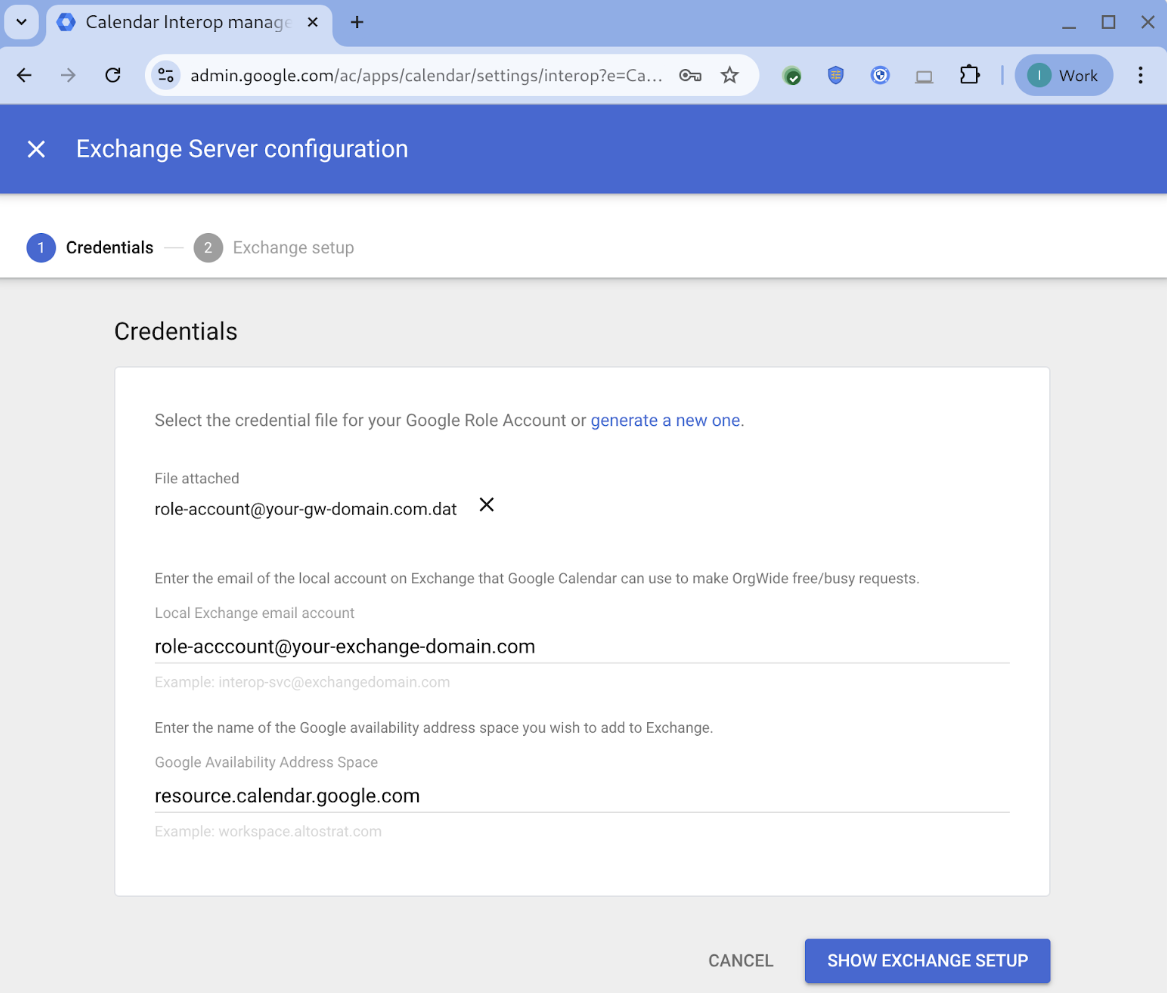
Essa etapa extra é necessária porque os recursos do Google Workspace sempre têm um endereço de e-mail @resource.calendar.google.com (ao contrário dos usuários comuns, que têm endereços no seu domínio). Do ponto de vista do Exchange, esses são dois domínios diferentes. Essa etapa de configuração permite que o Exchange encaminhe corretamente solicitações de disponibilidade de agenda para recursos do Google Workspace no Google Agenda.
Configurar salas do Beam como recursos do Google Agenda
Cada sala com um dispositivo compatível com o Beam precisa existir como um recurso no Google Admin Console. Depois que o recurso existir, marque a sala com "Google Beam" como um recurso para que ela possa ser pesquisada e filtrada.
Para configurar salas do Beam como recursos:
- Se os espaços ainda não existirem como recursos no Google Admin Console, siga as etapas na seção Adicionar recursos de Criar edifícios, funcionalidades e recursos da Agenda para adicioná-los.
- Depois que os recursos de sala existirem para todos os ambientes em que você quer ter dispositivos compatíveis com o Beam, siga as etapas em Adicionar o Google Beam como um recurso para criar uma tag para o Google Beam e adicioná-la aos ambientes. Assim, eles ficam mais fáceis de encontrar ao agendar reuniões.
- Para cada sala, registre o endereço de e-mail do recurso atribuído automaticamente. Você vai precisar dele na próxima seção para criar um usuário para cada sala no Outlook. Para ver o e-mail nos detalhes da sala, acesse
Menu


 Diretório
Edifícios e recursos e clique no nome da sala.
Diretório
Edifícios e recursos e clique no nome da sala.
Configurar salas com o Beam como usuários do Outlook
Devido às diferenças na forma como o Google Agenda e o Outlook lidam com os recursos de sala, as salas do Beam precisam ser configuradas como usuários do Outlook para que possam ser acessadas pelos dois sistemas. Eles precisam ser configurados como contatos de toda a empresa para que o Assistente de agendamento da Microsoft os mostre a todos os usuários.
Observação:por padrão, todos os usuários também podem adicionar um contato com o ID do e-mail da sala. Por isso, é recomendável garantir que as salas sejam adicionadas no nível de administrador. Além disso, se você não adicionar contatos de toda a empresa, o Assistente de programação não vai mostrar a disponibilidade da sala.
Para adicionar as salas como usuários:
- Abra o administrador do Outlook e adicione contatos externos para toda a organização.
Consulte a documentação da Microsoft sobre como:
- Gerenciar contatos de e-mail no Exchange Online.
- Importe em massa contatos externos.
- Configure salas e espaços de trabalho para o Localizador de salas no Outlook.
- Atualize o nome de contato de cada usuário da sala para ajudar as pessoas a encontrar o contato rapidamente.
- Defina o nome, o sobrenome e o nome de exibição.
- Inclua "Google Beam", o nome da sala e as coordenadas na convenção de nomenclatura.
- Quando solicitado, defina o endereço de e-mail da sala como o mesmo usado para a sala no Google Admin Console.
Verificar a interoperabilidade agendando uma reunião
Para verificar a interoperabilidade entre o Outlook e o Google Agenda, teste os fluxos de trabalho a seguir no Outlook:
- Reserva direta: o organizador adiciona salas do Beam e detalhes do Meet a uma nova reunião.
- Adicionar sala depois: o organizador adiciona uma sala do Beam a um convite existente.
- Edições iniciadas por convidados: um participante adiciona uma sala do Beam a um convite existente.
Para verificar se eles funcionaram, confira se as duas salas e os detalhes do Meet aparecem na tela sensível ao toque da sala ou na agenda dela no Google Admin Console. As mudanças entram em vigor imediatamente.
Para acessar a agenda no Admin Console:
-
No Google Admin Console, acesse Menu
 Dispositivos
Hardware do Google Meet
Dispositivos.
Dispositivos
Hardware do Google Meet
Dispositivos.Alguns recursos podem exigir o privilégio Conferir dispositivos do Google Meet ou Gerenciar atribuição de agenda ou ambos.
Clique no painel Videochamadas e agenda e depois clique para ver seu evento na agenda da sala.
Instalar o complemento do Google Meet
Para gerar detalhes do Meet para os eventos, os usuários precisam do complemento do Google Meet no Outlook. Se a sua organização oferecer suporte a implantação centralizada, recomendamos usar esse método. Consulte a documentação da Microsoft para instruções. Se a implantação centralizada não for uma opção, peça para os usuários instalarem diretamente. Forneça as seguintes instruções:
- Faça login na sua conta de usuário do Outlook.
- Acesse a loja AppSource da Microsoft.
- Clique em Obter agora.
- Faça login no Microsoft Marketplace e siga as instruções para instalar e ativar o complemento do Google Meet.