

Bu belge yalnızca Meet için Google Beam lisansları için geçerlidir.
Kuruluşunuz Meet için Google Beam ve Microsoft Outlook kullanıyorsa toplantı rezervasyonu yaparken Calendar Interop'u etkinleştirerek Beam'in etkinleştirildiği odalar için rezervasyon sürecini kolaylaştırabilirsiniz. Bu sayede, Microsoft 365'te çalışan kullanıcılarınız için sorunsuz bir rezervasyon deneyimi oluşturulur.
Bu entegrasyon sayesinde kullanıcılar, Meet odaları için Google Beam'in müsaitlik durumunu doğrudan Outlook takvimlerinde görüntüleyebilir ve bu odalarda rezervasyon yapabilir. Beam odalarında birlikte çalışmayı ayarlamak için aşağıdaki iş akışlarının ikisini de tamamlayın.
Temel birlikte çalışabilirlik ayarlarını yapma
Microsoft Exchange ve Google Takvim'in birlikte çalışmasını sağlamak için Calendar Interop kurulumu iş akışını tamamlayın. Bu sayede kullanıcılar her iki sistemdeki müsaitlik durumunu görüntüleyebilir.
Ek kullanılabilirlik kimlik bilgilerini yapılandırma
Kuruluşunuzun Google Workspace hesabı için müsaitlik durumu adres alanını yapılandırmanın yanı sıra Takvim Birlikte Çalışma kurulumunun 3. adımında resource.calendar.google.com alanı için bir dizi kimlik bilgisi oluşturmanız ve 4. adımda müsaitlik durumu adres alanını eklemeniz gerekir.
İkinci kimlik bilgisini oluştururken Google rol hesabı ve kimlik bilgisi dosyası, ilk kurulumunuzda kullanılanlarla aynı olmalıdır. Ayrıca, resource.calendar.google.com adresine eklemek istediğiniz Google kullanılabilirlik adresini ayarlamanız gerekir:
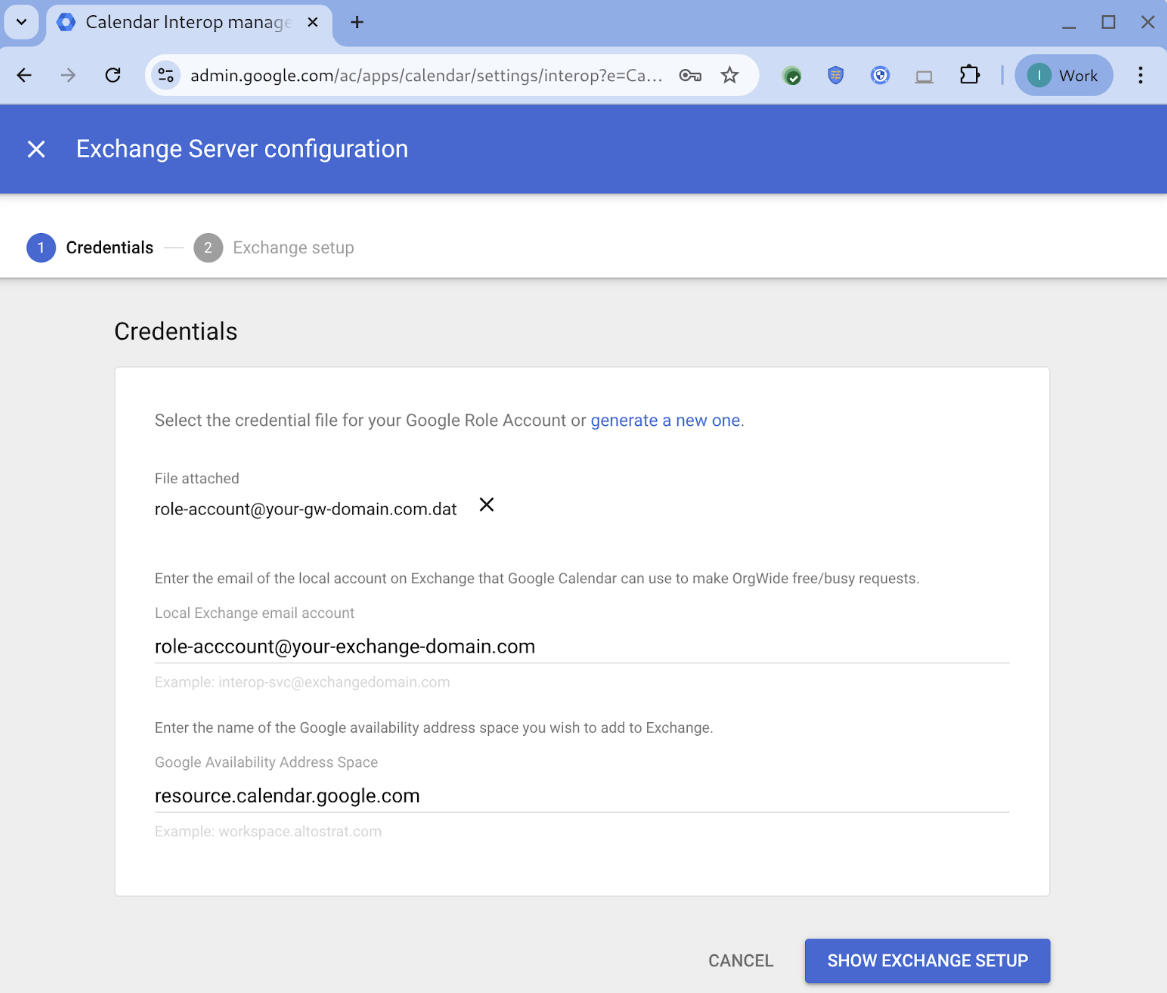
Google Workspace kaynakları her zaman @resource.calendar.google.com e-posta adresine sahip olduğundan (alanınızda adresleri olan normal kullanıcıların aksine) ve Exchange açısından bunlar iki farklı alan olduğundan bu ek adım gereklidir. Bu yapılandırma adımı, Exchange'in Google Workspace kaynakları için takvimde uygunluk isteklerini Google Takvim'e doğru şekilde yönlendirmesine olanak tanır.
Beam odalarını Google Takvim kaynağı olarak ayarlama
Beam özellikli cihazların bulunduğu her oda, Google Yönetici Konsolu'nda kaynak olarak mevcut olmalıdır. Kaynak oluşturulduktan sonra, odayı "Google Beam" özelliğiyle etiketleyerek aranabilir ve filtrelenebilir hale getirebilirsiniz.
Beam odalarını kaynak olarak ayarlamak için:
- Odalar henüz Google Yönetici Konsolu'nda kaynak olarak mevcut değilse önce Bina, özellik ve Takvim kaynağı oluşturma başlıklı makalenin Kaynak ekleme bölümündeki adımları uygulayarak odaları ekleyin.
- Beam özellikli cihazların bulunmasını istediğiniz tüm odalarda oda kaynakları oluşturulduktan sonra Google Beam'i kaynak özelliği olarak ekleme bölümündeki adımları uygulayarak Google Beam için bir etiket oluşturun ve bu etiketi odalara ekleyin. Bu sayede, toplantı planlarken bu kişileri daha kolay bulabilirsiniz.
- Her oda için otomatik olarak atanan kaynak e-posta adresini kaydedin. Outlook tarafında her oda için kullanıcı oluşturmak üzere bu adrese ihtiyacınız olacaktır. Menü


 Dizin
Binalar ve kaynaklar'a gidip oda adını tıklayarak e-postayı oda ayrıntılarında görüntüleyebilirsiniz.
Dizin
Binalar ve kaynaklar'a gidip oda adını tıklayarak e-postayı oda ayrıntılarında görüntüleyebilirsiniz.
Beam'in etkin olduğu odaları Outlook kullanıcıları olarak ayarlama
Google Takvim ve Outlook'un oda kaynaklarını işleme biçimindeki farklılıklar nedeniyle, Beam odalarının her iki sistem tarafından da adreslenebilmesi için Outlook kullanıcıları olarak ayarlanması gerekir. Microsoft Planlama Asistanı'nın tüm kullanıcılara göstermesi için bu kişiler şirket genelinde kişiler olarak ayarlanmalıdır.
Not: Varsayılan olarak her kullanıcı, oda e-posta kimliğiyle bir kişi de ekleyebilir. Bu nedenle, odaların yönetici düzeyinde eklenmesini sağlamak en iyi uygulamadır. Ayrıca, şirket genelindeki kişileri eklemezseniz Zamanlama Asistanı odanın müsaitlik durumunu göstermez.
Odaları kullanıcı olarak eklemek için:
- Outlook Yönetici Merkezi'ni açın ve kuruluşunuzun tamamı için harici kişiler ekleyin.
Aşağıdaki işlemleri nasıl yapacağınızla ilgili Microsoft dokümanlarına bakın:
- Exchange Online'da posta kişilerini yönetme
- Harici kişileri toplu olarak içe aktarın.
- Outlook'taki oda bulma aracı için odaları ve çalışma alanlarını yapılandırın.
- Kullanıcıların odayı hızlıca bulmasına yardımcı olmak için her oda kullanıcısının kişi adını güncelleyin.
- Ad, Soyadı ve Görünen Ad'ı ayarlayın.
- Adlandırma kuralına "Google Beam", oda adı ve koordinatları ekleyin.
- İstendiğinde odanın e-posta adresini, Google Yönetici Konsolu'nda oda için kullanılan e-posta adresiyle aynı olacak şekilde ayarlayın.
Toplantı rezervasyonu yaparak birlikte çalışabilirliği doğrulama
Outlook ile Google Takvim arasındaki birlikte çalışabilirlik özelliğini doğrulamak için Outlook'ta aşağıdaki iş akışlarını test edin:
- Doğrudan rezervasyon: Düzenleyen, yeni bir toplantıya Beam odaları ve Meet ayrıntıları ekler.
- Odayı daha sonra ekleme: Düzenleyen, mevcut bir davete Beam odası ekler.
- Konuk tarafından başlatılan düzenlemeler: Bir katılımcı, mevcut bir davete Beam odası ekler.
Hem odalar hem de Meet ayrıntıları odadaki dokunmatik ekranda veya Google Yönetici Konsolu'ndaki odanın takviminde görünüyorsa bu özelliğin çalıştığını doğrulayabilirsiniz. Değişiklikler hemen geçerli olur.
Takvimi Yönetici Konsolu'nda görüntülemek için:
-
Google Yönetici Konsolu'nda Menü
 Cihazlar
Google Meet Donanım
Cihazlar'a gidin.
Cihazlar
Google Meet Donanım
Cihazlar'a gidin.Bazı özellikler, Meet Hardware cihazı Cihazları görüntüleme veya Takvim atamasını yönetme ayrıcalığına ya da her ikisine de sahip olmayı gerektirebilir.
Görüntülü görüşme ve takvim panelini tıklayın, ardından odanın takviminde etkinliğinizi görmek için tıklayarak ilerleyin.
Google Meet eklentisini yükleme
Kullanıcıların etkinlikleri için Meet ayrıntıları oluşturmak üzere Outlook'ta Google Meet eklentisine sahip olması gerekir. Kuruluşunuz merkezi dağıtımı destekliyorsa bu yöntemi kullanmanızı öneririz. Talimatlar için Microsoft belgelerine bakın. Merkezi dağıtım seçeneği yoksa kullanıcılarınız eklentiyi doğrudan yükleyebilir. Kullanıcıya aşağıdaki talimatları verin:
- Outlook kullanıcı hesabınızda oturum açın.
- Microsoft AppSource mağazasına gidin.
- Hemen edinin'i tıklayın.
- Microsoft Marketplace'te oturum açın ve Google Meet eklentisini yükleyip etkinleştirme talimatlarını uygulayın.