

本文档仅适用于 Google Beam for Meet 许可。
如果您的组织使用 Google Beam for Meet 和 Microsoft Outlook,那么在预订会议时,您可以通过启用 Google 日历互操作工具来简化启用 Beam 的会议室的预订流程。这样一来,使用 Microsoft 365 的用户便可获得顺畅的预订体验。
通过此集成,用户可以直接在 Outlook 日历中查看 Google Beam for Meet 会议室的可用性并进行预订。完成以下两个工作流程,为 Beam 会议室设置互操作。
设置基本互操作性
如需搭配使用 Microsoft Exchange 和 Google 日历,请完成日历互操作工具设置工作流程。这样,用户就可以在两个系统中查看有空/忙碌状态。
配置其他可用性凭据
除了为组织的 Google Workspace 账号配置有空/忙碌地址空间之外,您还需要在日历互操作设置的第 3 步中为 resource.calendar.google.com 网域生成一组凭据,并在第 4 步中添加其有空/忙碌地址空间。
创建第二个凭据时,Google 角色账号及其凭据文件应与初始设置中使用的账号和文件相同,并且您应将要添加的 Google 可用性地址设置为 resource.calendar.google.com:
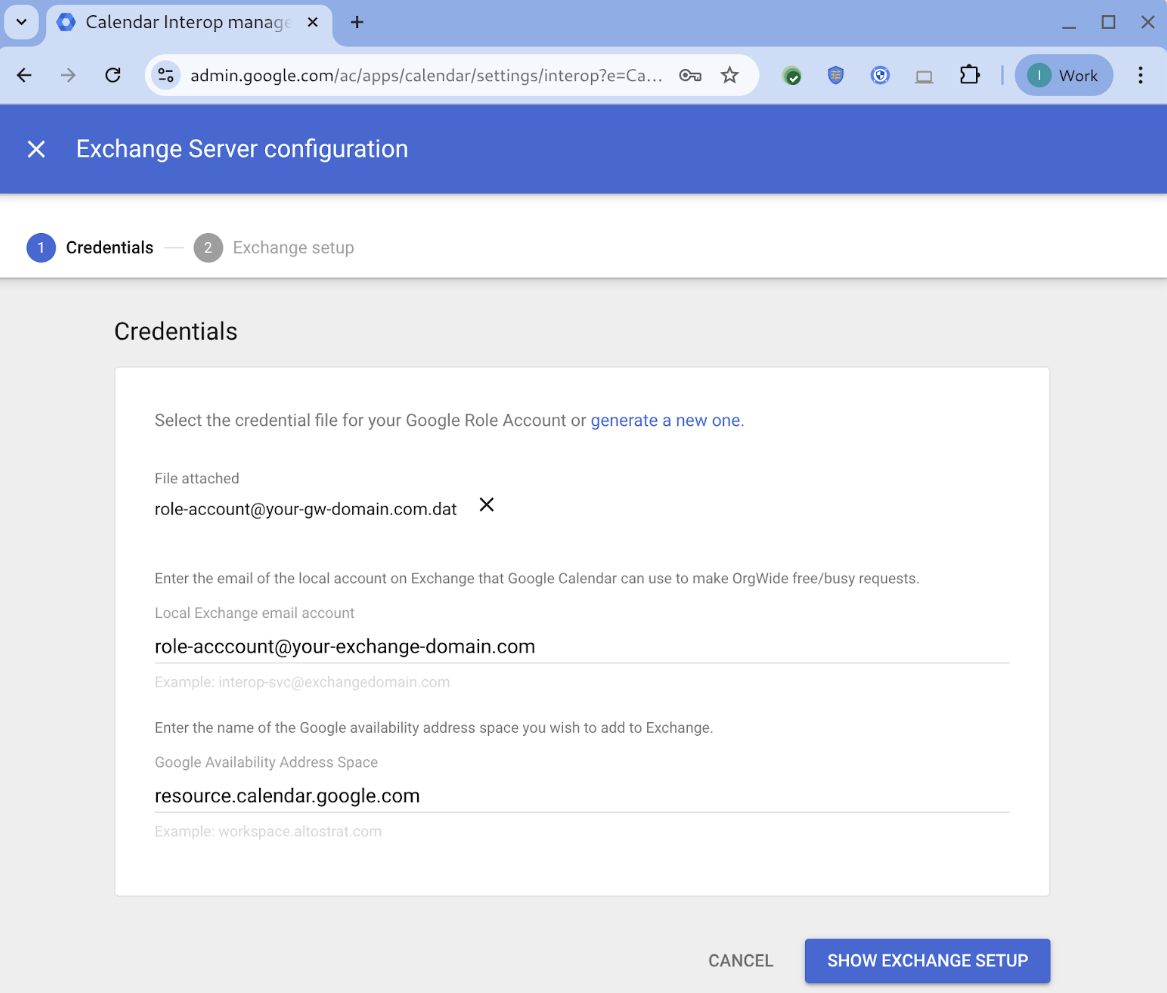
之所以需要执行此额外步骤,是因为 Google Workspace 资源始终具有 @resource.calendar.google.com 电子邮件地址(与具有您网域中地址的常规用户不同),并且从 Exchange 的角度来看,这是两个不同的网域。通过此配置步骤,Exchange 可以将 Google Workspace 资源的日历空闲情况请求正确路由到 Google 日历。
将 Beam 会议室设置为 Google 日历资源
每个配备了支持 Beam 的设备的会议室都应作为资源存在于 Google 管理控制台中。资源存在后,您可以将房间标记为具有“Google Beam”功能,以便对其进行搜索和过滤。
如需将 Beam 会议室设置为资源,请执行以下操作:
- 如果会议室尚未作为资源存在于 Google 管理控制台中,请先按照创建建筑物、设施和日历资源的添加资源部分中的步骤添加会议室。
- 为所有要使用支持 Beam 的设备的会议室创建会议室资源后,请按照添加 Google Beam 作为资源功能中的步骤,为 Google Beam 创建标记并将其添加到会议室。这样一来,您在安排会议时就能更轻松地找到这些会议室。
- 记录每个会议室自动分配的资源电子邮件地址 - 您需要在下一部分中使用此地址在 Outlook 端为每个会议室创建一个用户。您可以前往“菜单”图标


 目录
建筑物和资源,然后点击会议室名称,在会议室详情中查看电子邮件地址。
目录
建筑物和资源,然后点击会议室名称,在会议室详情中查看电子邮件地址。
以 Outlook 用户身份设置支持 Beam 的会议室
由于 Google 日历和 Outlook 处理会议室资源的方式不同,因此需要将 Beam 会议室设置为 Outlook 用户,以便这两个系统都能寻址到这些会议室。应将这些会议室设置为公司范围内的联系人,以便 Microsoft 安排助理向所有用户显示这些会议室。
注意:默认情况下,每位用户都可以添加具有会议室电子邮件 ID 的联系人,因此最好确保在管理员级别添加会议室。此外,如果您不添加公司范围内的联系人,Scheduling Assistant 将不会显示会议室的空闲情况。
如需将会议室添加为用户,请执行以下操作:
- 打开 Outlook 管理中心,为整个组织添加外部联系人。
请参阅 Microsoft 文档,了解如何:
- 管理 Exchange Online 中的邮件联系人。
- 批量导入外部联系人。
- 为 Outlook 中的会议室查找器配置会议室和工作区。
- 更新每个聊天室用户的联系人名称,以帮助用户快速找到相应用户。
- 设置名字、姓氏和显示名称。
- 在命名惯例中包含“Google Beam”、房间名称和坐标。
- 当系统提示时,将会议室的电子邮件地址设置为与 Google 管理控制台中会议室所用的电子邮件地址相同。
通过预订会议来验证互操作性
如需验证 Outlook 和 Google 日历之间的互操作性,请在 Outlook 中测试以下工作流程:
- 直接预订:组织者向新会议添加 Beam 会议室和 Meet 详细信息。
- 稍后添加会议室:组织者向现有邀请添加 Beam 会议室。
- 由邀请对象发起的修改:参会者将 Beam 会议室添加到现有邀请中。
如果会议室和 Meet 详细信息都显示在会议室的触控屏上或 Google 管理控制台中的会议室日历上,则表示该功能已正常运行。更改应立即生效。
如需在管理控制台中查看日历,请执行以下操作:
-
在 Google 管理控制台中,依次点击“菜单”图标
 设备
Google Meet 硬件设备
设备。
设备
Google Meet 硬件设备
设备。部分功能可能需要拥有 Meet 硬件设备查看设备或管理日历分配权限,或者同时拥有这两项权限。
点击视频通话和日历面板,然后点击进入,查看会议室日历上的活动。
安装 Google Meet 加载项
如需为其活动生成 Meet 详细信息,用户需要在 Outlook 中安装 Google Meet 插件。如果贵组织支持集中式部署,我们建议您使用该方法 - 如需相关说明,请参阅 Microsoft 文档。如果无法集中部署,您可以让用户直接安装。向他们提供以下说明:
- 登录您的 Outlook 用户账号。
- 前往 Microsoft AppSource 商店。
- 点击立即获取。
- 登录 Microsoft Marketplace,然后按照说明安装并启用 Google Meet 插件。