

Ce document ne s'applique qu'aux licences Google Beam pour Meet.
Si votre organisation utilise Google Beam pour Meet et Microsoft Outlook, vous pouvez simplifier le processus de réservation des salles compatibles avec Beam en activant Calendar Interop. Vos utilisateurs qui travaillent dans Microsoft 365 bénéficieront ainsi d'une expérience de réservation fluide.
Cette intégration permet aux utilisateurs de consulter la disponibilité des salles Google Beam pour Meet directement dans leur agenda Outlook et de les réserver. Pour configurer l'interopérabilité des salles Beam, suivez les deux procédures ci-dessous.
Configurer l'interopérabilité de base
Pour permettre à Microsoft Exchange et à Google Agenda de fonctionner ensemble, suivez la procédure de configuration de Calendar Interop. Les utilisateurs pourront ainsi consulter la disponibilité dans les deux systèmes.
Configurer des identifiants de disponibilité supplémentaires
En plus de configurer l'espace d'adressage de disponibilité pour le compte Google Workspace de votre organisation, vous devez générer un ensemble d' identifiants pour le domaine resource.calendar.google.com à l'étape 3 de la configuration de Calendar Interop et ajouter son espace d'adressage de disponibilité à l' étape 4.
Lorsque vous créez le deuxième identifiant, le compte de rôle Google et son fichier d'identifiants doivent être les mêmes que ceux utilisés lors de la configuration initiale. Vous devez définir l'adresse de disponibilité Google que vous souhaitez ajouter à resource.calendar.google.com :
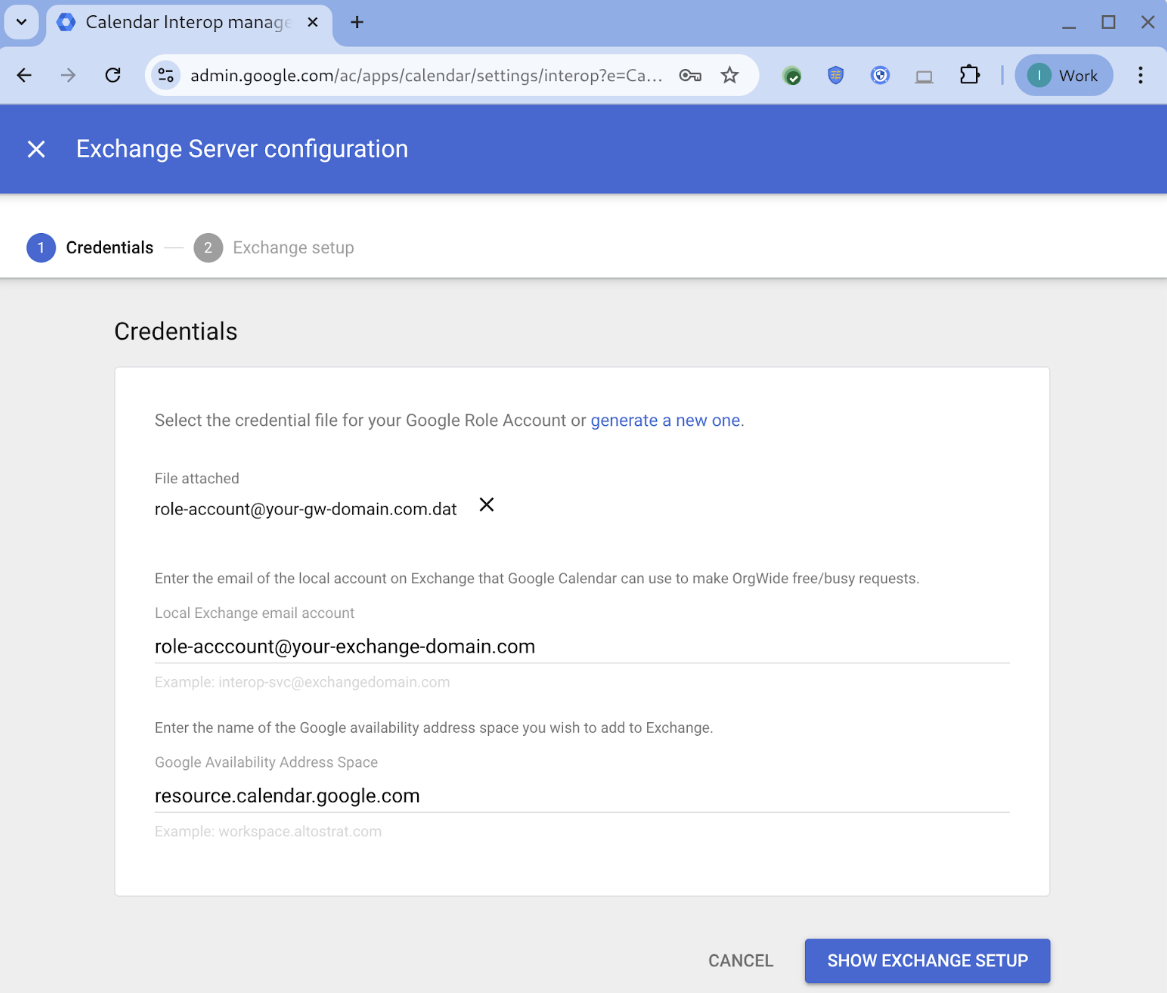
Cette étape supplémentaire est nécessaire, car les ressources Google Workspace ont toujours une adresse e-mail @resource.calendar.google.com (contrairement aux utilisateurs standards qui ont des adresses sur votre domaine). Du point de vue d'Exchange, il s'agit de deux domaines différents. Cette étape de configuration permet à Exchange de router correctement les demandes de disponibilité d'agenda pour les ressources Google Workspace vers Google Agenda.
Configurer les salles Beam en tant que ressources Google Agenda
Chaque salle équipée d'un appareil compatible avec Beam doit exister en tant que ressource dans la console d'administration Google. Une fois la ressource créée, vous pouvez ajouter le tag "Google Beam" à la salle en tant que fonctionnalité afin de pouvoir la rechercher et la filtrer.
Pour configurer les salles Beam en tant que ressources :
- Si les salles n'existent pas encore en tant que ressources dans la console d'administration Google, suivez d'abord les étapes de la section Ajouter des ressources de Créer des bâtiments, des fonctionnalités et des ressources Agenda pour les ajouter.
- Une fois que les ressources de salle existent pour toutes les salles dans lesquelles vous souhaitez installer des appareils compatibles avec Beam, suivez les étapes de Ajouter Google Beam en tant que fonctionnalité de ressource pour créer un tag pour Google Beam et l'ajouter aux salles. Vous pourrez ainsi les trouver plus facilement lors de la planification de réunions.
- Pour chaque salle, enregistrez l'adresse e-mail de la ressource qui est automatiquement attribuée. Vous en aurez besoin dans la section suivante pour créer un utilisateur pour chaque salle dans Outlook. Pour afficher l'adresse e-mail dans les détails de la salle, accédez à
Menu


 Annuaire
Bâtiments et ressources , puis cliquez sur le nom de la salle.
Annuaire
Bâtiments et ressources , puis cliquez sur le nom de la salle.
Configurer les salles compatibles avec Beam en tant qu'utilisateurs Outlook
En raison des différences dans la façon dont Google Agenda et Outlook gèrent les ressources de salle, les salles Beam doivent être configurées en tant qu'utilisateurs Outlook pour être adressables par les deux systèmes. Elles doivent être configurées en tant que contacts à l'échelle de l'entreprise afin que l'Assistant de planification Microsoft les affiche à tous les utilisateurs.
Remarque : Par défaut, chaque utilisateur peut également ajouter un contact avec l'ID d'adresse e-mail de la salle. Il est donc recommandé de s'assurer que les salles sont ajoutées au niveau de l'administrateur. De plus, si vous n'ajoutez pas de contacts à l'échelle de l'entreprise, l'Assistant de planification n'affichera pas la disponibilité de la salle.
Pour ajouter les salles en tant qu'utilisateurs :
- Ouvrez l'administration Outlook et ajoutez des contacts externes pour l'ensemble de votre organisation.
Consultez la documentation Microsoft pour savoir comment :
- gérer les contacts de messagerie dans Exchange Online ;
- Importer en bloc des contacts externes.
- configurer des salles et des espaces de travail pour le localisateur de salles dans Outlook.
- Mettez à jour le nom de contact de chaque utilisateur de la salle pour aider les utilisateurs à le trouver rapidement.
- Définissez le prénom, le nom et le nom à afficher.
- Incluez "Google Beam", le nom de la salle et les coordonnées dans la convention d'attribution de noms.
- Lorsque vous y êtes invité, définissez l'adresse e-mail de la salle sur celle utilisée pour la salle dans la console d'administration Google.
Vérifier l'interopérabilité en réservant une réunion
Pour vérifier l'interopérabilité entre Outlook et Google Agenda, testez les procédures suivantes dans Outlook :
- Réservation directe : l'organisateur ajoute des salles Beam et des informations Meet à une nouvelle réunion.
- Ajouter une salle ultérieurement : l'organisateur ajoute une salle Beam à une invitation existante.
- Modifications initiées par un invité : un participant ajoute une salle Beam à une invitation existante.
Pour vérifier que les procédures ont fonctionné, assurez-vous que les salles et les informations Meet s'affichent sur l'écran tactile de la salle ou dans l'agenda de la salle dans la console d'administration Google. Les modifications devraient prendre effet immédiatement.
Pour afficher l'agenda dans la console d'administration :
-
Dans la console d'administration Google, accédez à Menu
 Appareils
Matériel Google Meet
Appareils.
Appareils
Matériel Google Meet
Appareils.Certaines fonctionnalités peuvent nécessiter le droit pour l'appareil Google Meet Afficher les appareils ou Gérer les attributions d'agendas, ou les deux.
Cliquez sur le panneau Appels vidéo et agenda, puis cliquez pour afficher votre événement dans l'agenda de la salle.
Installer le module complémentaire Google Meet
Pour générer des informations Meet pour leurs événements, les utilisateurs ont besoin du module complémentaire Google Meet dans Outlook. Si votre organisation accepte le déploiement centralisé , nous vous recommandons d'utiliser cette méthode. Pour obtenir des instructions, consultez la documentation Microsoft. Si le déploiement centralisé n'est pas une option, vous pouvez demander à vos utilisateurs de l'installer directement. Fournissez-leur les instructions suivantes :
- Connectez-vous à votre compte utilisateur Outlook.
- Accédez au Microsoft AppSource.
- Cliquez sur Obtenir maintenant.
- Connectez-vous à Microsoft Marketplace et suivez les instructions pour installer et activer le module complémentaire Google Meet.