

このドキュメントは、Google Beam for Meet ライセンスにのみ適用されます。
組織で Google Beam for Meet と Microsoft Outlook を使用している場合、会議を予約する際にカレンダーの相互運用を有効にすると、Beam 対応の会議室の予約プロセスを効率化できます。これにより、Microsoft 365 を利用しているユーザーはシームレスに予約できるようになります。
この統合により、ユーザーは Outlook カレンダー内で Google Beam for Meet の会議室の空き状況を直接確認して予約できます。Beam ルームの相互運用を設定するには、次の両方のワークフローを完了します。
基本的な相互運用性を設定する
Microsoft Exchange と Google カレンダーを併用できるようにするには、カレンダーの相互運用設定のワークフローを完了します。これにより、ユーザーは両方のシステムの空き状況を確認できます。
追加の可用性認証情報を構成する
組織の Google Workspace アカウントの可用性アドレス空間を構成するだけでなく、カレンダーの相互運用設定の手順 3 で resource.calendar.google.com ドメインの一連の認証情報を生成し、手順 4 で可用性アドレス空間を追加する必要があります。
2 つ目の認証情報を作成するときは、Google ロール アカウントとその認証情報ファイルは初期設定で使用したものと同じにする必要があります。また、追加する Google の空き状況アドレスを resource.calendar.google.com に設定する必要があります。
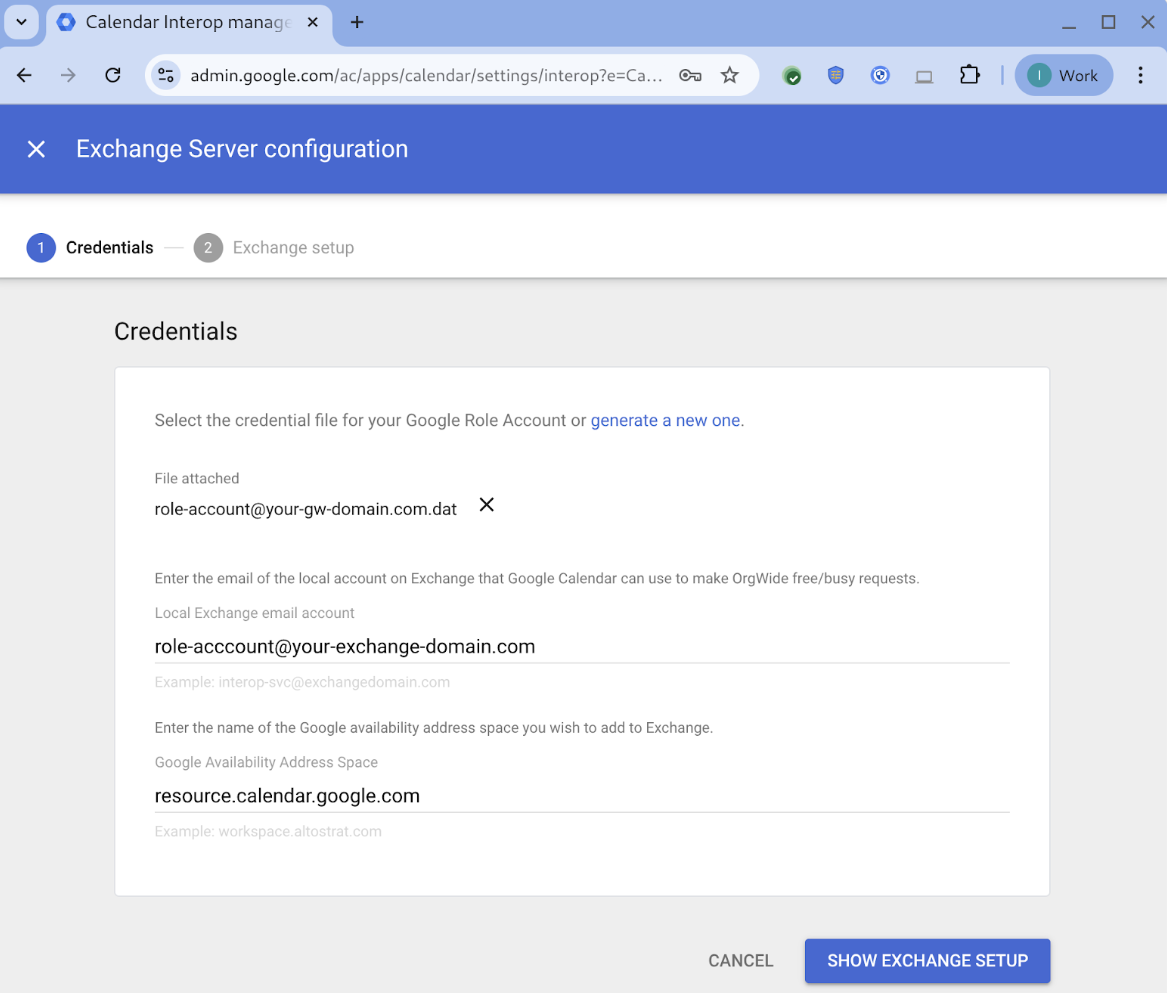
この追加の手順が必要なのは、Google Workspace リソースには常に @resource.calendar.google.com というメールアドレスが割り当てられているためです(ドメインにアドレスが割り当てられている通常のユーザーとは異なります)。Exchange から見ると、これらは 2 つの異なるドメインになります。この構成手順により、Exchange は Google Workspace リソースのカレンダーの空き状況リクエストを Google カレンダーに正しく転送できます。
Beam 会議室を Google カレンダーのリソースとして設定する
Beam 対応デバイスが設置されている各部屋は、Google 管理コンソール内のリソースとして存在している必要があります。リソースが存在したら、部屋に「Google Beam」というタグを特徴として追加し、検索やフィルタリングの対象にすることができます。
Beam ルームをリソースとして設定するには:
- 会議室が Google 管理コンソールでリソースとしてまだ存在しない場合は、まずビルディング、設備や機能、カレンダー リソースを作成するのリソースを追加するの手順に沿って追加します。
- Beam 対応デバイスを設置するすべての会議室に会議室リソースが作成されたら、Google Beam をリソース機能として追加するの手順に沿って、Google Beam のタグを作成して会議室に追加します。これにより、会議のスケジュールを設定する際に、参加者を簡単に見つけられるようになります。
- 各会議室について、自動的に割り当てられたリソース メールアドレスを記録します。このアドレスは、次のセクションで Outlook 側で各会議室のユーザーを作成する際に必要になります。会議室の詳細でメールアドレスを確認するには、メニュー アイコン


 [ディレクトリ] [ビルディングとリソース] に移動し、会議室名をクリックします。
Beam 対応の会議室を Outlook ユーザーとして設定する
Google カレンダーと Outlook で会議室リソースの処理方法が異なるため、両方のシステムでアドレス指定できるように、Beam 会議室を Outlook ユーザーとして設定する必要があります。Microsoft スケジュール設定アシスタントですべてのユーザーに表示されるように、会社全体の連絡先として設定する必要があります。
注: デフォルトでは、すべてのユーザーがルームのメール ID を使用して連絡先を追加できるため、ルームが管理者レベルで追加されるようにすることをおすすめします。また、会社全体の連絡先を追加しないと、会議室の空き状況がスケジュール設定アシスタントに表示されません。
会議室をユーザーとして追加するには:
- Outlook 管理者を開き、組織全体の外部連絡先を追加します。次の方法については、Microsoft のドキュメントをご覧ください。
- Exchange Online でメール連絡先を管理します。
- 外部連絡先を一括でインポートします。
- Outlook の会議室ファインダー用に会議室とワークスペースを構成します。
- ユーザーが簡単に見つけられるように、各チャットルーム ユーザーの連絡先名を更新します。
- [名]、[姓]、[表示名] を設定します。
- 命名規則に「Google Beam」、部屋の名前、座標を含めます。
- プロンプトが表示されたら、会議室のメールアドレスを Google 管理コンソールで会議室に使用されているものと同じに設定します。
会議を予約して相互運用性を確認する
Outlook と Google カレンダー間の相互運用性を確認するには、Outlook で次のワークフローをテストします。
- 直接予約: 主催者が新しい会議に Beam 会議室と Meet の詳細を追加します。
- 後で会議室を追加: 主催者が既存の招待状に Beam 会議室を追加します。
- ゲストが編集を開始した場合: 参加者が既存の招待状に Beam 会議室を追加します。
両方の会議室と Meet の詳細が会議室のタッチスクリーンまたは Google 管理コンソールの会議室のカレンダーに表示されていれば、動作していることを確認できます。変更はすぐに反映されます。
管理コンソールでカレンダーを表示するには:
-
Google 管理コンソールで、メニュー アイコン
[ デバイス] [Google Meet ハードウェア] [デバイス] に移動します。
一部の機能では、Meet ハードウェアのデバイスの表示権限またはカレンダーの割り当て管理権限、あるいはその両方が必要になる場合があります。
[ビデオ通話とカレンダー] パネルをクリックし、会議室のカレンダーで予定を確認します。
Google Meet アドインをインストールする
イベントの Meet の詳細を生成するには、Outlook で Google Meet アドインが必要です。組織で一元管理されたデプロイがサポートされている場合は、その方法を使用することをおすすめします。手順については、Microsoft のドキュメントをご覧ください。一元管理されたデプロイがオプションでない場合は、ユーザーに直接インストールしてもらうことができます。お客様に次の手順をご案内します。
- Outlook ユーザー アカウントにログインします。
- Microsoft AppSource ストアにアクセスします。
- [今すぐ入手] をクリックします。
- Microsoft Marketplace にログインし、手順に沿って Google Meet Add-in をインストールして有効にします。